備註和區段的顏色
為文字節點或區段著色,以便一眼辨識場景、角色或創意。選擇預設顏色,或選擇你喜歡的任何顏色,稍後從最近使用的顏色中重複使用。
步驟
- 選擇一個文字節點或區段。
- 將滑鼠移至其上方,下方會出現一排顏色。
- 點擊預設色來套用。
這一排分為三個部分,由左至右:預設色、您最近使用的顏色,以及用於自訂顏色的 +。
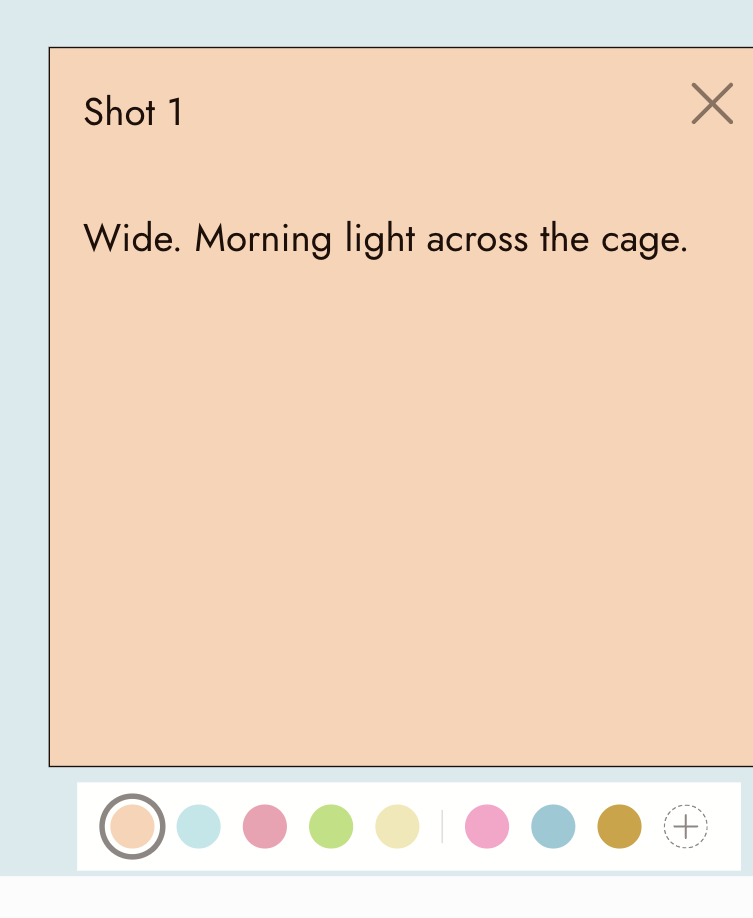
已選擇的文字節點及其顏色列:五個預設色、一條分隔線、三個最近使用的顏色,以及 +。圓環標示目前的顏色。
選擇自訂顏色
- 點擊顏色列末端的 +。
- 在色彩方塊中拖曳,並沿著色相軸調整。節點或區段會在您拖曳時預覽顏色。
- 放開以套用。或在選色器下方的欄位中輸入十六進位色碼(例如
e07ecd),然後按下 Enter。
按下 Esc 或點擊選色器外的任何位置即可關閉。
每次拖曳都是復原歷程中的一步,因此 Cmd+Z(Windows 上為 Ctrl+Z)會返回該次拖曳之前的顏色。
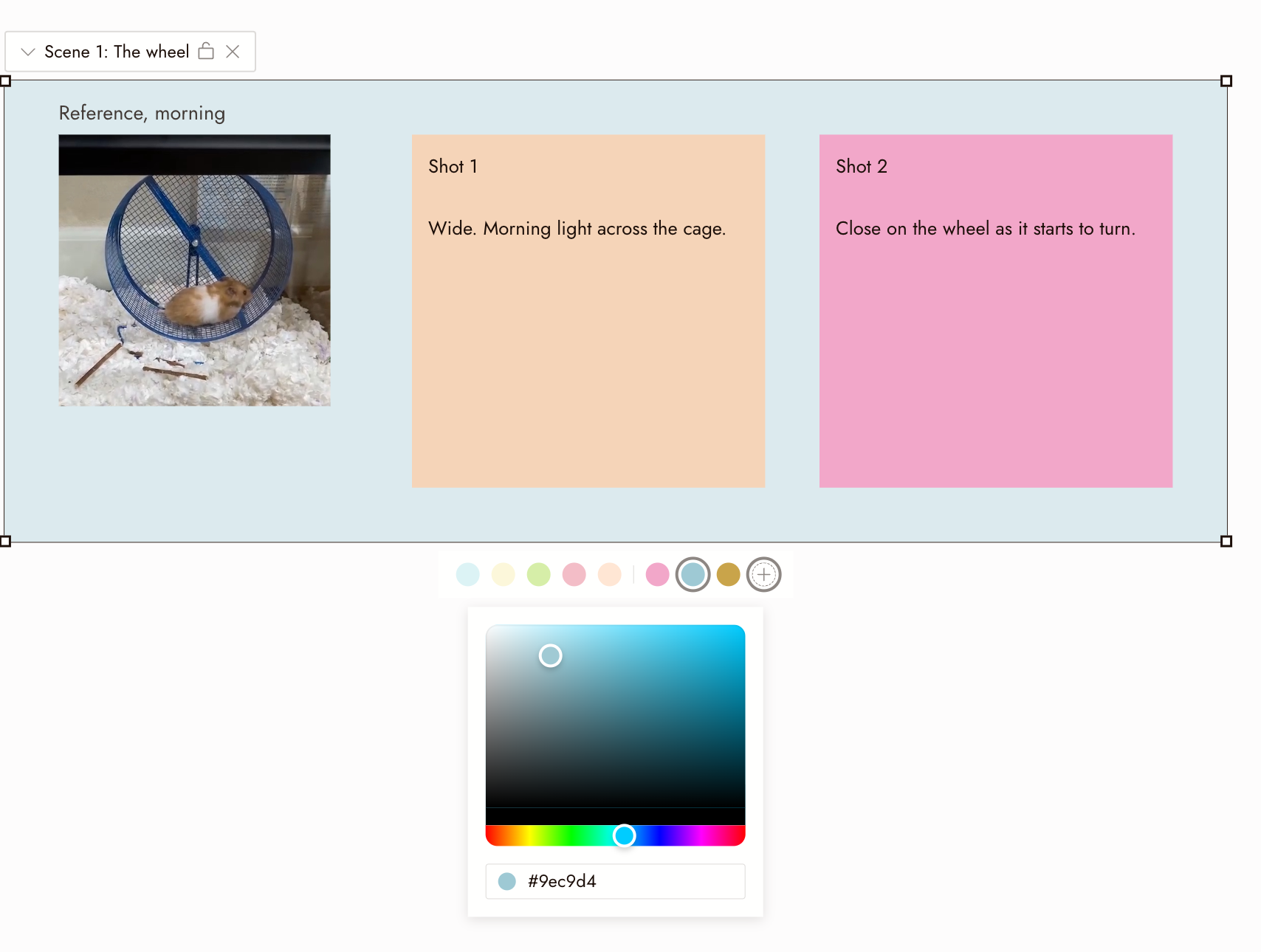
已選擇區段下方的自訂選色器。它會以目前的顏色開啟,下方欄位顯示其十六進位色碼。
最近使用的顏色
每個您套用的自訂顏色都會移至最近使用的顏色最前方,位於預設色和 + 之間。
- 保留最近 5 個自訂顏色,最新的排在前面。套用已存在的顏色會將其移至最前方。
- 文字節點與區段之間共用此列表,因此為註記選擇的顏色可直接用於其周圍的區段。
- 點擊最近使用的顏色即可再次套用。
移除最近使用的顏色
將滑鼠移至最近使用的顏色中的某個顏色上方,然後點擊其角落的小 ×。
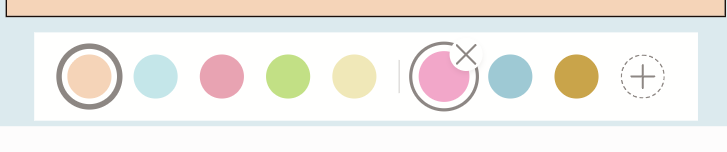
粉紅色的最近使用顏色,滑鼠移至其上,顯示其 ×。
這僅會將它從列表中移除。已使用該顏色的文字節點和區段會保留該顏色。
顏色的儲存位置
- 畫布上的顏色會與專案一起儲存。無論在哪台電腦上,或是與您分享畫布的所有人,看到的顏色都相同。
- 最近使用的顏色儲存在您的瀏覽器中。在其他電腦或瀏覽器上,清單一開始是空的,直到您在那裡選擇顏色為止。
最佳做法
每個場景或角色使用一種顏色。為場景的區段和其備註設定相同的顏色,使它們看起來像一個群組。
保留預設顏色供日常備註使用。將自訂顏色留給少數您想要突出的項目。
如果有些地方看起來不對
我選擇的顏色從最近使用的顏色中消失了。您是在其他電腦或瀏覽器上選擇的,或是已將其移除,或是在選擇了 5 個新顏色後被淘汰。協作者的顏色也不會出現在您的清單中。使用+重新選擇,或輸入其十六進位色碼。
我的區段看起來比我選擇的顏色更淺。區段會顯示其顏色的淺色調,以便讓內部的節點保持清晰可見。收合的區段會顯示稍微濃一點的色調。
我的備註上的文字難以閱讀。在深色上,備註文字會自動切換為淺色。在中間色調上,請選擇更淺或更深的色調。
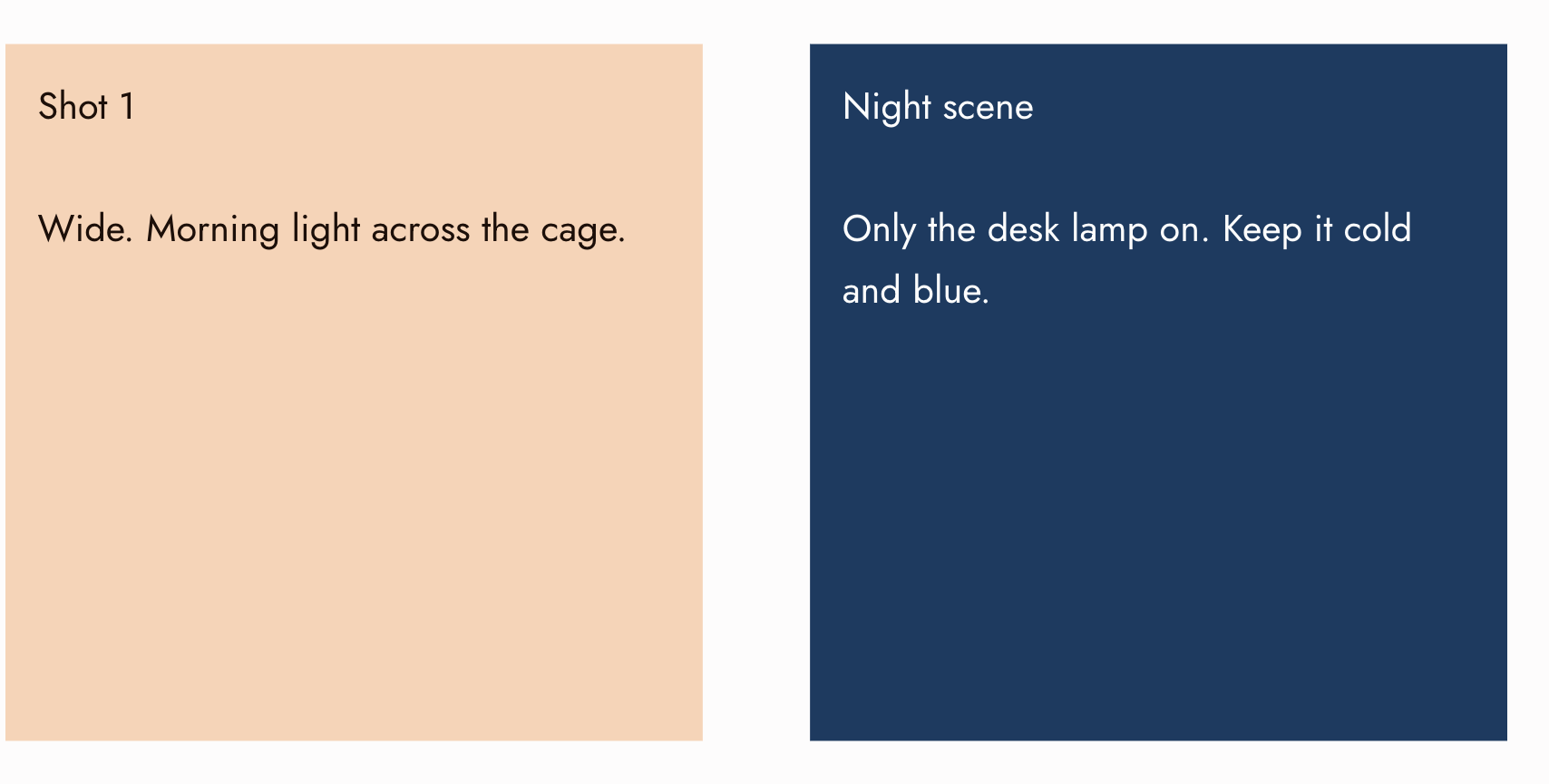
預設備註與深色自訂備註並排。深色備註上的文字切換為淺色。
列中沒有顏色被突出顯示。目前的顏色是自訂顏色,不在您的最近使用的顏色中。節點或區段會保留它;點擊任何顏色即可變更。