Colores para notas y secciones
Colorea un nodo de texto o una sección para distinguir escenas, personajes o ideas de un vistazo. Elige un color preestablecido, o selecciona cualquier color que desees y reutilízalo más tarde desde Colores recientes.
Pasos
- Selecciona un nodo de texto o una sección.
- Pasa el cursor sobre él. Aparece una fila de colores debajo.
- Haz clic en un preset para aplicarlo.
La fila tiene tres partes, de izquierda a derecha: los presets, tus colores recientes y + para un color personalizado.
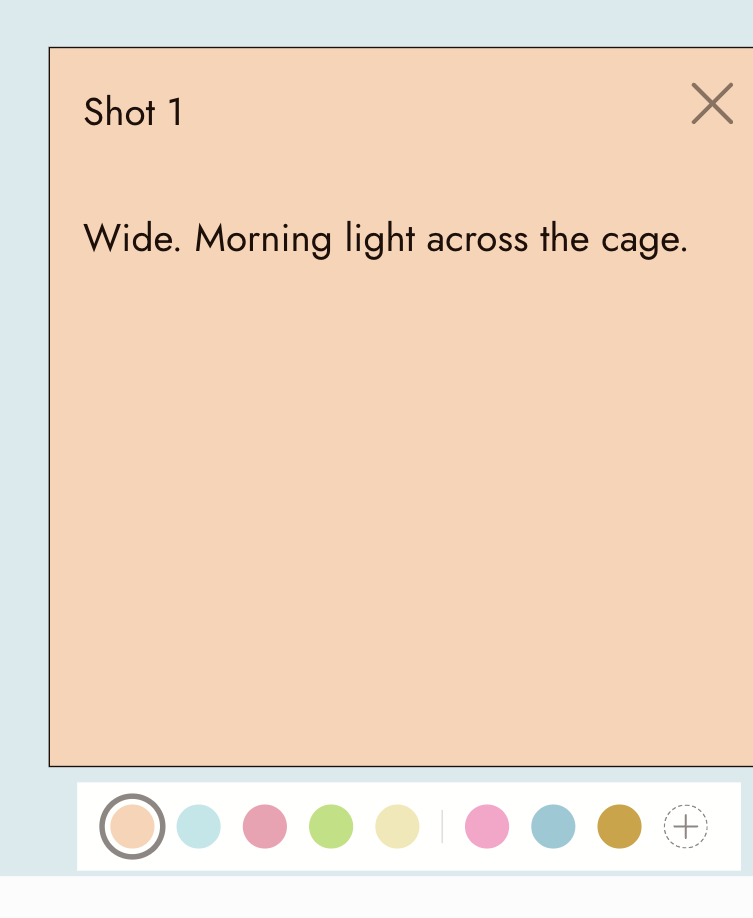
Un nodo de texto seleccionado y su fila de colores: cinco presets, un divisor, tres colores recientes y +. El anillo marca el color actual.
Elegir un color personalizado
- Haz clic en + al final de la fila de colores.
- Arrastra en el cuadro de color y a lo largo de la barra de tonos. El nodo o sección muestra una vista previa del color mientras arrastras.
- Suelta para aplicarlo. O escribe un código hex como
e07ecden el campo debajo del selector y presiona Enter.
Presiona Esc o haz clic en cualquier lugar fuera del selector para cerrarlo.
Cada arrastre es un paso en deshacer, así que Cmd+Z (Ctrl+Z en Windows) vuelve al color que tenías antes de ese arrastre.
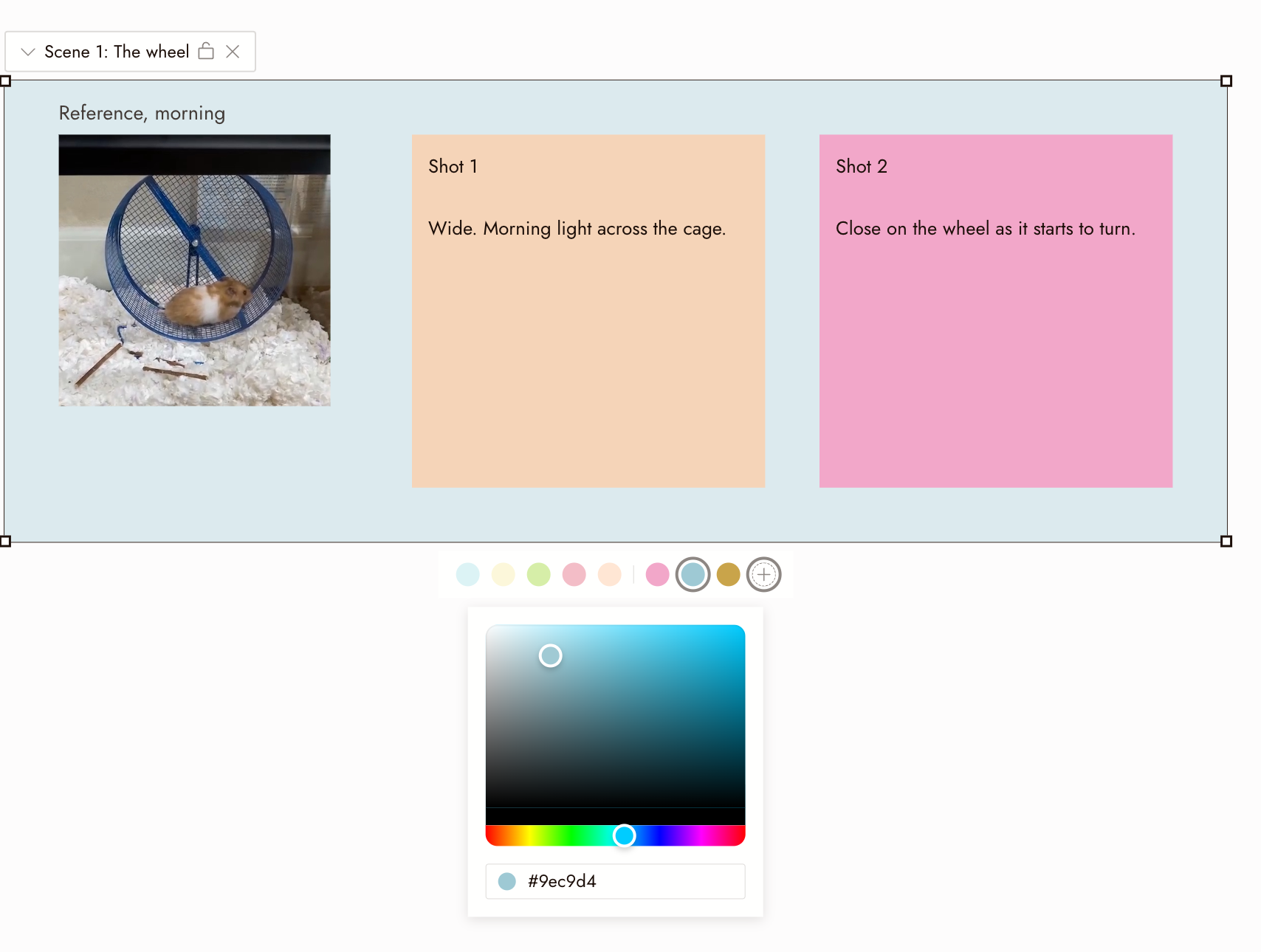
El selector personalizado debajo de una sección seleccionada. Se abre en el color actual, y el campo debajo muestra su código hex.
Colores recientes
Cada color personalizado que apliques va al frente de Colores recientes, entre los presets y +.
- Guarda tus últimos 5 colores personalizados, del más reciente al más antiguo. Aplicar un color que ya está allí lo mueve al frente.
- Se comparte entre nodos de texto y secciones, así que un color elegido para una nota está listo para la sección que lo rodea.
- Haz clic en un color reciente para aplicarlo de nuevo.
Eliminar un color reciente
Pasa el cursor sobre un color en Colores recientes y haz clic en la pequeña × en su esquina.

El color rosa reciente, con el cursor sobre él, mostrando su ×.
Esto solo lo elimina de la lista. Los nodos de texto y secciones que ya usan ese color lo mantienen.
Dónde se guardan los colores
- Los colores en tu lienzo se guardan con el proyecto. Se ven igual en cualquier computadora y para todos con quienes compartas el lienzo.
- Los colores recientes se guardan en tu navegador. En otra computadora o navegador, la lista comienza vacía hasta que selecciones colores allí.
Mejores prácticas
Un color por escena o personaje. Dale a la sección de una escena y a sus notas el mismo color para que se lean como un grupo.
Mantén los preestablecidos para notas cotidianas. Guarda colores personalizados para las pocas cosas que quieres que destaquen.
Si algo se ve mal
Un color que seleccioné falta en Colores recientes. Lo seleccionaste en otra computadora o navegador, lo eliminaste, o desapareció después de 5 colores más nuevos. Los colores de un colaborador tampoco aparecen en tu lista. Selecciónalo de nuevo con +, o escribe su código hexadecimal.
Mi sección se ve más pálida que el color que seleccioné. Una sección muestra un tinte claro de su color para que los nodos dentro permanezcan fáciles de ver. Una sección contraída muestra un tinte ligeramente más fuerte.
El texto en mi nota es difícil de leer. Sobre un color oscuro, el texto de la nota cambia a claro automáticamente. Sobre un color de tono medio, selecciona un tono más claro o más oscuro.
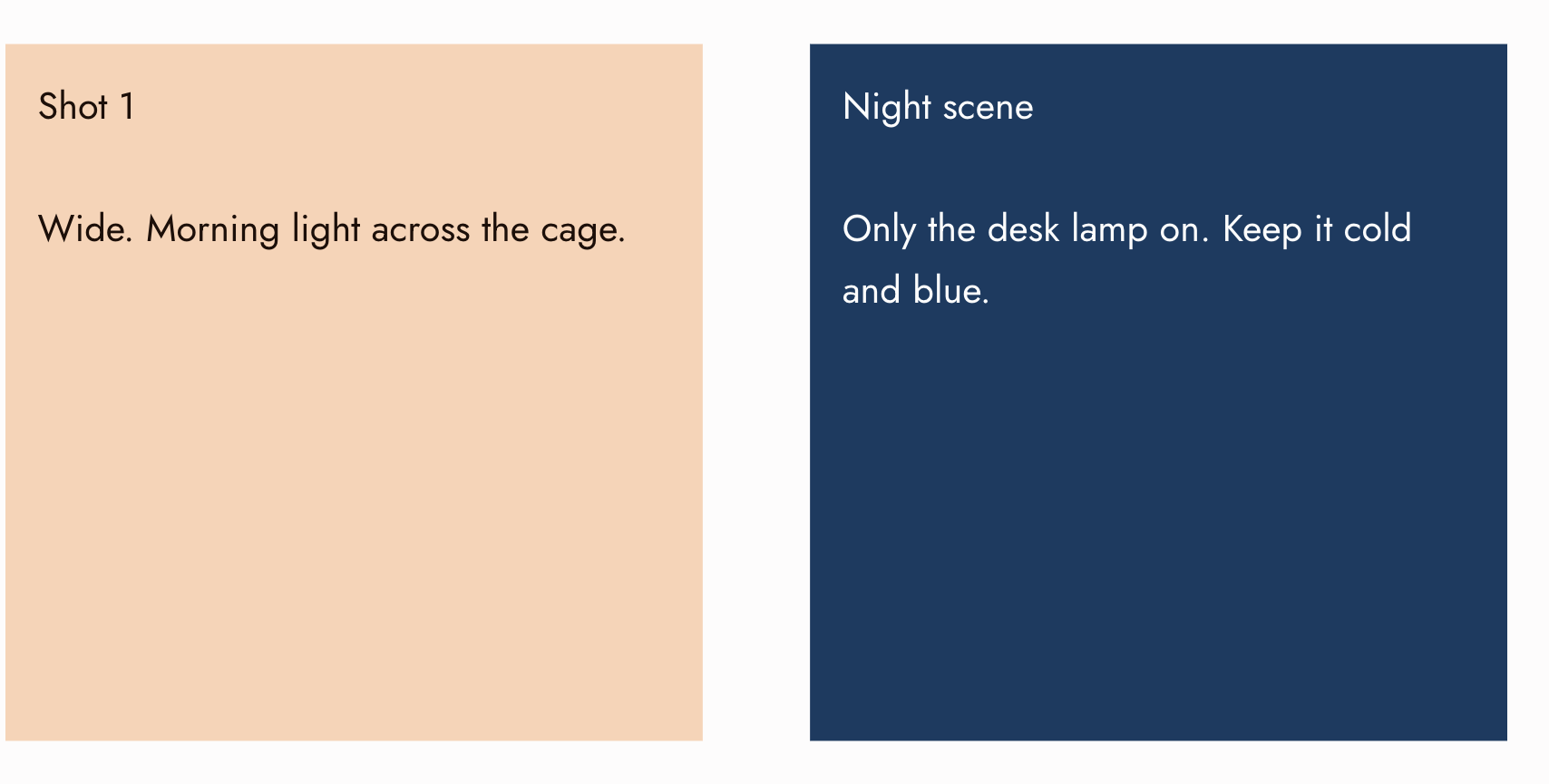
Una nota preestablecida junto a una nota personalizada oscura. El texto en la nota oscura cambia a claro.
Ningún color está resaltado en la fila. El color actual es un color personalizado que no está en tus Colores recientes. El nodo o sección lo conserva; haz clic en cualquier color para cambiarlo.
Siguiente
- Nodos de texto para escribir prompts en el lienzo.
- Secciones y carpetas para agrupar nodos por escena.
- Colaboración y compartir para trabajar en un lienzo con otros.