Farben für Notizen und Abschnitte
Färbe einen Text-Knoten oder einen Abschnitt ein, um Szenen, Charaktere oder Ideen auf einen Blick zu unterscheiden. Wähle eine Voreinstellung oder eine beliebige Farbe und verwende sie später aus Zuletzt verwendete Farben wieder.
Schritte
- Wähle einen Textknoten oder einen Abschnitt aus.
- Fahre mit der Maus darüber. Eine Reihe von Farben erscheint darunter.
- Klicke auf eine Voreinstellung, um sie anzuwenden.
Die Reihe besteht aus drei Teilen, von links nach rechts: die Voreinstellungen, deine zuletzt verwendeten Farben und + für eine benutzerdefinierte Farbe.
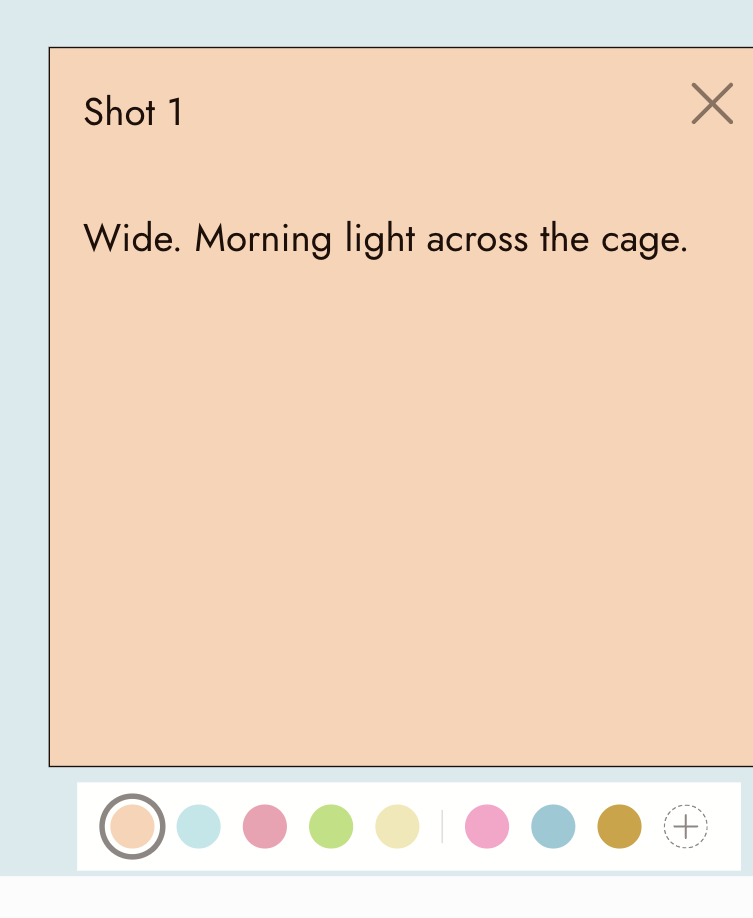
Ein ausgewählter Textknoten und seine Farbreihe: fünf Voreinstellungen, ein Trenner, drei zuletzt verwendete Farben und +. Der Ring markiert die aktuelle Farbe.
Wähle eine benutzerdefinierte Farbe
- Klicke auf + am Ende der Farbreihe.
- Ziehe im Farbquadrat und entlang der Farbtonleiste. Der Knoten oder Abschnitt zeigt die Farbe in einer Vorschau, während du ziehst.
- Loslassen, um sie anzuwenden. Oder gib einen Hex-Code wie
e07ecdin das Feld unter dem Farbwähler ein und drücke Enter.
Drücke Esc oder klicke außerhalb des Farbwählers, um ihn zu schließen.
Jedes Ziehen ist ein Schritt im Rückgängig-Verlauf, sodass Cmd+Z (Ctrl+Z unter Windows) zur Farbe zurückkehrt, die du vor diesem Ziehen hattest.
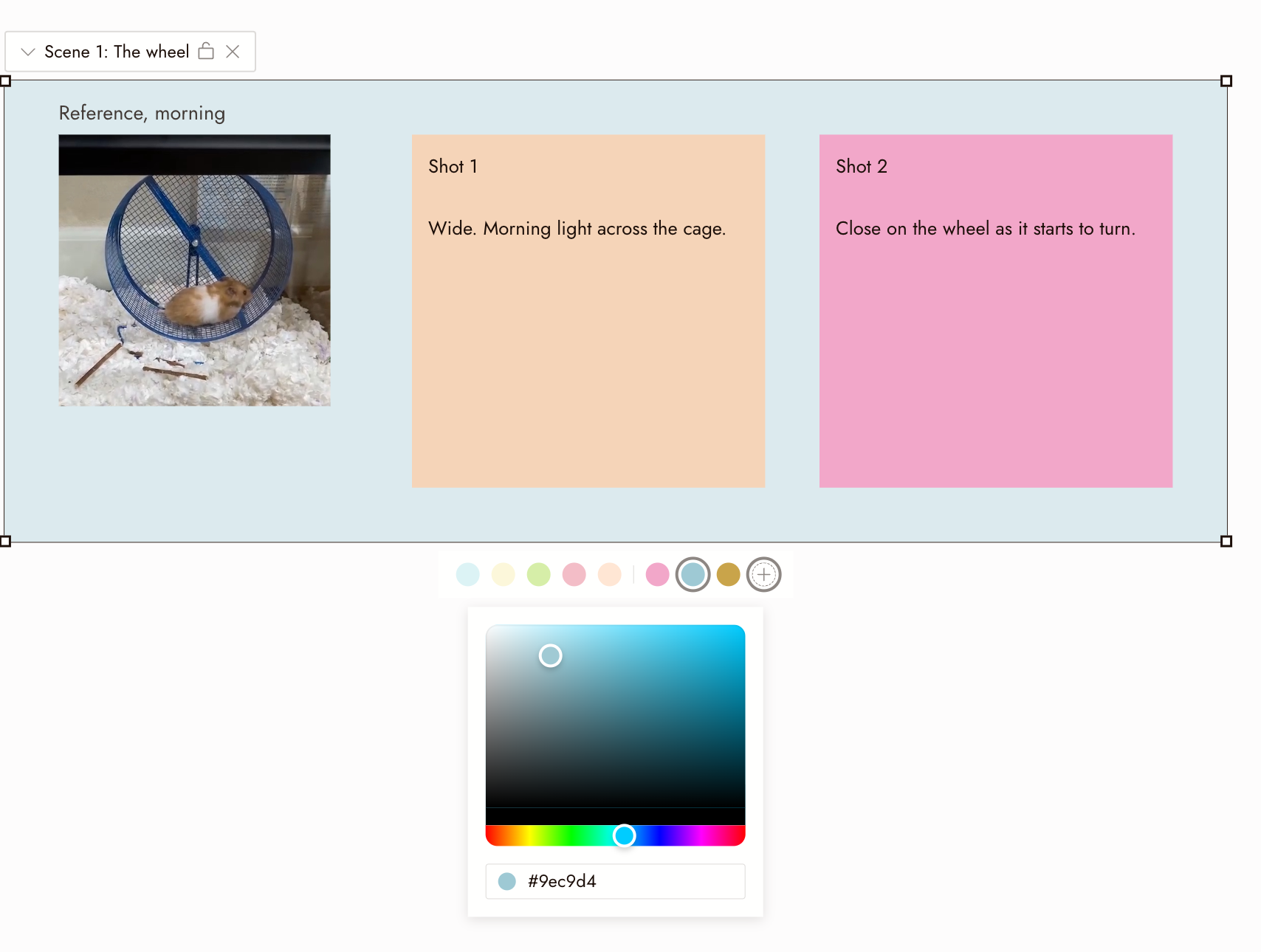
Der benutzerdefinierte Farbwähler unter einem ausgewählten Abschnitt. Er öffnet sich mit der aktuellen Farbe, und das Feld darunter zeigt ihren Hex-Code.
Zuletzt verwendete Farben
Jede benutzerdefinierte Farbe, die du anwendest, wird an den Anfang von Zuletzt verwendete Farben gesetzt, zwischen den Voreinstellungen und +.
- Es speichert deine letzten 5 benutzerdefinierten Farben, die neueste zuerst. Das Anwenden einer Farbe, die bereits vorhanden ist, verschiebt sie an den Anfang.
- Es wird zwischen Textknoten und Abschnitten geteilt, sodass eine für eine Notiz gewählte Farbe für den Abschnitt darum herum bereit ist.
- Klicke auf eine zuletzt verwendete Farbe, um sie erneut anzuwenden.
Entferne eine zuletzt verwendete Farbe
Fahre mit der Maus über eine Farbe in Zuletzt verwendete Farben und klicke auf das kleine × in ihrer Ecke.
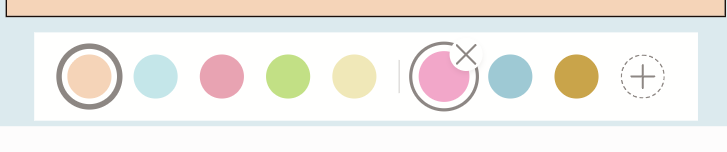
Die rosa zuletzt verwendete Farbe, mit der Maus darübergefahren, mit ihrem ×.
Dies entfernt sie nur aus der Liste. Textknoten und Abschnitte, die diese Farbe bereits verwenden, behalten sie.
Wo Farben gespeichert werden
- Farben auf Ihrem Canvas werden mit dem Projekt gespeichert. Sie sehen auf jedem Computer gleich aus und für alle, mit denen Sie das Canvas teilen.
- Zuletzt verwendete Farben werden in Ihrem Browser gespeichert. Auf einem anderen Computer oder Browser ist die Liste zunächst leer, bis Sie dort Farben auswählen.
Best Practices
Eine Farbe pro Szene oder Charakter. Geben Sie dem Abschnitt einer Szene und seinen Notizen dieselbe Farbe, damit sie als eine Gruppe erkennbar sind.
Behalten Sie Voreinstellungen für alltägliche Notizen bei. Speichern Sie benutzerdefinierte Farben für die wenigen Dinge, die Sie hervorheben möchten.
Wenn etwas nicht stimmt
Eine von mir ausgewählte Farbe fehlt in den zuletzt verwendeten Farben. Sie haben sie auf einem anderen Computer oder Browser ausgewählt, entfernt, oder sie wurde nach 5 neueren Farben verdrängt. Die Farben eines Mitarbeiters erscheinen auch nicht in Ihrer Liste. Wählen Sie sie erneut mit + aus, oder geben Sie ihren Hex-Code ein.
Mein Abschnitt sieht blasser aus als die von mir gewählte Farbe. Ein Abschnitt zeigt einen hellen Farbton seiner Farbe an, damit die Knoten darin gut sichtbar bleiben. Ein eingeklappter Abschnitt zeigt einen etwas kräftigeren Farbton.
Der Text auf meiner Notiz ist schwer zu lesen. Bei einer dunklen Farbe wechselt der Notiztext automatisch zu hell. Bei einer mittleren Farbe wählen Sie einen helleren oder dunkleren Farbton.
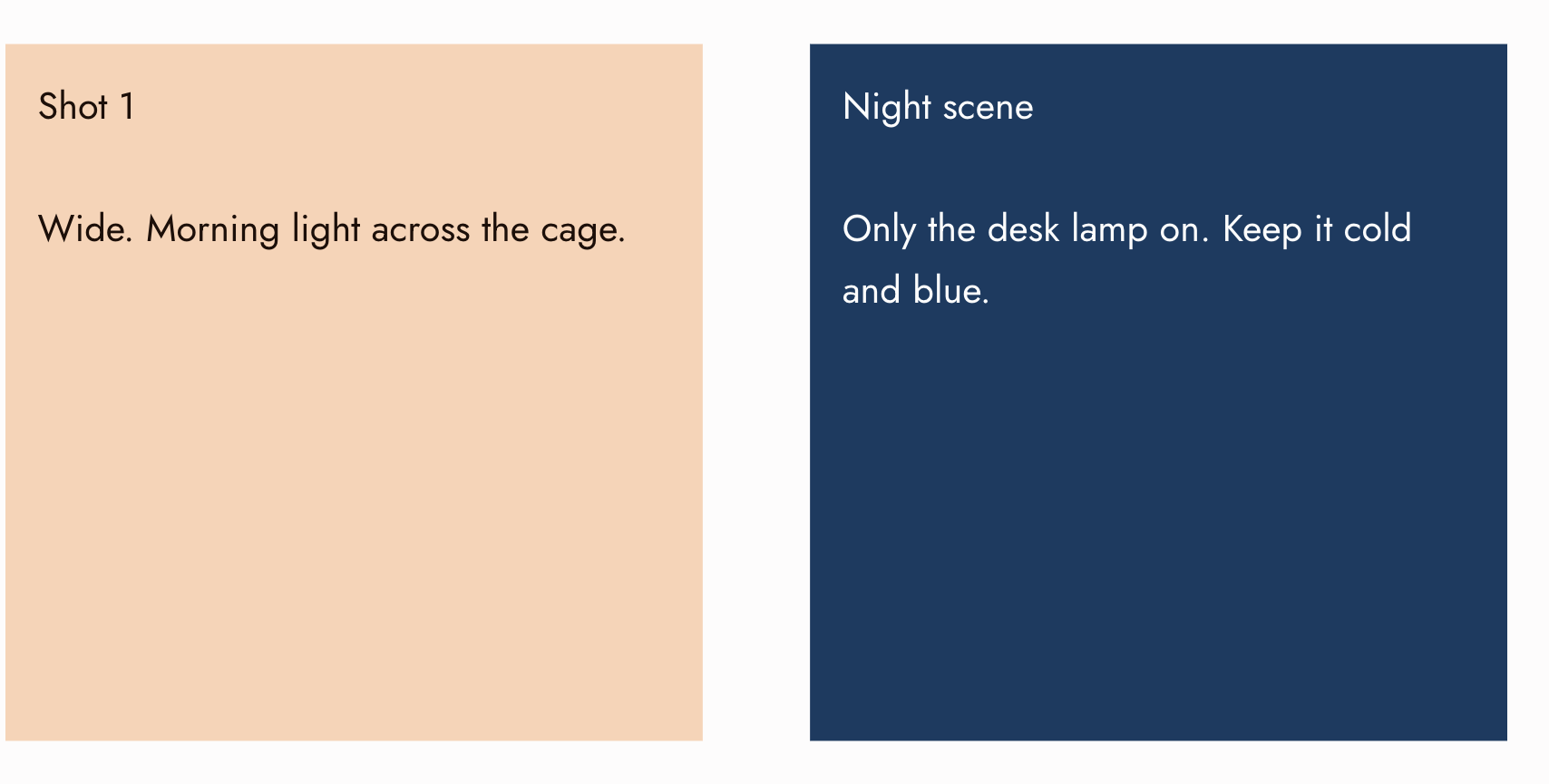
Eine voreingestellte Notiz neben einer dunklen benutzerdefinierten Notiz. Der Text auf der dunklen Notiz wechselt zu hell.
Keine Farbe ist in der Zeile hervorgehoben. Die aktuelle Farbe ist eine benutzerdefinierte Farbe, die nicht in Ihren zuletzt verwendeten Farben enthalten ist. Der Knoten oder Abschnitt behält sie; klicken Sie auf eine beliebige Farbe, um sie zu ändern.
Weiter
- Text-Knoten zum Schreiben von Prompts auf dem Canvas.
- Abschnitte und Ordner zum Gruppieren von Knoten nach Szene.
- Zusammenarbeit & Teilen für die Arbeit mit anderen an einem Canvas.