注释和分区的颜色
为文本节点或分区着色,以便一眼区分场景、角色或创意。选择预设颜色,或选择任何你喜欢的颜色,稍后可从最近使用的颜色中重复使用。
步骤
- 选择一个文本节点或场景。
- 将鼠标悬停在其上方。下方会出现一排颜色。
- 点击预设颜色即可应用。
这一排分为三个部分,从左到右依次是:预设颜色、最近使用的颜色,以及用于自定义颜色的 +。
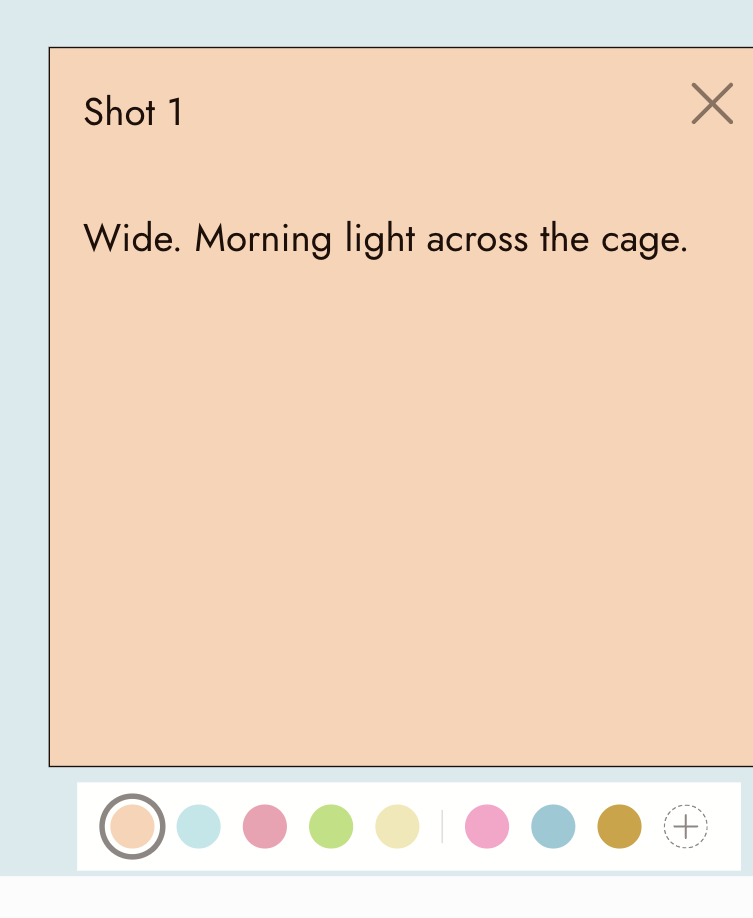
已选择的文本节点及其颜色栏:五个预设颜色、一个分隔线、三个最近使用的颜色以及 +。圆环标记当前颜色。
选择自定义颜色
- 点击颜色栏末尾的 +。
- 在色块中拖动并沿着色调栏滑动。拖动时,节点或场景会预览该颜色。
- 松开鼠标即可应用。或者在拾色器下方的输入框中输入十六进制代码(例如
e07ecd),然后按 Enter 键。
按 Esc 键或点击拾色器外的任意位置即可关闭。
每次拖动都是撤销历史中的一个步骤,因此 Cmd+Z(Windows 上为 Ctrl+Z)可返回到拖动前的颜色。
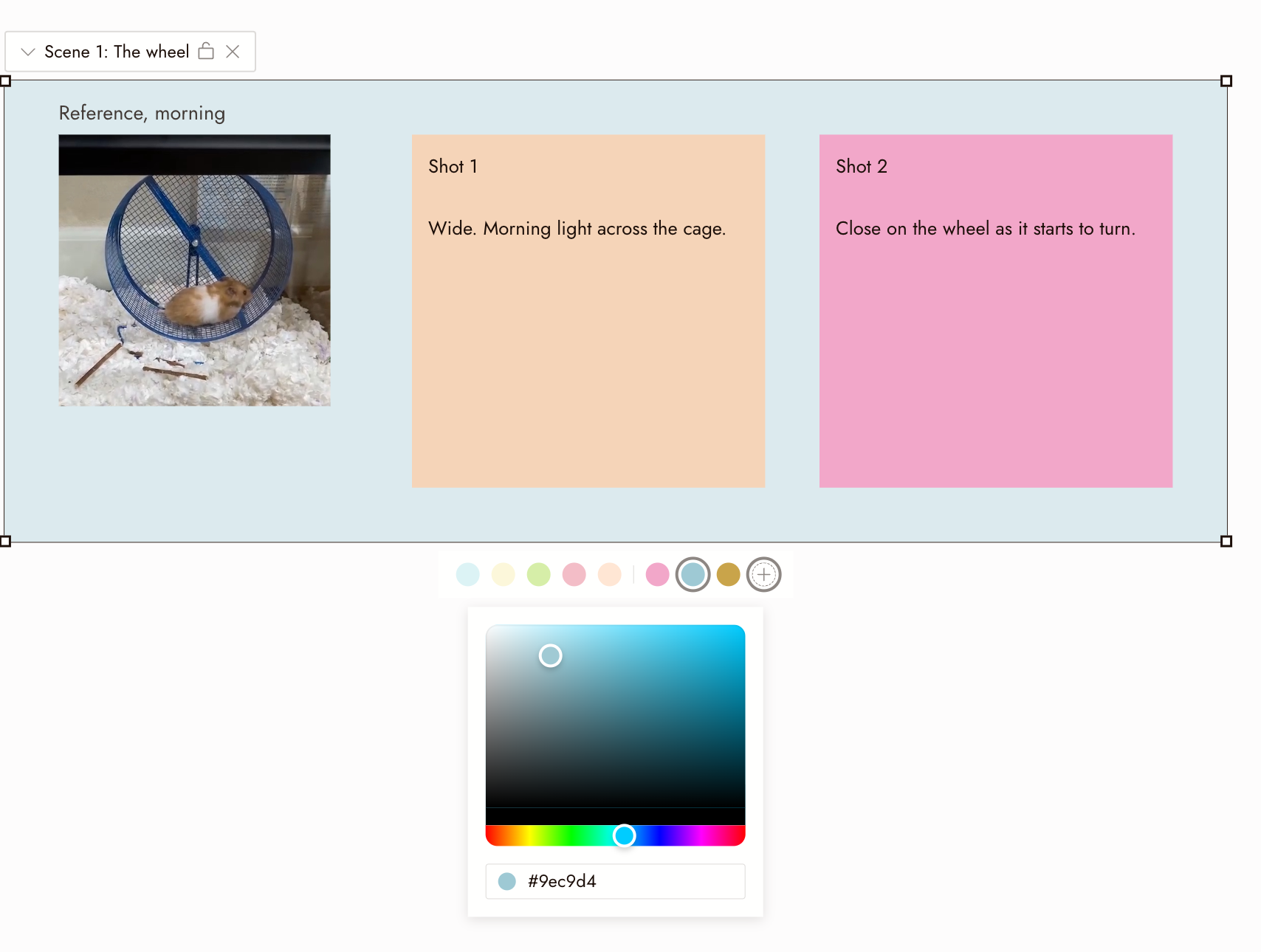
已选择场景下方的自定义拾色器。它会在当前颜色上打开,下方的输入框显示其十六进制代码。
最近使用的颜色
每个应用的自定义颜色都会添加到最近使用的颜色的最前面,位于预设颜色和 + 之间。
- 它保留最近使用的 5 个自定义颜色,最新的排在最前面。应用已存在的颜色会将其移至最前面。
- 文本节点和场景之间共享这些颜色,因此为笔记选择的颜色可用于其周围的场景。
- 点击最近使用的颜色即可再次应用。
移除最近使用的颜色
将鼠标悬停在最近使用的颜色中的某个颜色上,然后点击其角落的小 ×。
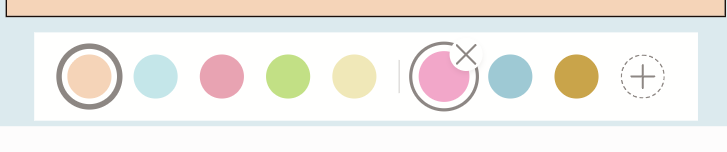
悬停状态下的粉色最近使用颜色,显示其 ×。
这仅会将其从列表中移除。已使用该颜色的文本节点和场景会保持该颜色。
颜色保存位置
- 画布上的颜色与项目一起保存。在任何计算机上以及您分享画布的所有人看到的颜色都相同。
- 最近使用的颜色保存在您的浏览器中。在另一台计算机或浏览器上,列表开始时为空,直到您在那里选择颜色。
最佳实践
每个场景或角色使用一种颜色。为场景的分区及其注释使用相同的颜色,使它们看起来像一个整体。
为日常注释保留预设颜色。将自定义颜色留给少数您想要突出显示的内容。
如果出现问题
我选择的颜色从最近使用的颜色中消失了。您在另一台计算机或浏览器上选择了它、删除了它,或者它在 5 种较新颜色之后被移除。协作者的颜色也不会出现在您的列表中。使用+重新选择它,或输入其十六进制代码。
我的分区看起来比我选择的颜色更浅。分区显示其颜色的浅色调,以便内部的节点保持清晰可见。折叠的分区显示稍深一些的色调。
我的注释上的文本很难阅读。在深色上,注释文本会自动切换为浅色。在中间色调上,请选择更浅或更深的色度。
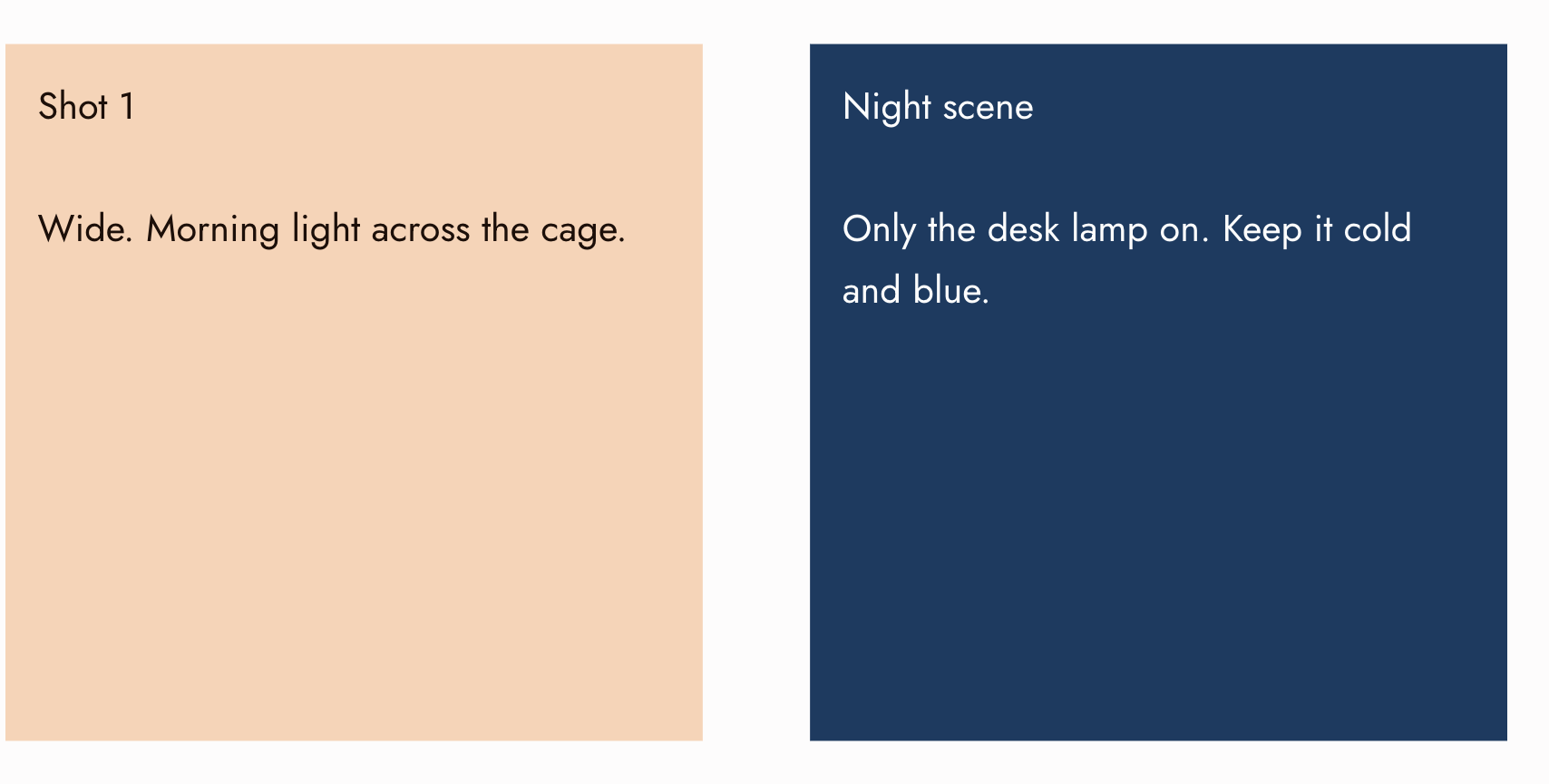
预设注释旁边是深色自定义注释。深色注释上的文本切换为浅色。
行中没有突出显示的颜色。当前颜色是不在您的最近使用的颜色中的自定义颜色。节点或分区保留该颜色;点击任何颜色即可更改它。