Character Dialogue
Charakterdialog erstellt einen sprechenden Clip aus einem Charakterbild und einer Sprachaufnahme. Bereite zuerst Bild und Audio vor, dann überprüfe die generierte Lippensynchronisation.
Bevor du beginnst
- Ein Standbild des Charakters mit dem Gesicht klar, gut beleuchtet und zur Kamera oder nahezu dazu gerichtet.
- Ein Sprach-Audio-Clip: von Text zu Stimme oder hochgeladen; siehe Audio importieren.
- Eine Zeile pro Clip. Ein langer Monolog besteht aus mehreren zusammengeschnittenen Clips.
Schritte
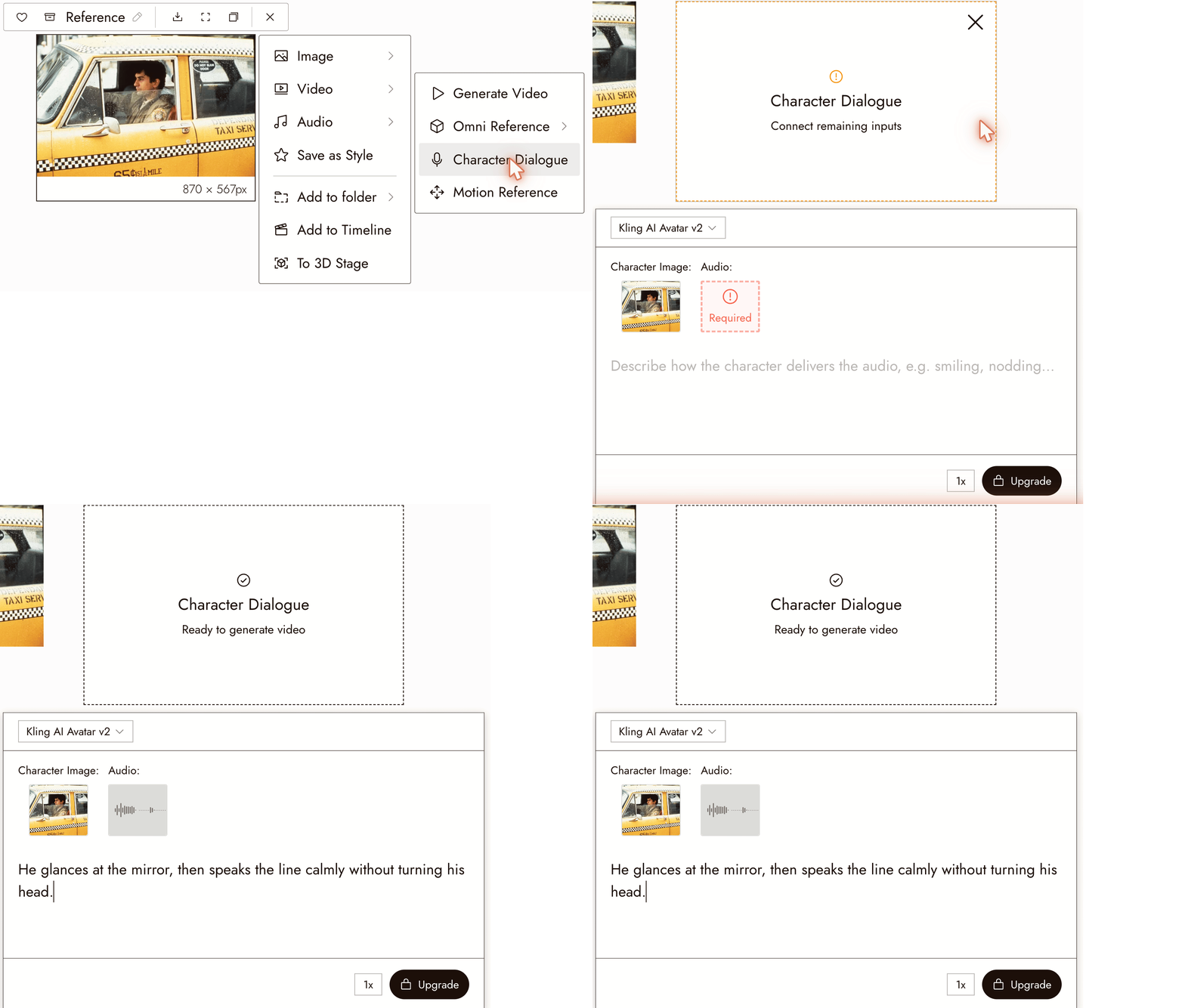
- Wähle das Charakterbild auf dem Canvas aus.
- Wähle Video, dann Charakterdialog.
- Unter Audio klicke auf die Kachel Erforderlich und wähle Hochladen, Vom Canvas auswählen oder Asset auswählen. „Asset auswählen" listet das Audio auf, das bereits im Projekt vorhanden ist. Das ausgewählte Bild befindet sich bereits im Slot Charakterbild.
- Beschreibe optional die Darstellung: „lächelnd, ein kleines Nicken am Ende." Beschränke es auf eine oder zwei Gesten.
- Prüfe die Kosten auf dem Button Ausführen und führe aus. Der sprechende Clip erscheint als neuer Knoten.
Wenn du auch Referenzen oder eine Kamerabewegung benötigst
Für zusätzliche Bild-, Video- oder Audioreferenzen verwende ein unterstütztes Omni Reference-Modell. Verfügbare Eingaben, einschließlich Endframes, variieren je nach Modell. Folge Stimmkonsistenz für ein Beispiel.
Best Practices
Passe das Standbild zur Zeile an. Beginne mit einem neutralen oder passenden Gesichtsausdruck. Ein lachendes Gesicht passt möglicherweise nicht zu einer traurigen Zeile.
Beschreibe sichtbares Verhalten. "Augen nach unten, dann beim letzten Wort nach oben" ist klarer als "traurig." Siehe den Seedance Performance Guide.
Halte die Kamera still. Lippensynchronisation funktioniert am besten in einer festen halbtotalen Einstellung oder Nahaufnahme. Füge Kamerabewegungen in einer separaten Aufnahme hinzu.
Überprüfe das Ergebnis
- Der Mund folgt den Worten, einschließlich der Konsonanten.
- Das Gesicht ist am Ende des Clips immer noch dieselbe Person.
- Nichts verzerrt sich um den Kiefer oder die Hände herum.
- Die Geste, die du verlangt hast, geschah einmal, nicht in einer Schleife.
Wenn etwas nicht stimmt
Die Lippen passen nicht. Verwende einen saubereren Audioclip ohne unterlegte Musik und ein Standbild mit geschlossenem und sichtbarem Mund.
Das Gesicht verändert sich. Kürze den Clip. Verwende ein Standbild, das zum Charakterbogen passt; siehe Character Reference.
Die Figur tut etwas, worum ich nicht gebeten habe. Entferne den Delivery-Prompt und generiere erneut, füge dann eine Geste nach der anderen hinzu.
Der Ton ist da, aber kein Video erscheint. Überprüfe den Knoten-Status; siehe Find your generations.
Weiter
- Voice Consistency für einen einheitlichen Look und eine einheitliche Stimme im gesamten Film.
- Omni Reference wenn die Aufnahme mehr als einen sprechenden Kopf benötigt.
- Timeline basics um die Dialog-Clips zusammenzuschneiden.