Character Dialogue
角色對話可從角色影像和語音錄製建立說話片段。請先準備影像和音訊,然後檢查生成的唇形同步效果。
開始之前
步驟
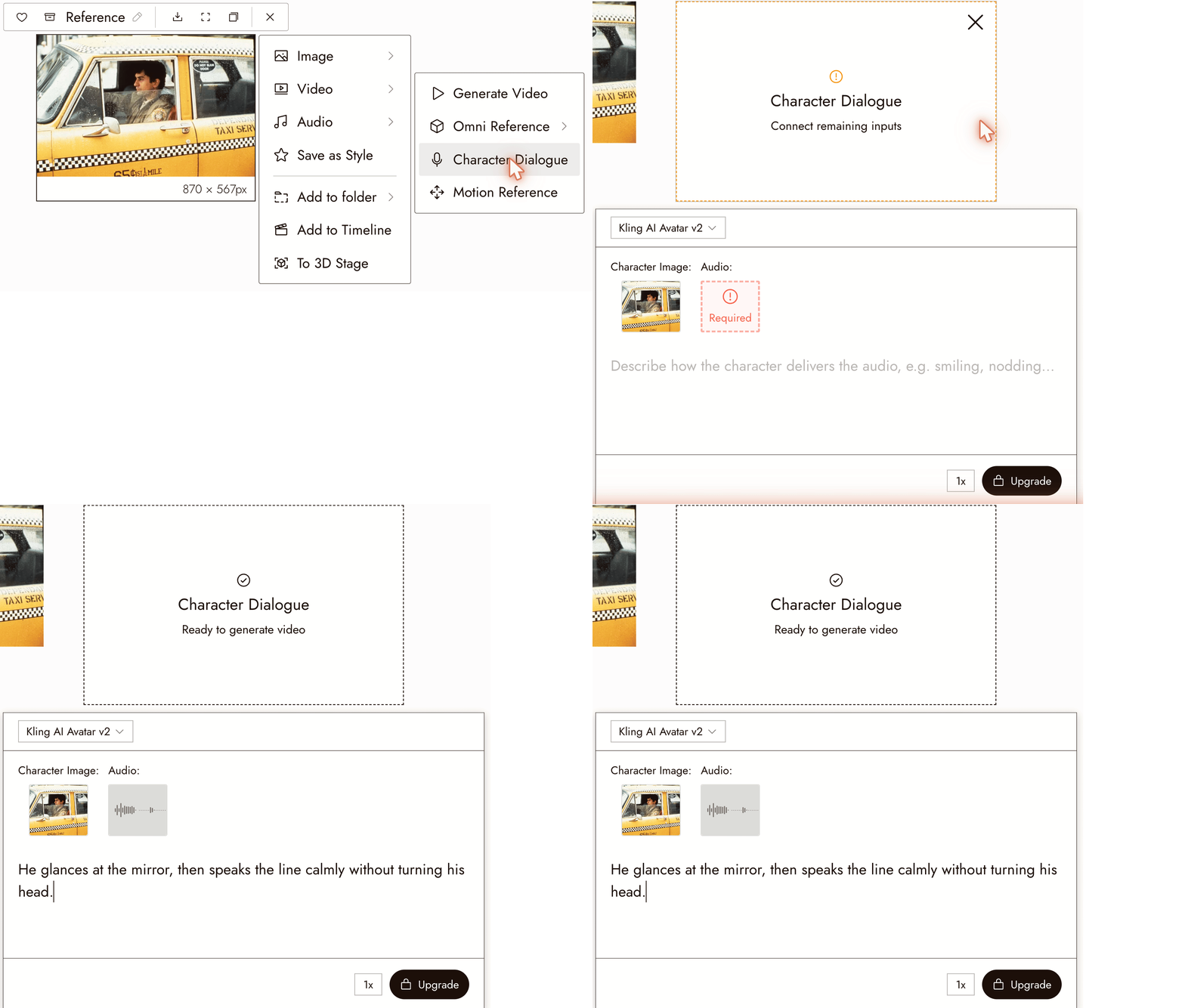
- 在畫布上選擇角色影像。
- 選擇影片,然後選擇角色對話。
- 在音訊下方,點擊必填方塊並選擇上傳、從畫布選擇或選擇素材。選擇素材會列出專案中已有的音訊。選定的影像已在角色影像欄位中。
- 可選擇性描述表達方式:「微笑,最後輕輕點頭。」限制在一到兩個動作。
- 檢查執行按鈕上的點數消耗並執行。說話片段將以新節點的形式出現。
當您還需要參考素材或鏡頭移動時
若需要額外的影像、影片或音訊參考,請使用支援的全方位參考模型。可用的輸入(包括結束影格)因模型而異。請參考語音一致性範例。
最佳做法
讓靜態圖與台詞相符。從中性或適當的表情開始。笑臉可能不適合悲傷的台詞。
描述可見的行為。「眼神向下,最後一個字時向上」比「悲傷」更清楚。請參閱 Seedance Performance Guide。
保持鏡頭穩定。對嘴效果在固定的中景或特寫鏡頭中最佳。請在另一個鏡頭中加入鏡頭運動。
檢視結果
- 嘴形跟隨字詞,包括子音。
- 片段結尾的臉部仍是同一個人。
- 下顎或手部周圍沒有變形。
- 你要求的手勢只發生一次,而非循環播放。
如果有些地方看起來不對
嘴唇不同步。使用較乾淨的音訊片段,不要有背景音樂,並使用嘴巴閉合且清晰可見的靜態圖。
臉部飄移。縮短片段長度。使用符合角色三視圖的靜態圖;請參閱Character Reference。
角色做了我沒有要求的動作。移除表演提示詞並重新生成,然後一次加入一個手勢。
有音訊但沒有影片出現。檢查節點狀態;請參閱Find your generations。
下一步
- Voice Consistency 讓整部影片保持一致的外觀和聲音。
- Omni Reference 當鏡頭需要的不只是說話的頭部時。
- Timeline basics 將對話片段剪接在一起。