Controllo Camera
Usa il Controllo Camera per generare un'altra angolazione di un'immagine: ruota attorno al soggetto, inclina o avvicinati. Confronta il nuovo risultato con l'originale per verificare cambiamenti al soggetto e alla scena.
Prima di iniziare
Inizia con un soggetto chiaro e profondità visibile. Scegli un'angolazione specifica, come più alta, più vicina o a sinistra. Un'immagine piatta fornisce al modello poche informazioni spaziali.
Passaggi
- Seleziona l'immagine sul canvas.
- Scegli Immagine, poi Cambia Angolazione. Appare un nodo Controllo Camera, connesso all'immagine.
- Regola Rotazione (intorno al soggetto), Inclinazione (su o giù) e Avanti (più vicino o più lontano). Ogni cursore mostra un valore e un'etichetta di posizione. La sfera visualizza in anteprima la camera; Ripristina riporta le impostazioni iniziali.
- Facoltativamente, descrivi l'angolazione anche nel prompt.
- Controlla il costo sul pulsante Esegui ed esegui. La nuova angolazione appare come un nuovo nodo immagine.
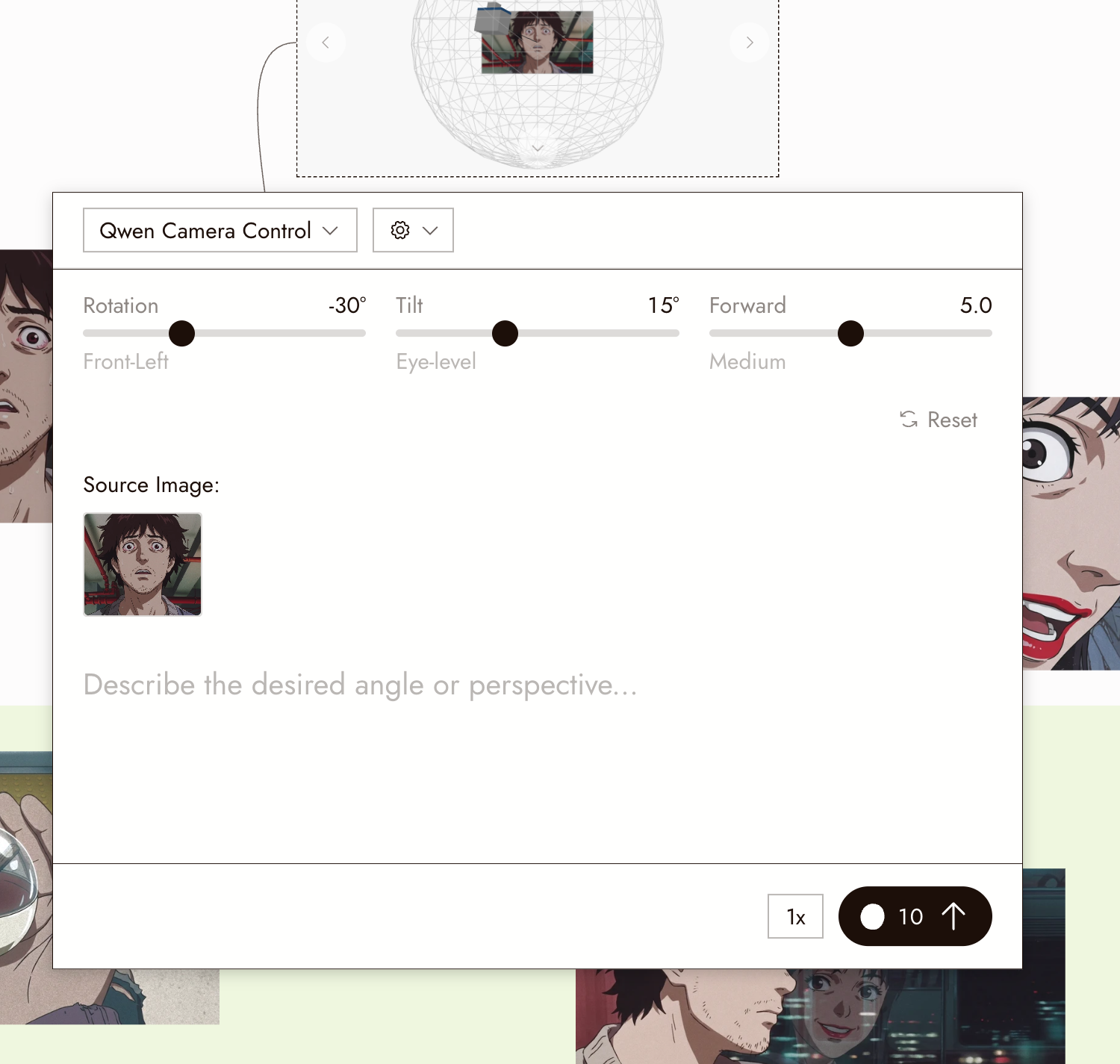
Il pannello Controllo Camera mostra il modello, i cursori dell'angolazione, l'immagine sorgente, il prompt, Ripristina e il costo su Esegui.
Best practice
Inizia con un piccolo cambio di angolazione. Movimenti più ampi richiedono al modello di inventare più parti della scena non visibile.
Specifica quale dovrebbe essere l'inquadratura. Avvicinarsi non è un ritaglio. Se ti aspetti un piano medio, specificalo nel prompt.
Usalo per il coverage. Una seconda angolazione sullo stesso setup è il modo per ottenere un campo e controcampo o un'inquadratura di reazione che si monta con la prima.
Rivedi il risultato
- Il soggetto è lo stesso soggetto: stessi vestiti, stessa direzione della luce.
- La nuova angolazione è plausibile; nulla di inventato dietro il soggetto appare sbagliato.
- L'inquadratura corrisponde a ciò che hai richiesto.
Se qualcosa non sembra giusto
Il soggetto è cambiato. Riduci il cambio di angolazione e confronta di nuovo. Cambia Angolazione accetta un'unica immagine sorgente, quindi non ha un input separato per il riferimento del personaggio. Se devi prima riparare l'identità, usa Riferimento Personaggio, poi usa l'immagine risultante come sorgente per un'altra angolazione.
Lo sfondo appare sbagliato. Una nuova angolazione rivela aree mancanti dall'immagine sorgente. Prova un movimento più piccolo, oppure crea lo sfondo separatamente e combinalo con Modifica Immagine.
Appare Non Supportato. Il nodo connesso non è un'immagine singola. Connetti un'immagine.
Prossimi passi
- Camera stage 3D per movimenti di camera esatti in una scena costruita.
- Riferimento Omni per portare la nuova angolazione nel video.
- Modifica Immagine per modifiche che non sono movimenti di camera.