镜头控制
使用镜头控制生成图像的另一个角度:围绕主体旋转、倾斜或靠近。将新结果与原图进行比较,查看主体和场景的变化。
开始之前
从具有清晰主体和可见景深的图像开始。选择一个具体的角度,例如更高、更近或偏左。平面图形为模型提供的空间信息很少。
步骤
- 在画布上选择图像。
- 选择图像,然后选择更改角度。镜头控制节点将出现并连接到图像。
- 调整旋转(围绕主体)、倾斜(向上或向下)和前进(靠近或远离)。每个滑块显示数值和位置标签。球体预览摄像机位置;重置可恢复初始设置。
- 也可以在提示词中描述角度。
- 检查运行按钮上的成本并运行。新角度将显示为新的图像节点。
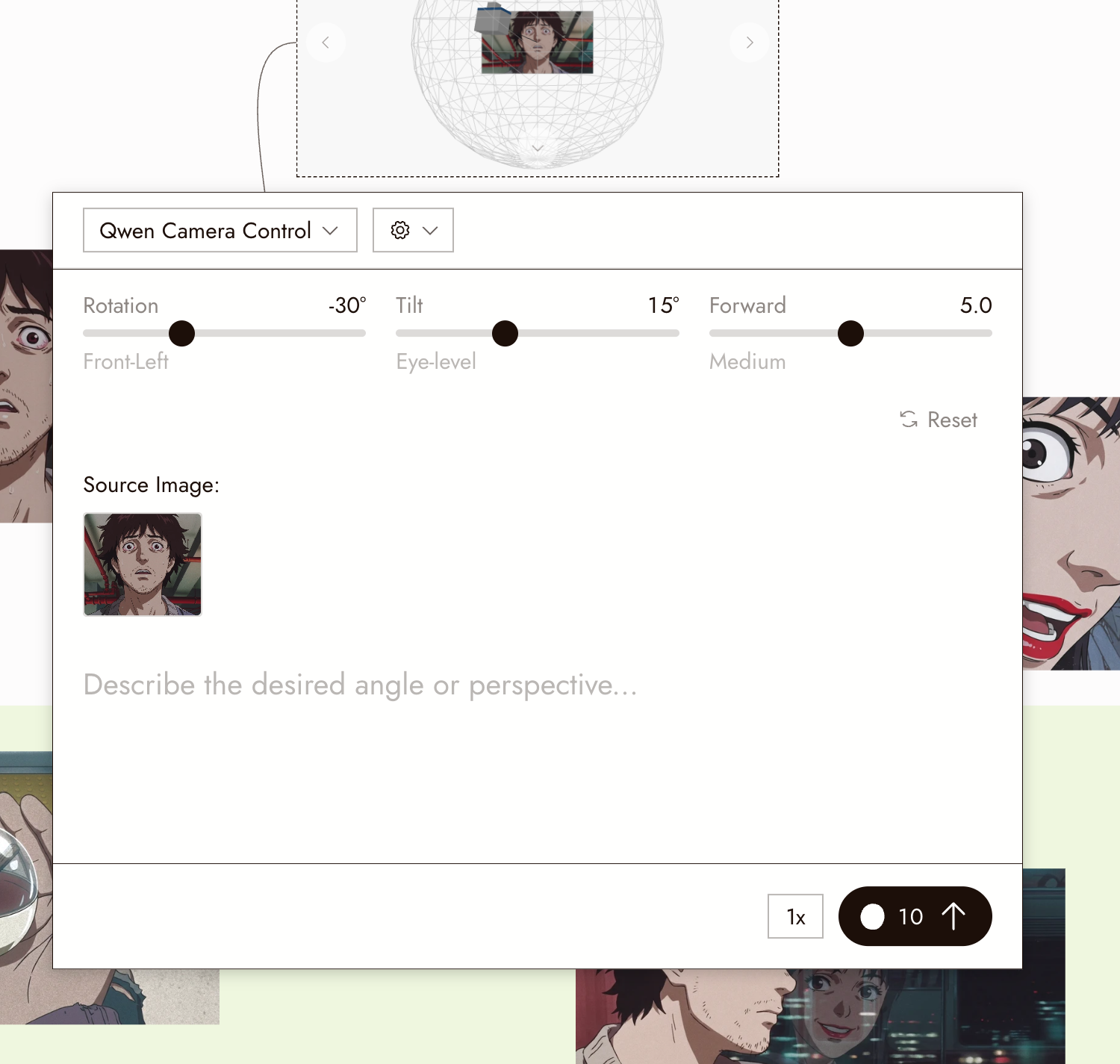
镜头控制面板显示模型、角度滑块、源图像、提示词、重置以及运行上的成本。
最佳实践
从小角度变化开始。较大的移动需要模型创造更多看不见的场景内容。
说明应该是什么构图。靠近不是裁剪。如果你期望中景镜头,请在提示词中说明。
用它来拍摄多角度镜头。对同一场景的第二个角度可以让你获得反打镜头或反应镜头,与第一个镜头进行剪辑。
检查结果
- 主体是同一主体:相同的衣服、相同的光线方向。
- 新角度合理;在主体后方创造的内容看起来没有问题。
- 构图符合你的要求。
如果出现问题
主体发生了变化。减小角度变化并再次比较。更改角度只接受一个源图像,因此没有单独的角色参考输入。如果需要先修复身份,请使用角色参考,然后将生成的图像作为另一个角度的源。
背景看起来不对。新角度揭示了源图像中缺失的区域。尝试较小的移动,或单独创建背景并使用编辑图像进行组合。
出现"不支持"。连接的节点不是单个图像。请连接一张图像。