Control de cámara
Usa Control de Cámara para generar otro ángulo de una imagen: rotar alrededor del sujeto, inclinar o acercarte más. Compara el nuevo resultado con el original para ver cambios en el sujeto y la escena.
Antes de empezar
Comienza con un sujeto claro y profundidad visible. Elige un ángulo específico, como más alto, más cerca o hacia la izquierda. Un gráfico plano proporciona poca información espacial al modelo.
Pasos
- Selecciona la imagen en el lienzo.
- Elige Imagen y luego Cambiar ángulo. Aparece un nodo de Control de cámara conectado a la imagen.
- Ajusta Rotación (alrededor del sujeto), Inclinación (arriba o abajo) y Adelante (más cerca o más lejos). Cada control deslizante muestra un valor y una etiqueta de posición. La esfera previsualiza la cámara; Restablecer restaura la configuración inicial.
- Opcionalmente, describe también el ángulo en el prompt.
- Verifica el costo en el botón Ejecutar y ejecuta. El nuevo ángulo aparece como un nuevo nodo de imagen.
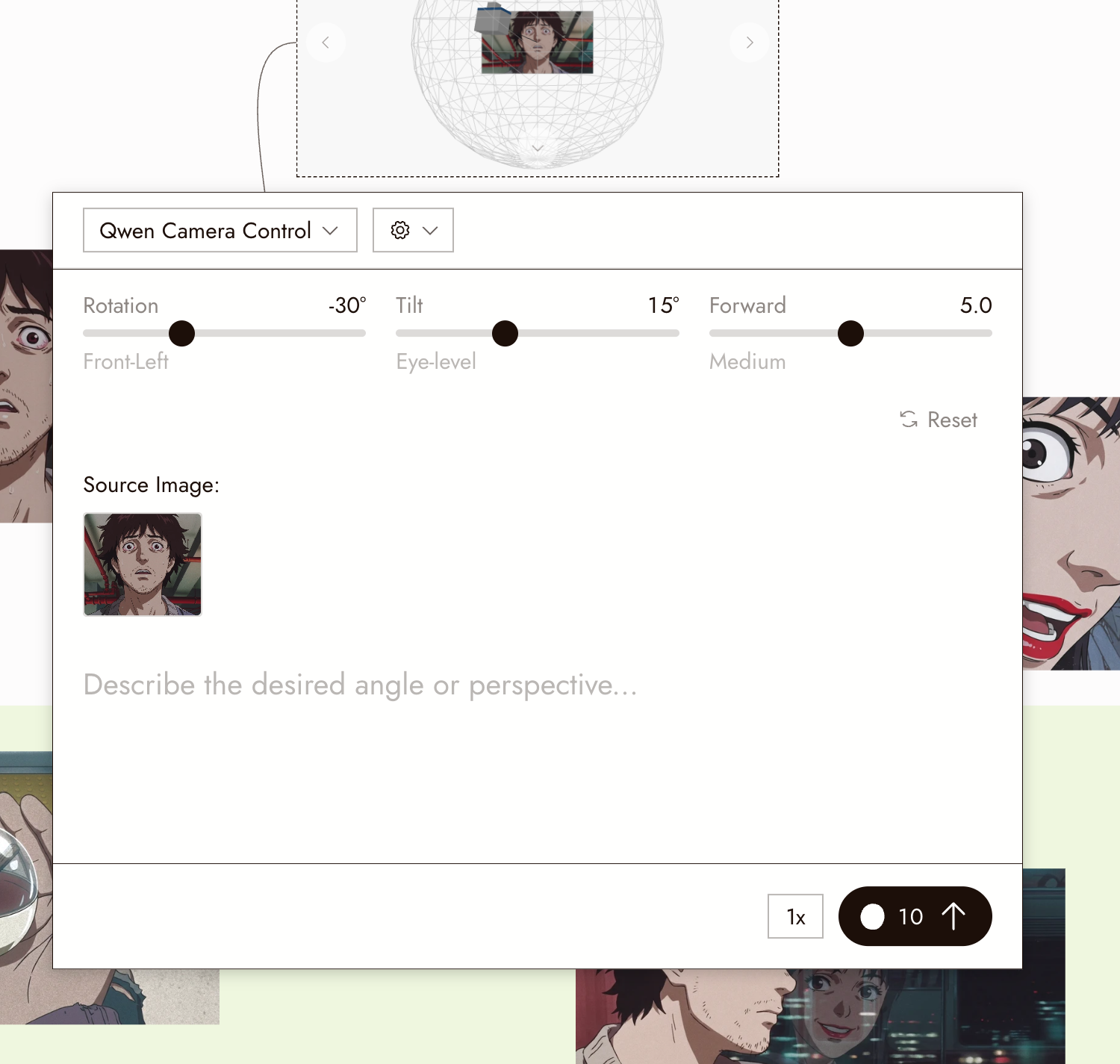
El panel de Control de cámara muestra el modelo, controles deslizantes de ángulo, imagen de origen, prompt, Restablecer y el costo en Ejecutar.
Mejores prácticas
Comienza con un cambio de ángulo pequeño. Los movimientos más grandes requieren que el modelo invente más de la escena no visible.
Indica cómo debe ser el encuadre. Acercarse no es un recorte. Si esperas un plano medio, especifícalo en el prompt.
Úsalo para cobertura. Un segundo ángulo en la misma configuración es cómo obtienes un contraplano o un plano de reacción que corta con el primero.
Revisa el resultado
- El sujeto es el mismo sujeto: misma ropa, misma dirección de luz.
- El nuevo ángulo es plausible; nada inventado detrás del sujeto se ve mal.
- El encuadre coincide con lo que pediste.
Si algo se ve mal
El sujeto cambió. Reduce el cambio de ángulo y compara de nuevo. Cambiar ángulo acepta una imagen de origen, por lo que no tiene una entrada separada de referencia de personaje. Si necesitas reparar la identidad primero, usa Referencia de personaje y luego usa la imagen resultante como origen para otro ángulo.
El fondo se ve mal. Un nuevo ángulo revela áreas que faltan en el origen. Intenta un movimiento más pequeño, o crea el fondo por separado y combínalo con Editar imagen.
Aparece No compatible. El nodo conectado no es una sola imagen. Conecta una imagen.
Siguiente
- Cámara de escenario 3D para movimientos de cámara exactos en una escena construida.
- Omni Reference para llevar el nuevo ángulo al video.
- Editar imagen para cambios que no son movimientos de cámara.