Kamera-Steuerung
Verwenden Sie Kamera-Steuerung, um einen anderen Blickwinkel eines Bildes zu generieren: Drehen Sie um das Motiv herum, neigen Sie die Kamera oder bewegen Sie sich näher heran. Vergleichen Sie das neue Ergebnis mit dem Original auf Änderungen am Motiv und der Szene.
Bevor du beginnst
Beginnen Sie mit einem klaren Motiv und sichtbarer Tiefe. Wählen Sie einen spezifischen Winkel, zum Beispiel höher, näher oder weiter links. Eine flache Grafik liefert dem Modell wenig räumliche Informationen.
Schritte
- Wählen Sie das Bild auf dem Canvas aus.
- Wählen Sie Bild, dann Winkel ändern. Ein Kamera-Steuerungs-Knoten erscheint, verbunden mit dem Bild.
- Passen Sie Rotation (um das Motiv herum), Neigung (nach oben oder unten) und Vorwärts (näher oder weiter entfernt) an. Jeder Schieberegler zeigt einen Wert und eine Positionsbezeichnung. Die Kugel zeigt eine Vorschau der Kamera; Zurücksetzen stellt die ursprünglichen Einstellungen wieder her.
- Beschreiben Sie optional den Winkel auch im Prompt.
- Prüfen Sie die Kosten auf der Schaltfläche Ausführen und starten Sie. Der neue Winkel erscheint als neuer Bild-Knoten.
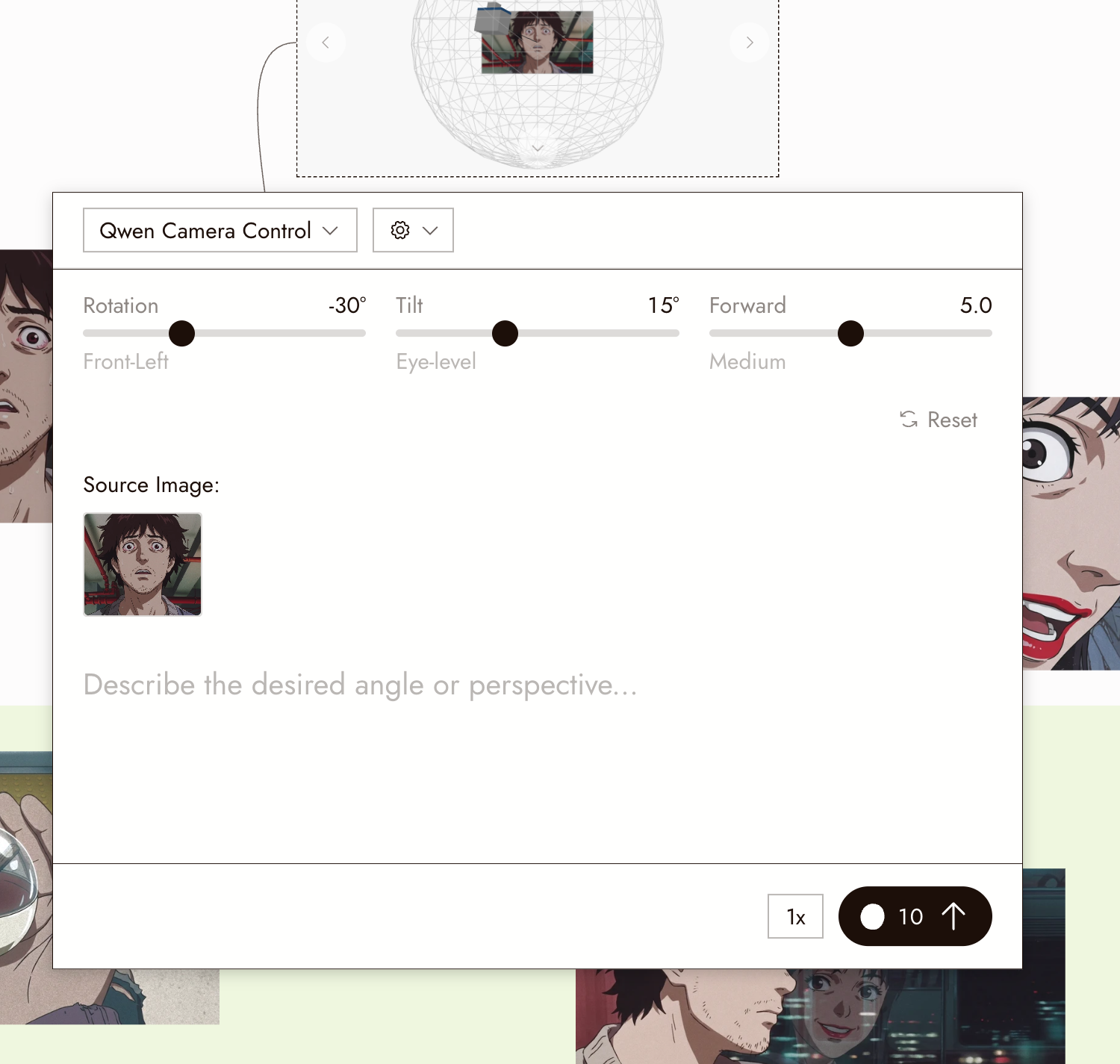
Das Kamera-Steuerungs-Panel zeigt das Modell, Winkel-Schieberegler, Quellbild, Prompt, Zurücksetzen und die Kosten auf Ausführen.
Best Practices
Beginnen Sie mit einer kleinen Winkeländerung. Größere Bewegungen erfordern, dass das Modell mehr von der nicht sichtbaren Szene erfindet.
Geben Sie an, wie die Bildkomposition sein soll. Näher heranzugehen ist kein Zuschnitt. Wenn Sie eine mittlere Einstellung erwarten, sagen Sie das im Prompt.
Nutzen Sie es für Coverage. Ein zweiter Winkel auf demselben Setup ermöglicht eine Gegenperspektive oder eine Reaktionseinstellung, die sich mit der ersten schneiden lässt.
Überprüfe das Ergebnis
- Das Motiv ist dasselbe Motiv: gleiche Kleidung, gleiche Lichtrichtung.
- Der neue Winkel ist plausibel; nichts, was hinter dem Motiv erfunden wurde, sieht falsch aus.
- Die Bildkomposition entspricht dem, was Sie angefordert haben.
Wenn etwas nicht stimmt
Das Motiv hat sich verändert. Reduzieren Sie die Winkeländerung und vergleichen Sie erneut. Winkel ändern akzeptiert ein Quellbild, hat also keinen separaten Charakter-Referenz-Eingang. Wenn Sie zuerst die Identität reparieren müssen, verwenden Sie Charakterreferenz und nutzen Sie dann das resultierende Bild als Quelle für einen anderen Winkel.
Der Hintergrund sieht falsch aus. Ein neuer Winkel enthüllt Bereiche, die im Quellbild fehlen. Versuchen Sie eine kleinere Bewegung oder erstellen Sie den Hintergrund separat und kombinieren Sie ihn mit Bild bearbeiten.
Nicht unterstützt wird angezeigt. Der verbundene Knoten ist kein einzelnes Bild. Verbinden Sie ein Bild.
Weiter
- 3D-Bühnen-Kamera für exakte Kamerabewegungen in einer gebauten Szene.
- Omni-Referenz, um den neuen Winkel ins Video zu übertragen.
- Bild bearbeiten für Änderungen, die keine Kamerabewegungen sind.