Controle de Câmera
Use Controle de Câmera para gerar outro ângulo de uma imagem: gire ao redor do assunto, incline ou aproxime-se. Compare o novo resultado com o original para verificar mudanças no assunto e na cena.
Antes de começar
Comece com um assunto claro e profundidade visível. Escolha um ângulo específico, como mais alto, mais próximo ou à esquerda. Um gráfico plano fornece pouca informação espacial ao modelo.
Passos
- Selecione a imagem no canvas.
- Escolha Imagem, depois Mudar Ângulo. Um nó de Controle de Câmera aparece, conectado à imagem.
- Ajuste Rotação (ao redor do assunto), Inclinação (para cima ou para baixo) e Avanço (mais próximo ou mais distante). Cada controle mostra um valor e rótulo de posição. A esfera visualiza a câmera; Redefinir restaura as configurações iniciais.
- Opcionalmente, descreva o ângulo no prompt também.
- Verifique o custo no botão Executar e execute. O novo ângulo aparece como um novo nó de imagem.
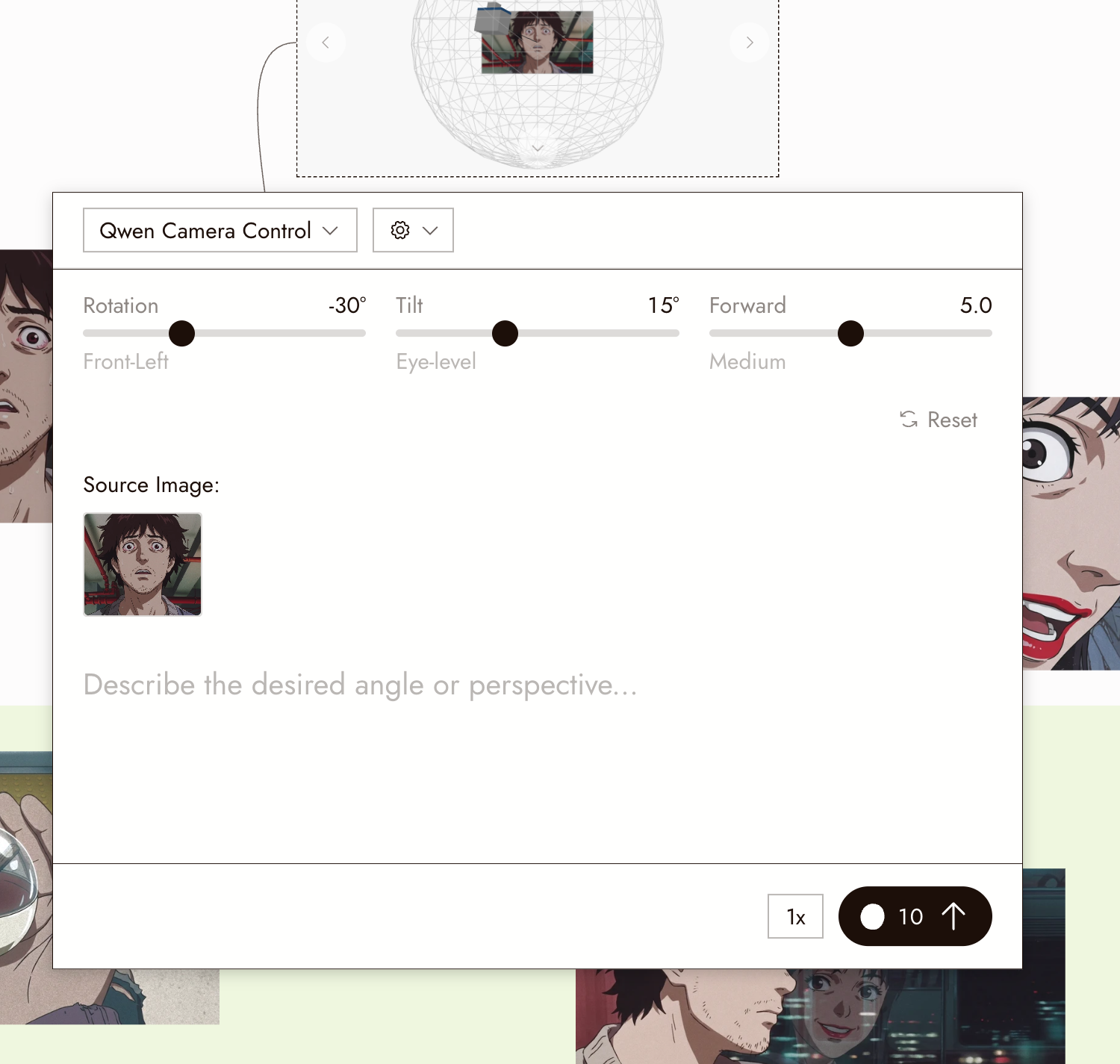
O painel de Controle de Câmera mostra o modelo, controles de ângulo, imagem de origem, prompt, Redefinir e o custo em Executar.
Boas práticas
Comece com uma pequena mudança de ângulo. Movimentos maiores exigem que o modelo invente mais da cena não vista.
Diga qual deve ser o enquadramento. Aproximar não é um corte. Se você espera um plano médio, diga isso no prompt.
Use para cobertura. Um segundo ângulo na mesma configuração é como você obtém um plano reverso ou de reação que corta com o primeiro.
Revise o resultado
- O assunto é o mesmo assunto: mesmas roupas, mesma direção de luz.
- O novo ângulo é plausível; nada inventado atrás do assunto parece errado.
- O enquadramento corresponde ao que você pediu.
Se algo parecer errado
O assunto mudou. Reduza a mudança de ângulo e compare novamente. Mudar Ângulo aceita uma imagem de origem, então não há entrada separada de referência de personagem. Se você precisa reparar a identidade primeiro, use Referência de Personagem, depois use a imagem resultante como origem para outro ângulo.
O fundo parece errado. Um novo ângulo revela áreas ausentes na origem. Tente um movimento menor, ou crie o fundo separadamente e combine com Editar Imagem.
Não Suportado aparece. O nó conectado não é uma única imagem. Conecte uma imagem.
Próximo
- Câmera de cenário 3D para movimentos exatos de câmera em uma cena construída.
- Omni Reference para levar o novo ângulo para vídeo.
- Editar Imagem para mudanças que não são movimentos de câmera.