攝影機控制
使用鏡頭控制生成圖片的另一個角度:圍繞主體旋轉、傾斜或靠近。比較新結果與原始圖片,觀察主體和場景的變化。
開始之前
從清晰的主體和可見的景深開始。選擇特定的角度,例如更高、更近或偏左。平面圖形給模型提供的空間資訊很少。
步驟
- 在畫布上選擇圖片。
- 選擇圖片,然後選擇改變角度。畫面上會出現一個攝影機控制節點,連接到圖片。
- 調整旋轉(圍繞主體)、傾斜(上或下)和前移(更近或更遠)。每個滑桿會顯示數值和位置標籤。球體會預覽攝影機;重設可還原初始設定。
- 您也可以在提示詞中描述角度。
- 查看執行按鈕上的成本並執行。新角度會以新的圖片節點顯示。
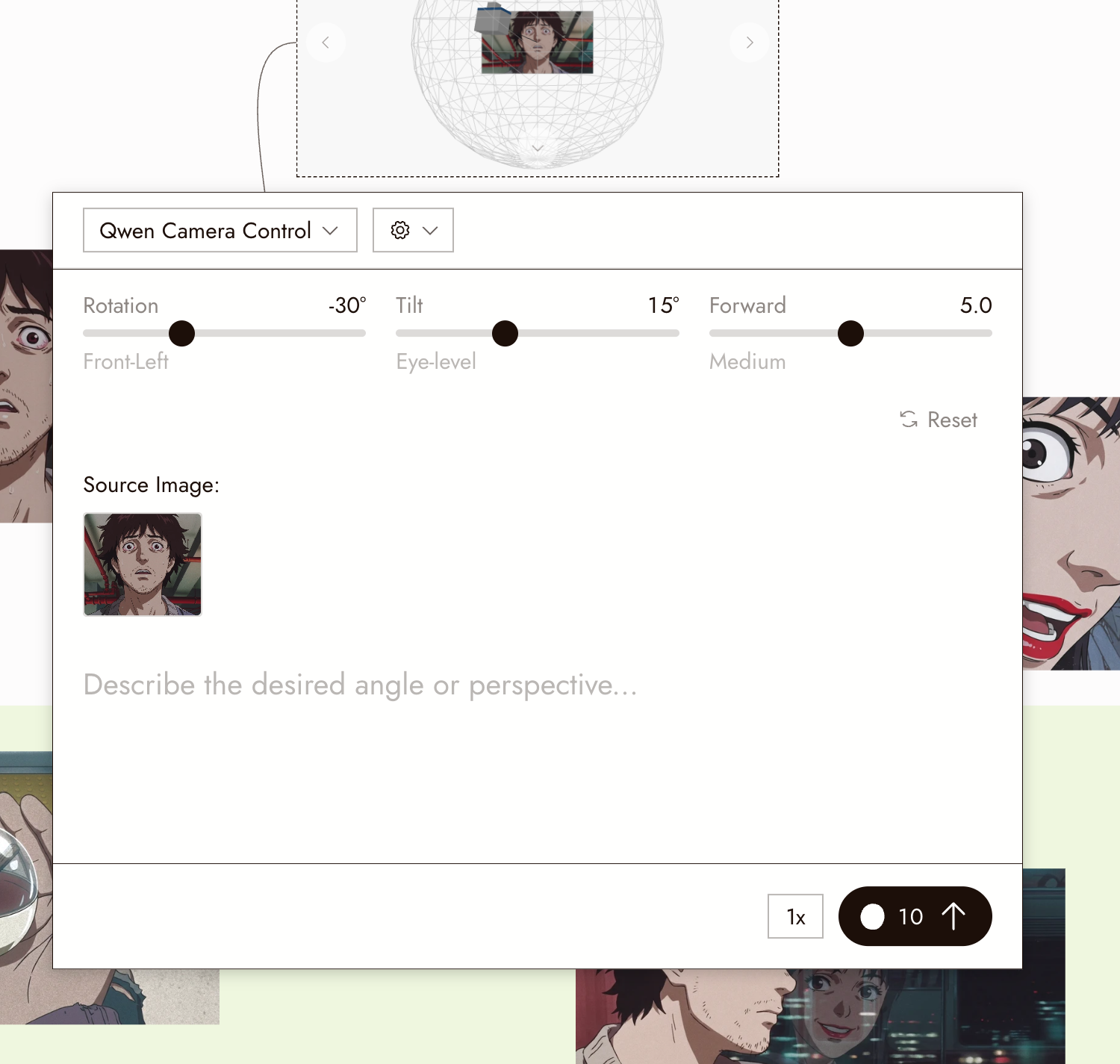
攝影機控制面板顯示模型、角度滑桿、來源圖片、提示詞、重設,以及執行上的成本。
最佳做法
從小幅度的角度變化開始。移動幅度越大,模型需要創造的未見場景就越多。
說明構圖應該是什麼樣子。靠近不等於裁切。如果您期望中景鏡頭,請在提示詞中說明。
用於拍攝多角度。同一場景的第二個角度是獲得反向鏡頭或反應鏡頭的方法,可與第一個鏡頭剪接。
檢視結果
- 主體是同一個主體:相同的服裝、相同的光線方向。
- 新角度合理;主體背後創造的內容看起來沒有問題。
- 構圖符合您的要求。
如果有些地方看起來不對
主體改變了。減少角度變化並再次比較。改變角度只接受一張來源圖片,因此沒有單獨的角色參考輸入。如果您需要先修復身分,請使用角色參考,然後將結果圖片作為另一個角度的來源。
背景看起來不對。新角度會顯示來源中缺失的區域。嘗試較小的移動,或單獨建立背景並使用編輯圖片進行合成。
出現「不支援」。連接的節點不是單張圖片。請連接一張圖片。