Antes de generar
Antes de generar, elige un objetivo pequeño, reúne referencias y decide cómo juzgarás el resultado.
Comienza con lo que tienes
No necesitas un guion terminado. Comienza con una escena.
Si tienes una historia: elige un momento que muestre un cambio. Una prueba de concepto solo necesita mostrar la idea central, no toda la historia.
Si tienes un dibujo, una estética o un sentimiento: identifica lo que te interesa, como el espacio, los colores o el sonido. Luego elige un evento pequeño que lo exprese.
En las entrevistas de la residencia, el creador de Drop of Water describió cómo redujo un guion más largo en una prueba de concepto. El creador de Xenogenesis describió cómo desarrolló la historia junto con la música y las imágenes. Estas son dos rutas de inicio útiles, no reglas en competencia.
Hazte una pregunta: ¿qué debería entender o sentir la audiencia después de esta escena?
Escribe un objetivo claro
Describe la escena en una oración. Incluye una persona o sujeto, un lugar y un evento.
Por ejemplo:
Un viajero nota un paraguas rojo olvidado en una estación tranquila después de la lluvia.
Decide dónde está parado el viajero y qué toma revela el paraguas.
Para un primer proyecto, evita pedirle a un clip generado que introduzca varias ubicaciones, realice una acción compleja y resuelva una historia completa. En su lugar, divide la idea en tomas separadas.
Crea un resumen breve de escena
Escribe cuatro líneas cortas antes de tu primera prueba. Para nuestra escena de la estación:
| Decisión | Ejemplo |
|---|---|
| ¿Qué sucede? | Un viajero nota un paraguas y lo deja donde su dueño pueda encontrarlo. |
| ¿Qué cambia? | Un objeto pasado por alto se vuelve fácil de ver. |
| ¿Qué debería sentir la audiencia? | Una pequeña sensación de cuidado, sin un rescate dramático. |
| ¿Qué quiero evitar? | Una tormenta amenazante o una acción de recogida complicada que distraiga del gesto. |
Este es un ejemplo didáctico, no un prompt de generación probado. Puedes revisar el resumen, pero mantenlo visible para que puedas determinar si un resultado sirve a la escena. Si necesitas ayuda para explorar una idea, usa el ejercicio de feedback en Hablar con el agente.
Elige la forma de tu película
Choose an aspect ratio on the projects home page, beside the style control: 16:9, 9:16, 1:1, 21:9, 4:3, 3:4, or 5:4. Inside the project, new generations use the ratio you last chose.
Algunos modelos usan una forma de salida diferente o siguen la imagen de origen. Antes de hacer clic en Ejecutar, verifica la relación de aspecto de la acción y cualquier aviso sobre el aspecto de salida.
Cambiar la relación de aspecto más tarde puede recortar detalles importantes. Deja espacio alrededor del sujeto si necesitas varios formatos, y revisa cada versión.
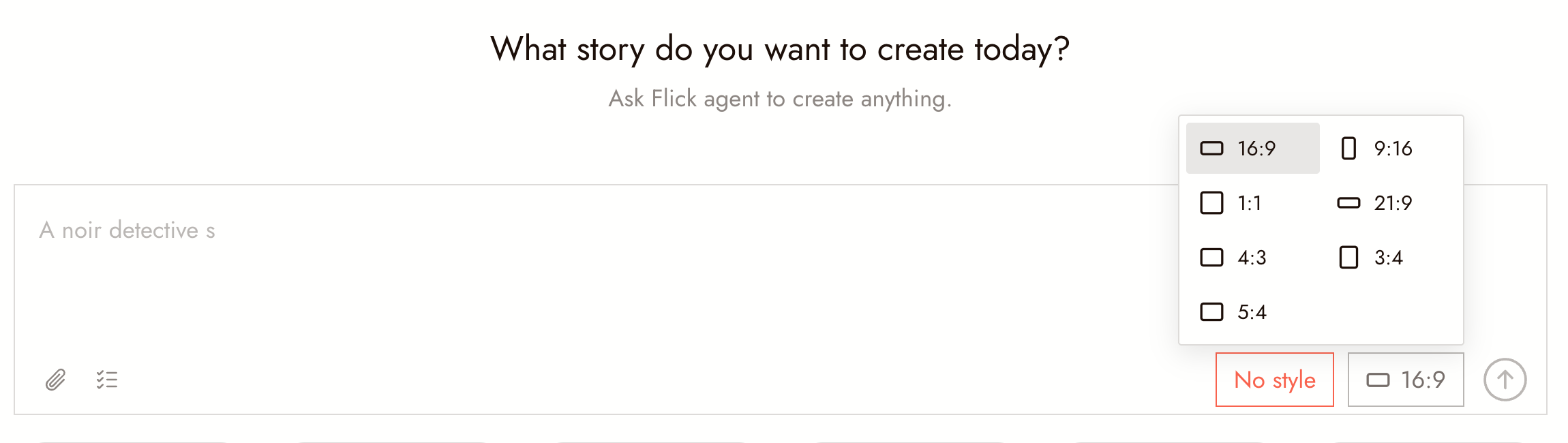
El selector de relación de aspecto en el cuadro de prompt en la página de inicio de proyectos, con sus siete opciones.
Reúne referencias con un propósito
Usa referencias para comunicar algo específico: la identidad de un personaje, la apariencia de un lugar o una dirección visual.
Pregunta qué aporta cada referencia. Si dos referencias implican vestuarios o iluminación diferentes, decide cuál debe guiar la toma antes de generar.
Build your visual world shows how to turn those references into a small set of decisions about the location, lighting and recurring objects.
Usa material que poseas o que tengas permiso para usar. Mantén su fuente y cualquier condición de uso con los materiales de tu proyecto.
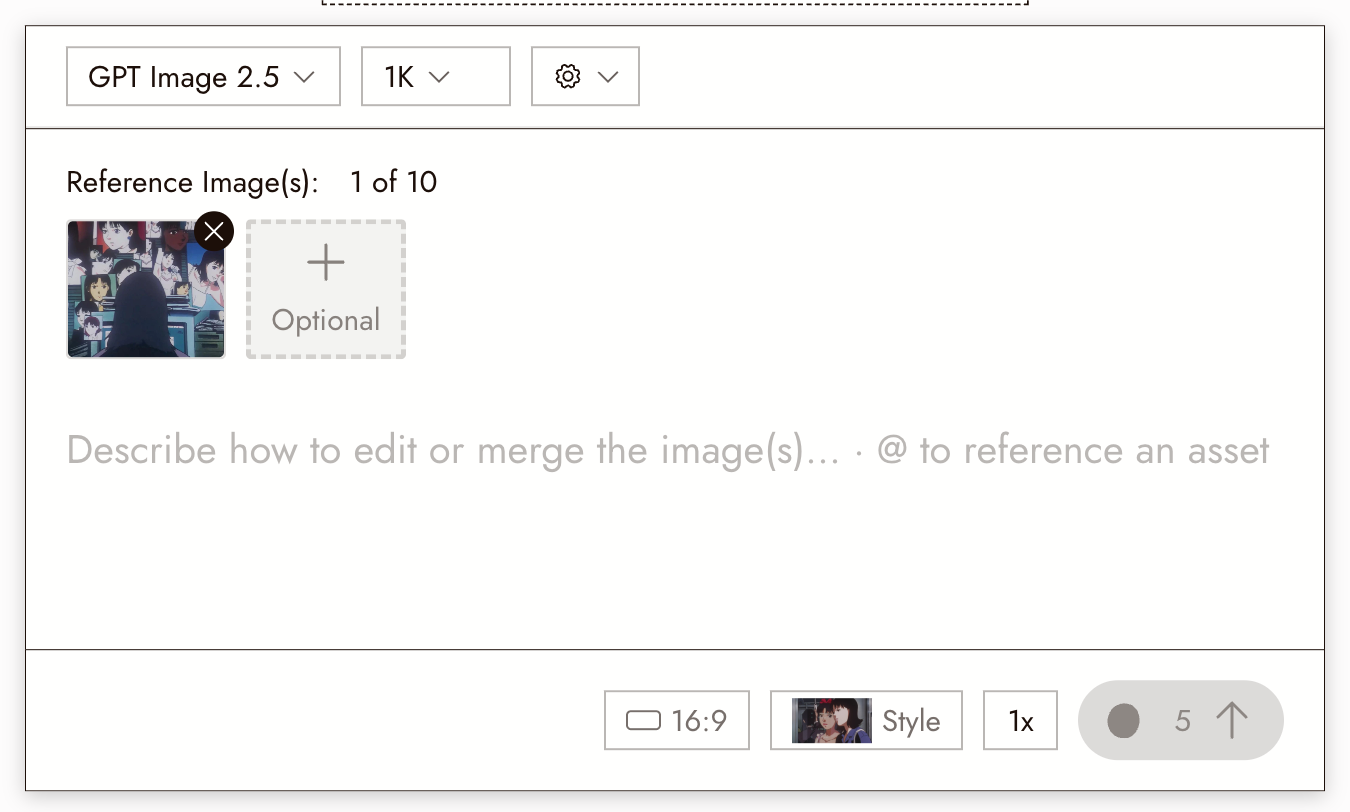
Diferentes acciones tratan las referencias de manera diferente. El panel simple Generar Imagen acepta hasta diez Imagen(es) de Referencia y las lee todas de la misma manera; para fijar la identidad de una persona o una escena, usa la acción dedicada Referencia de Personaje en su lugar. No asumas que una referencia de estilo también preserva la identidad de una persona.
Elige un modelo para la tarea
Comienza con la tarea que necesitas completar: crear una imagen fija, editar una imagen existente o generar movimiento. Luego revisa las entradas y ajustes disponibles para ese modelo en Flick.
Compara modelos con el mismo objetivo. Verifica la identidad del personaje, la acción legible y si el resultado se ajusta a tu edición.
Ningún modelo es la mejor opción para cada toma. Mantén un registro breve de qué configuración produjo un resultado útil para tu tarea.
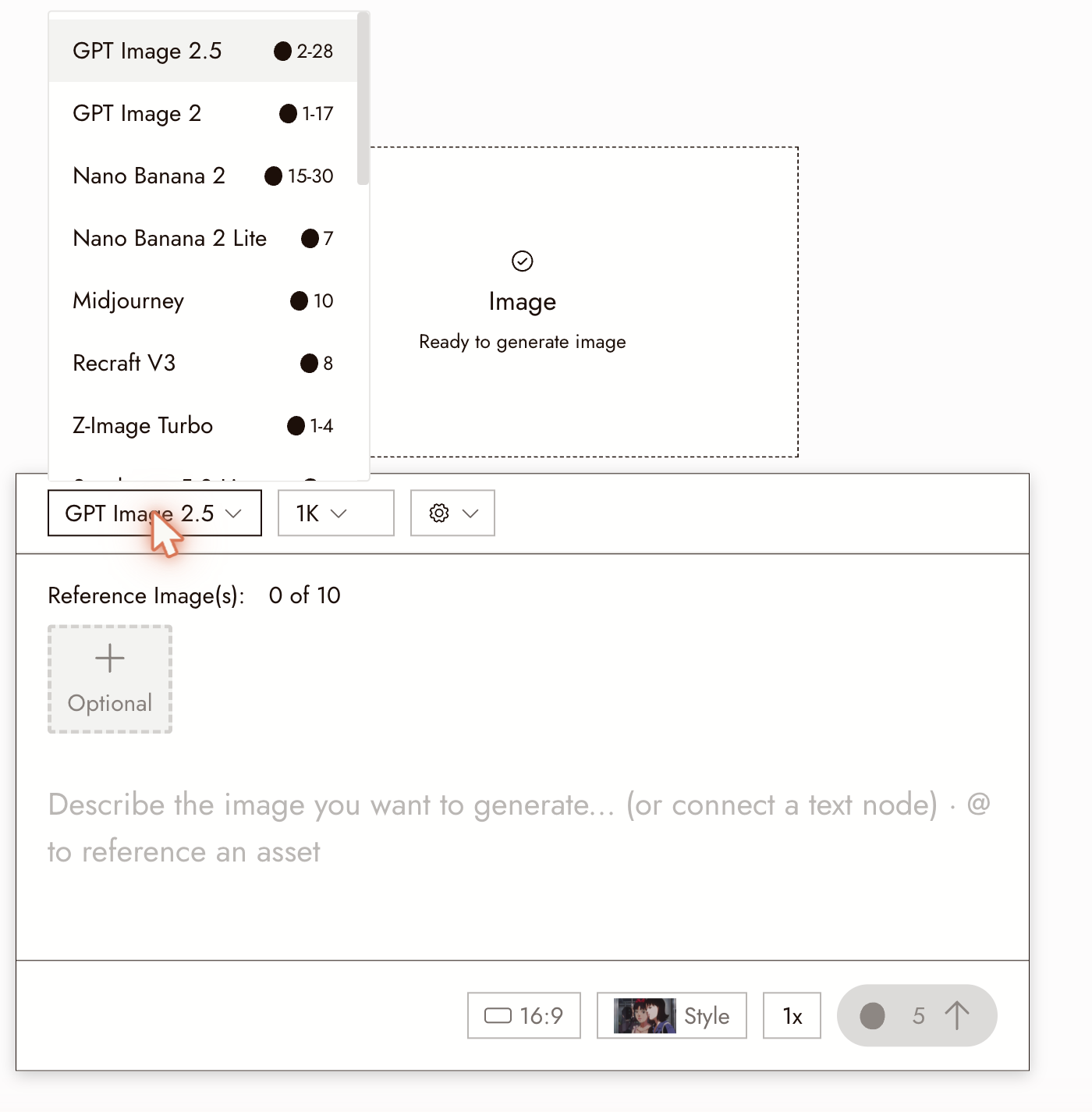
El menú desplegable de Modelo en un panel de Generar Imagen tal como aparece en una cuenta Free. Otros planes muestran un conjunto diferente de modelos; verifica el tuyo en el panel.
Verifica el costo antes de comenzar
El botón Ejecutar muestra el costo en créditos para tus ajustes seleccionados. Veríficalo nuevamente después de cambiar el tamaño del lote o los ajustes de video.
Si no estás seguro de cuánto cuesta una opción, consulta Costos de Créditos por Modelo antes de ejecutarla. No asumas que un ejemplo en un tutorial tiene el mismo costo que tu selección actual.
Comienza con la prueba útil más pequeña. Corrige el encuadre de la imagen fija y la identidad del personaje antes de probar el movimiento.
Decide cómo se ve el éxito
Antes de la primera prueba, elige dos o tres verificaciones. Para la escena de la estación, podrías usar:
- El viajero y el paraguas son fáciles de distinguir.
- La estación se siente como el mismo lugar a lo largo de las tomas.
- La audiencia puede entender qué nota el viajero.
Nombra el problema antes de cambiar el prompt. Cambia una entrada principal, luego compara los resultados.
Haz el lienzo cómodo
Abre el ícono de engranaje etiquetado Ajustes del lienzo en la barra de herramientas del lienzo para elegir la apariencia clara u oscura y qué conexiones mostrar. Ajustes y apariencia del lienzo explica las opciones y un ejercicio rápido de tablero de referencia. Estas opciones de visualización no cambian los píxeles generados ni la relación de aspecto de tu proyecto.
Listo para empezar
Sigue Cuenta una pequeña historia en tres planos para convertir tu preparación en una primera edición completa.