Bevor du generierst
Wähle vor dem Generieren ein kleines Ziel, sammle Referenzen und entscheide, wie du das Ergebnis beurteilen wirst.
Beginne mit dem, was du hast
Du brauchst kein fertiges Drehbuch. Beginne mit einer Szene.
Wenn du eine Geschichte hast: wähle einen Moment, der eine Veränderung zeigt. Ein Proof of Concept muss nur die Kernidee zeigen, nicht die ganze Geschichte.
Wenn du eine Zeichnung, einen Look oder ein Gefühl hast: identifiziere, was dich interessiert, z. B. der Raum, die Farben oder der Klang. Wähle dann ein kleines Ereignis, das es ausdrückt.
In den Residency-Interviews beschrieb der Schöpfer von Drop of Water, wie er ein längeres Skript zu einem Proof of Concept reduzierte. Der Schöpfer von Xenogenesis beschrieb die Entwicklung der Geschichte parallel zu Musik und Visuals. Das sind zwei nützliche Ausgangswege, keine konkurrierenden Regeln.
Stelle eine Frage: Was soll das Publikum nach dieser Szene verstehen oder fühlen?
Formuliere ein klares Ziel
Beschreibe die Szene in einem Satz. Füge eine Person oder ein Subjekt, einen Ort und ein Ereignis hinzu.
Zum Beispiel:
Ein Reisender bemerkt einen vergessenen roten Regenschirm an einem ruhigen Bahnhof nach dem Regen.
Entscheide, wo der Reisende steht und welche Einstellung den Regenschirm zeigt.
Vermeide für ein erstes Projekt, von einem generierten Clip zu verlangen, mehrere Orte einzuführen, eine komplexe Aktion durchzuführen und eine ganze Geschichte aufzulösen. Teile die Idee stattdessen in separate Einstellungen auf.
Erstelle ein kleines Szenen-Briefing
Schreibe vier kurze Zeilen vor deinem ersten Test. Für unsere Bahnhofsszene:
| Entscheidung | Beispiel |
|---|---|
| Was passiert? | Ein Reisender bemerkt einen Regenschirm und lässt ihn dort, wo der Besitzer ihn finden kann. |
| Was ändert sich? | Ein übersehener Gegenstand wird gut sichtbar. |
| Was soll das Publikum fühlen? | Ein kleines Gefühl von Fürsorge, ohne dramatische Rettung. |
| Was möchte ich vermeiden? | Einen bedrohlichen Sturm oder eine komplizierte Aufnahmeaktion, die von der Geste ablenkt. |
Dies ist ein Lehrbeispiel, kein getesteter Generierungs-Prompt. Sie können die Vorgabe überarbeiten, aber behalten Sie sie sichtbar, damit Sie beurteilen können, ob ein Ergebnis der Szene dient. Wenn Sie Hilfe bei der Erkundung einer Idee benötigen, nutzen Sie die Feedback-Übung in Talking to the agent.
Wählen Sie das Format Ihres Films
Choose an aspect ratio on the projects home page, beside the style control: 16:9, 9:16, 1:1, 21:9, 4:3, 3:4, or 5:4. Inside the project, new generations use the ratio you last chose.
Einige Modelle verwenden ein anderes Ausgabeformat oder folgen dem Quellbild. Prüfen Sie vor dem Klicken auf Run das Seitenverhältnis der Aktion und eventuelle Hinweise zum Ausgabeformat.
Ein späteres Ändern des Seitenverhältnisses kann wichtige Details abschneiden. Lassen Sie Raum um das Motiv herum, wenn Sie mehrere Formate benötigen, und prüfen Sie jede Version.
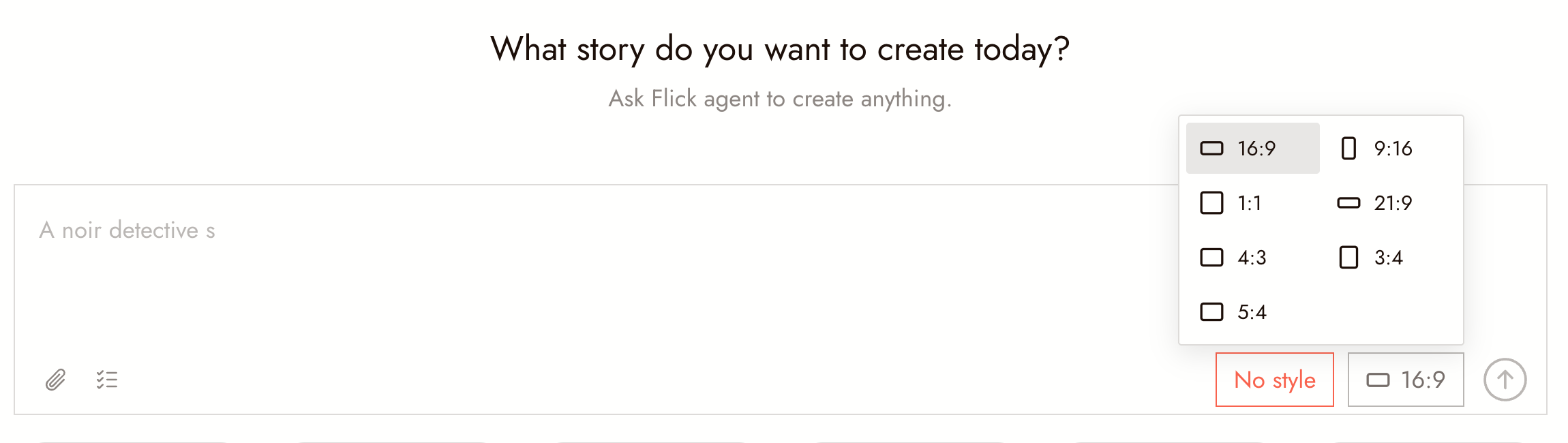
Die Seitenverhältnis-Auswahl im Prompt-Feld auf der Projekt-Startseite mit ihren sieben Optionen.
Sammeln Sie Referenzen mit einem Ziel
Verwenden Sie Referenzen, um etwas Konkretes zu kommunizieren: die Identität einer Figur, das Aussehen eines Ortes oder eine visuelle Richtung.
Fragen Sie sich, was jede Referenz beiträgt. Wenn zwei Referenzen unterschiedliche Kostüme oder Beleuchtung nahelegen, entscheiden Sie vor dem Generieren, welche die Einstellung leiten soll.
Build your visual world shows how to turn those references into a small set of decisions about the location, lighting and recurring objects.
Verwenden Sie nur Material, das Sie besitzen oder für das Sie eine Nutzungsgenehmigung haben. Bewahren Sie die Quelle und alle Nutzungsbedingungen bei Ihren Projektmaterialien auf.
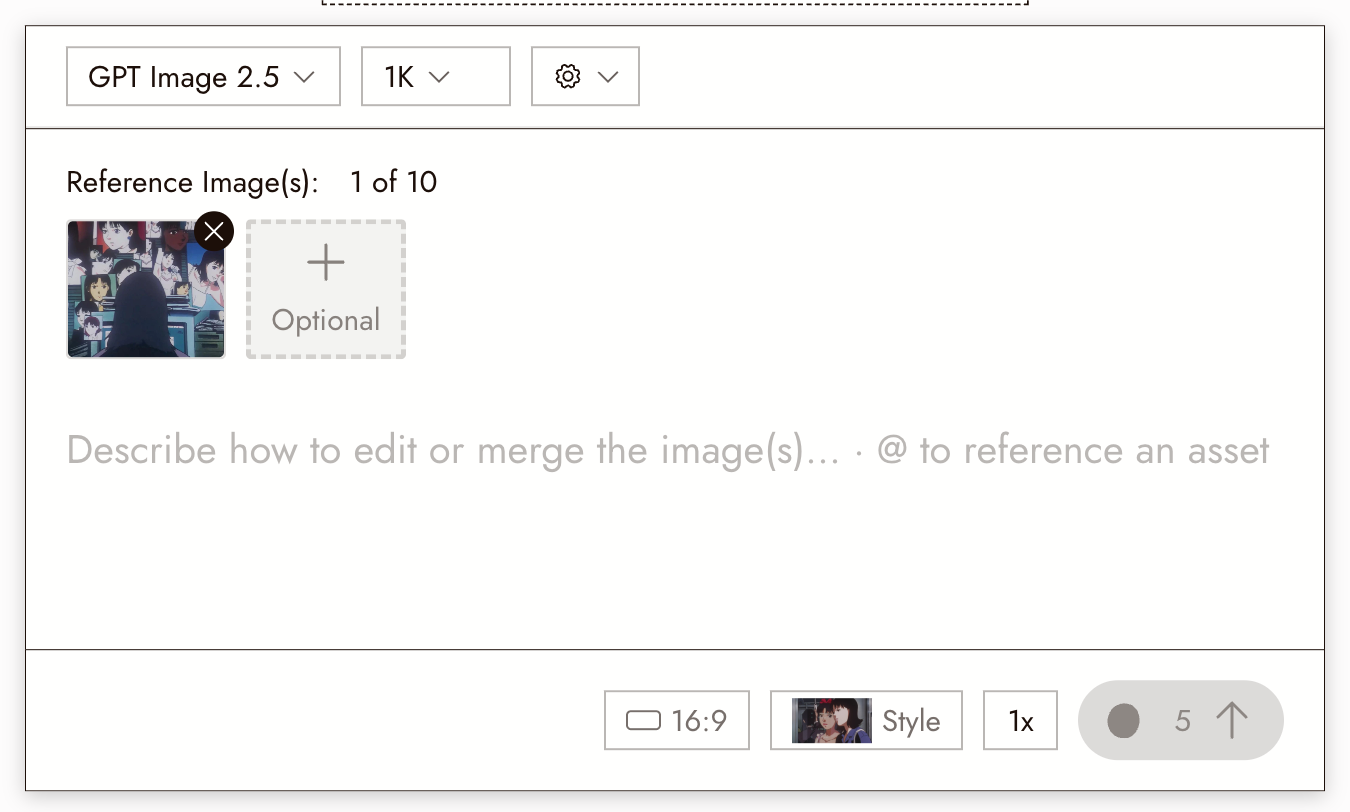
Verschiedene Aktionen behandeln Referenzen unterschiedlich. Das einfache Panel Generate Image nimmt bis zu zehn Reference Image(s) und liest sie alle gleich; um die Identität einer Person oder eine Szene zu fixieren, verwenden Sie stattdessen die dedizierte Aktion Character Reference. Gehen Sie nicht davon aus, dass eine Stil-Referenz auch die Identität einer Person bewahrt.
Wählen Sie ein Modell für die Aufgabe
Beginnen Sie mit der Aufgabe, die Sie erledigen müssen: ein Standbild erstellen, ein bestehendes Bild bearbeiten oder Bewegung generieren. Prüfen Sie dann die Eingaben und Einstellungen, die für dieses Modell in Flick verfügbar sind.
Vergleichen Sie Modelle anhand desselben Ziels. Prüfen Sie Charakteridentität, lesbare Aktion und ob das Ergebnis zu Ihrer Bearbeitung passt.
Kein Modell ist die beste Wahl für jede Einstellung. Führen Sie eine kurze Aufzeichnung darüber, welches Setup ein nützliches Ergebnis für Ihre Aufgabe erzeugt hat.
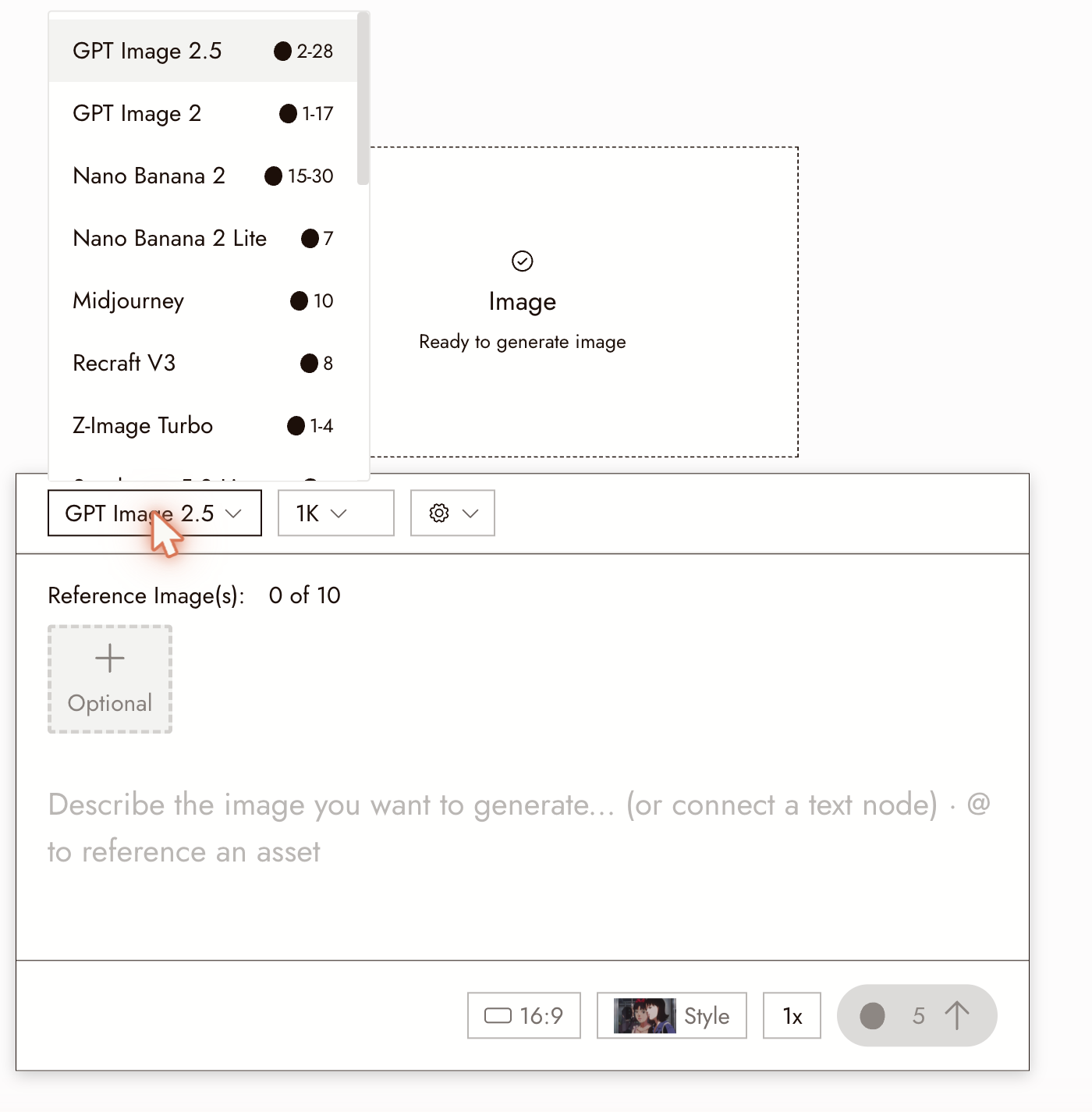
Das Modell-Dropdown in einem Bild generieren-Panel, wie es in einem Free-Account erscheint. Andere Tarife zeigen eine andere Auswahl an Modellen; prüfen Sie Ihre im Panel.
Prüfen Sie die Kosten vor dem Start
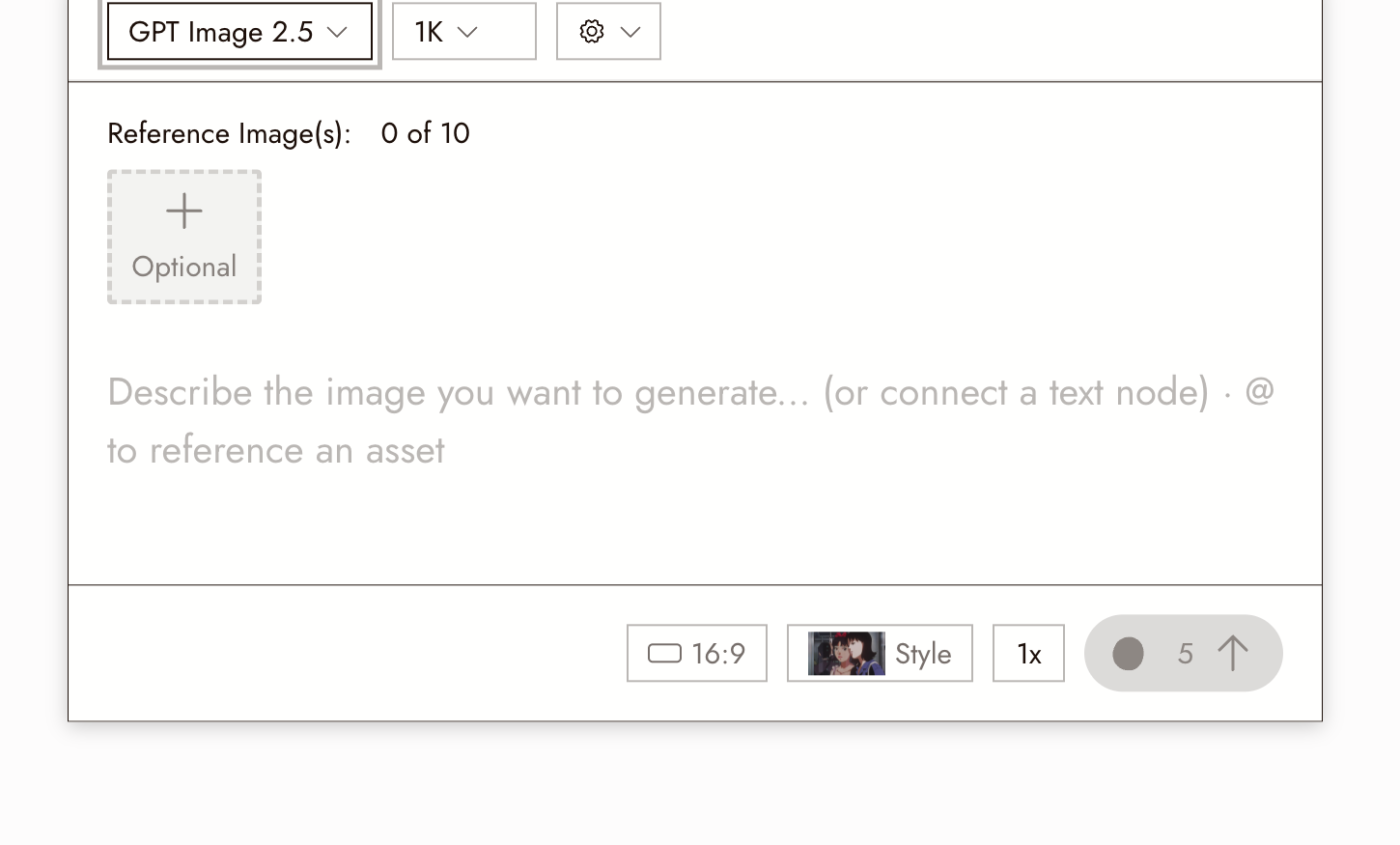
Die Ausführen-Schaltfläche zeigt die Credit-Kosten für Ihre gewählten Einstellungen. Prüfen Sie sie erneut nach Änderung der Stapelgröße oder Videoeinstellungen.
Wenn Sie unsicher sind, was eine Auswahl kostet, prüfen Sie Modell-Credit-Kosten, bevor Sie sie ausführen. Gehen Sie nicht davon aus, dass ein Beispiel in einem Tutorial die gleichen Kosten hat wie Ihre aktuelle Auswahl.
Beginnen Sie mit dem kleinsten nützlichen Test. Korrigieren Sie den Bildausschnitt und die Charakteridentität des Standbilds, bevor Sie Bewegung testen.
Definieren Sie, wie Erfolg aussieht
Wählen Sie vor dem ersten Test zwei oder drei Prüfpunkte. Für die Bahnhofsszene könnten Sie verwenden:
- Der Reisende und der Regenschirm sind leicht zu unterscheiden.
- Der Bahnhof fühlt sich über die Einstellungen hinweg wie derselbe Ort an.
- Das Publikum kann verstehen, was der Reisende bemerkt.
Benennen Sie das Problem, bevor Sie den Prompt ändern. Ändern Sie eine Haupteingabe und vergleichen Sie dann die Ergebnisse.
Machen Sie den Canvas komfortabel
Öffnen Sie das Zahnrad-Symbol mit der Beschriftung Canvas-Einstellungen in der Canvas-Symbolleiste, um helle oder dunkle Darstellung und welche Verbindungen angezeigt werden sollen zu wählen. Canvas-Einstellungen und Darstellung erklärt die Auswahlmöglichkeiten und eine schnelle Referenztafel-Übung. Diese Anzeigeoptionen ändern nicht die generierten Pixel oder das Seitenverhältnis Ihres Projekts.
Bereit loszulegen
Folge Erzähle eine kleine Geschichte in drei Einstellungen, um deine Vorbereitung in einen vollständigen ersten Schnitt zu verwandeln.