Antes de gerar
Antes de gerar, escolha um objetivo pequeno, reúna referências e decida como você irá julgar o resultado.
Comece com o que você tem
Você não precisa de um roteiro finalizado. Comece com uma cena.
Se você tem uma história: escolha um momento que mostre uma mudança. Uma prova de conceito só precisa mostrar a ideia central, não a história inteira.
Se você tem um desenho, um visual ou um sentimento: identifique o que te interessa, como o espaço, as cores ou o som. Então escolha um pequeno evento que expresse isso.
Nas entrevistas da residência, o criador de Drop of Water descreveu a redução de um roteiro mais longo em uma prova de conceito. O criador de Xenogenesis descreveu o desenvolvimento da história junto com a música e os visuais. Essas são duas rotas de partida úteis, não regras conflitantes.
Faça uma pergunta: o que o público deveria entender ou sentir após esta cena?
Escreva um objetivo claro
Descreva a cena em uma frase. Inclua uma pessoa ou sujeito, um lugar e um evento.
Por exemplo:
Um viajante nota um guarda-chuva vermelho esquecido em uma estação silenciosa após a chuva.
Decida onde o viajante está e qual plano revela o guarda-chuva.
Para um primeiro projeto, evite pedir que um único clipe gerado introduza vários locais, execute uma ação complexa e resolva uma história inteira. Divida a ideia em planos separados.
Faça um briefing de cena pequeno
Escreva quatro linhas curtas antes do seu primeiro teste. Para nossa cena da estação:
| Decisão | Exemplo |
|---|---|
| O que acontece? | Um viajante percebe um guarda-chuva e o deixa onde seu dono possa encontrá-lo. |
| O que muda? | Um objeto ignorado se torna fácil de ver. |
| O que o público deve sentir? | Uma pequena sensação de cuidado, sem um resgate dramático. |
| O que quero evitar? | Uma tempestade ameaçadora ou uma ação complicada de pegar o objeto que desvie a atenção do gesto. |
Este é um exemplo didático, não um prompt de geração testado. Você pode revisar o briefing, mas mantenha-o visível para poder avaliar se o resultado serve à cena. Se precisar de ajuda para explorar uma ideia, use o exercício de feedback em Conversando com o agente.
Escolha o formato do seu filme
Choose an aspect ratio on the projects home page, beside the style control: 16:9, 9:16, 1:1, 21:9, 4:3, 3:4, or 5:4. Inside the project, new generations use the ratio you last chose.
Alguns modelos usam um formato de saída diferente ou seguem a imagem de origem. Antes de clicar em Executar, verifique a proporção de aspecto da ação e qualquer aviso sobre o aspecto de saída.
Alterar a proporção de aspecto posteriormente pode cortar detalhes importantes. Deixe espaço ao redor do assunto se precisar de vários formatos e revise cada versão.
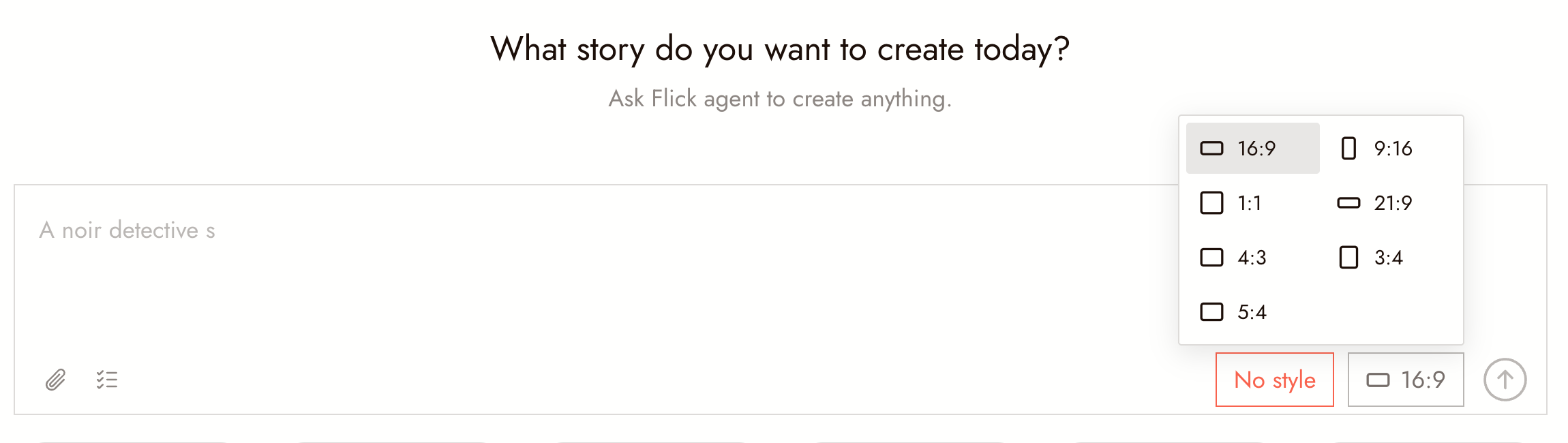
O seletor de proporção de aspecto na caixa de prompt na página inicial de projetos, com suas sete opções.
Reúna referências com um propósito
Use referências para comunicar algo específico: a identidade de um personagem, a aparência de um lugar ou uma direção visual.
Pergunte o que cada referência contribui. Se duas referências sugerem figurinos ou iluminação diferentes, decida qual deve guiar a tomada antes de gerar.
Build your visual world shows how to turn those references into a small set of decisions about the location, lighting and recurring objects.
Use material que você possui ou tem permissão para usar. Mantenha sua origem e quaisquer condições de uso junto aos materiais do seu projeto.
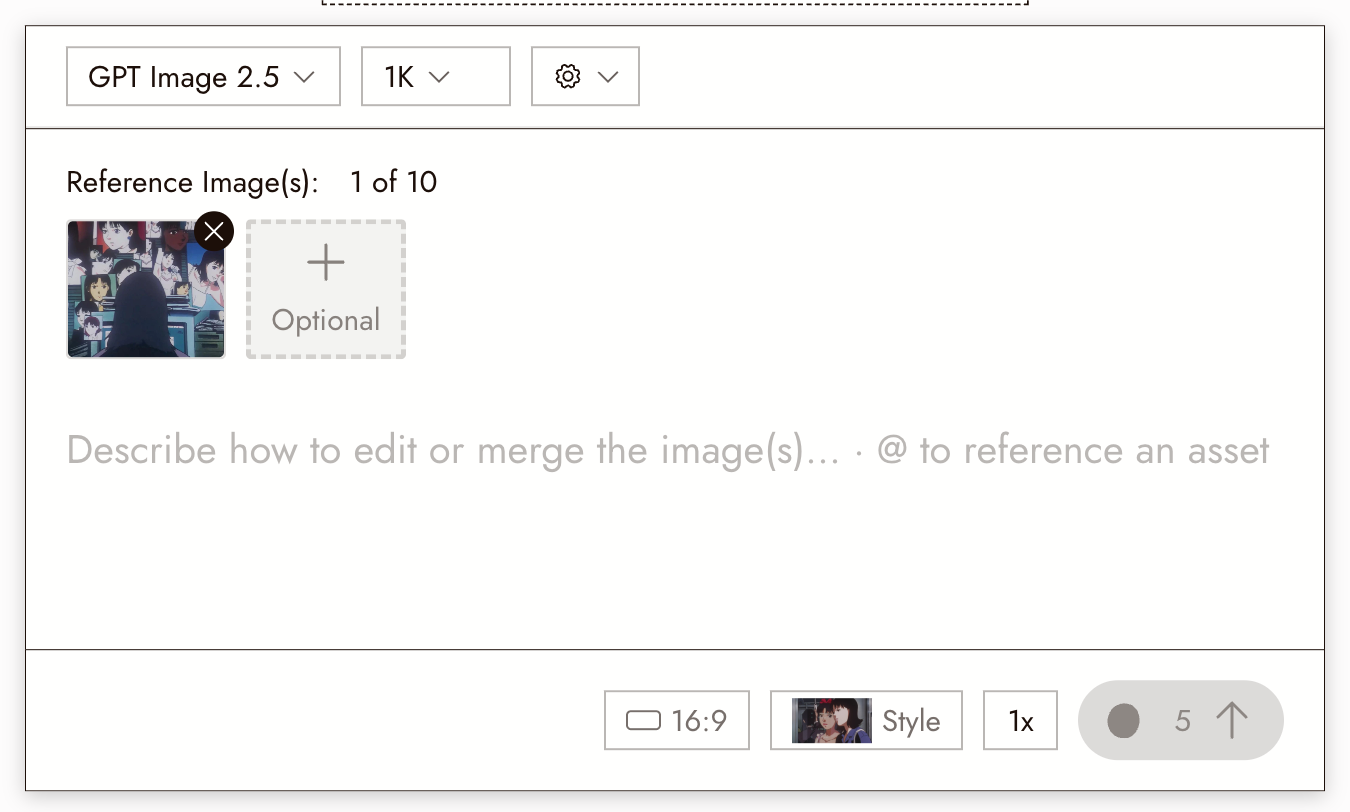
Diferentes ações tratam referências de forma diferente. O painel simples Gerar Imagem aceita até dez Imagem(ns) de Referência e as lê todas da mesma forma; para fixar a identidade de uma pessoa ou uma cena, use a ação dedicada Referência de Personagem. Não presuma que uma referência de estilo também preserva a identidade de uma pessoa.
Escolha um modelo para a tarefa
Comece com a tarefa que você precisa completar: criar uma imagem estática, editar uma imagem existente ou gerar movimento. Depois verifique as entradas e configurações disponíveis para aquele modelo no Flick.
Compare modelos com o mesmo objetivo. Verifique a identidade do personagem, ação legível e se o resultado se encaixa na sua edição.
Nenhum modelo é a melhor escolha para cada cena. Mantenha um registro breve de qual configuração produziu um resultado útil para sua tarefa.
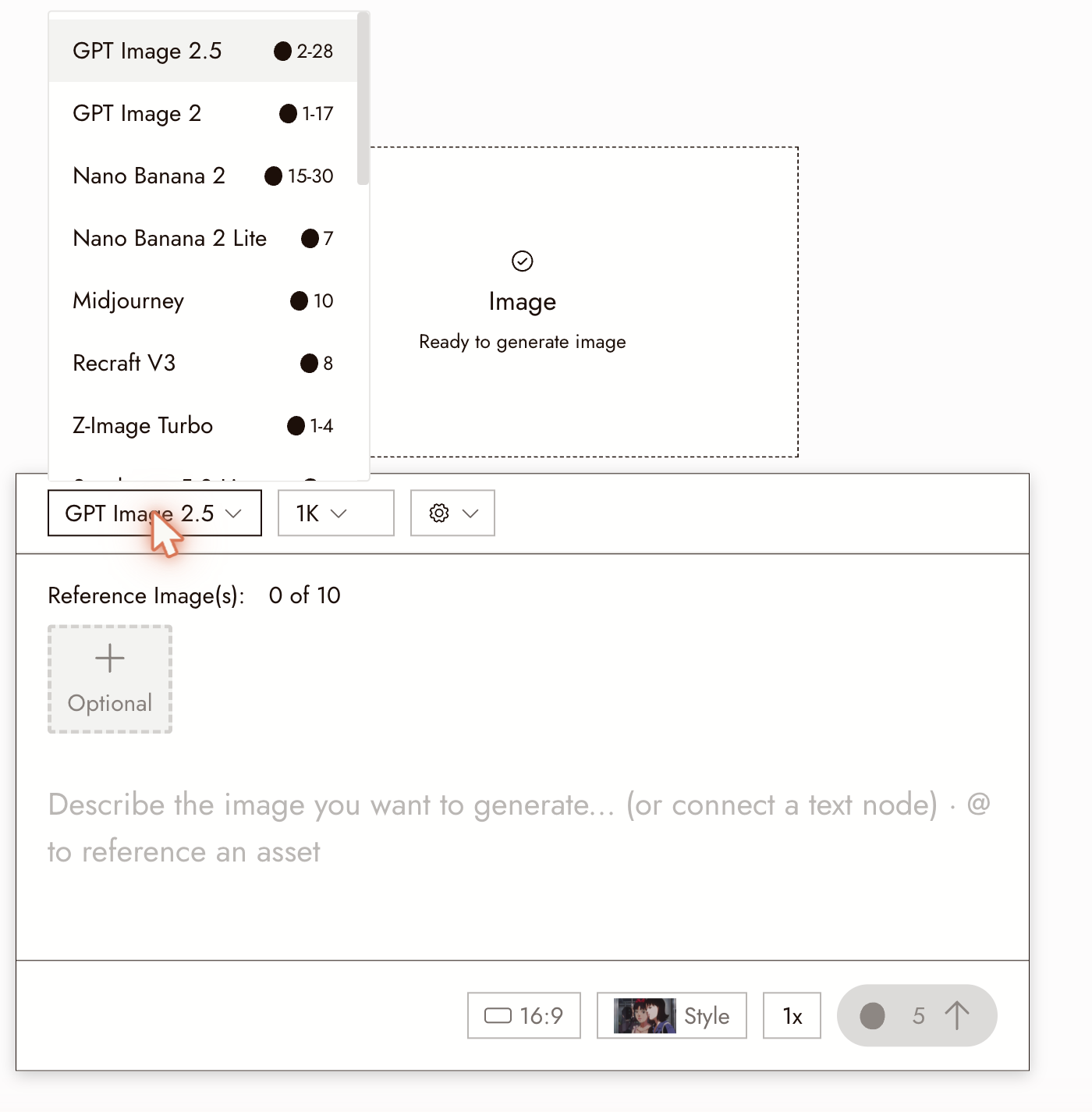
O menu suspenso de Modelo em um painel de Gerar Imagem como aparece em uma conta Free. Outros planos listam um conjunto diferente de modelos; verifique o seu no painel.
Verifique o custo antes de começar
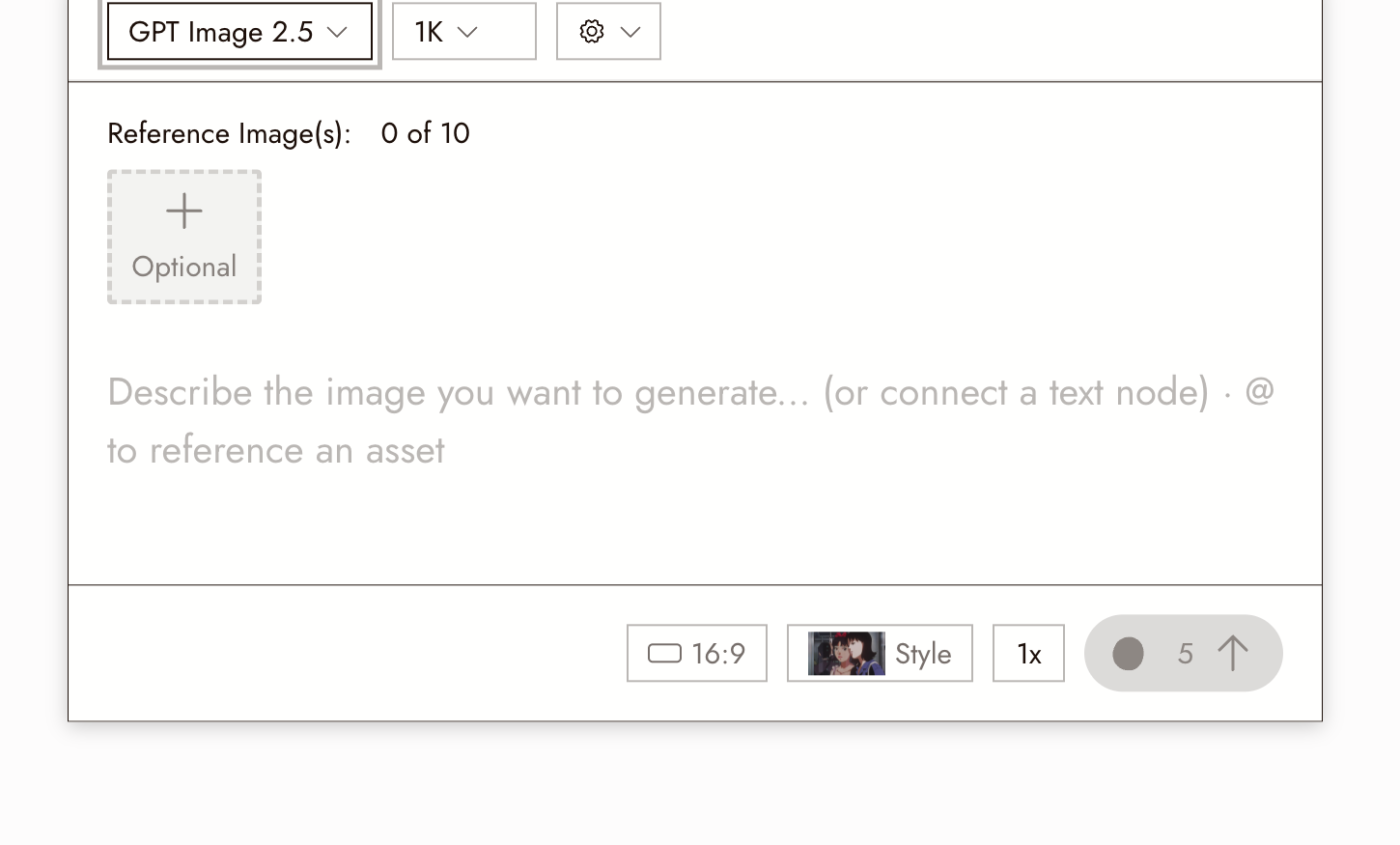
O botão Executar mostra o custo em créditos para suas configurações selecionadas. Verifique novamente após alterar o tamanho do lote ou configurações de vídeo.
Se você não tiver certeza do custo de uma escolha, verifique Custos de Crédito por Modelo antes de executá-la. Não presuma que um exemplo em um tutorial tem o mesmo custo da sua seleção atual.
Comece com o menor teste útil. Corrija o enquadramento e a identidade do personagem da imagem estática antes de testar o movimento.
Decida como é o sucesso
Antes do primeiro teste, escolha duas ou três verificações. Para a cena da estação, você pode usar:
- O viajante e o guarda-chuva são fáceis de distinguir.
- A estação parece o mesmo lugar em todas as cenas.
- A audiência consegue entender o que o viajante percebe.
Nomeie o problema antes de alterar o prompt. Mude uma entrada principal, depois compare os resultados.
Deixe o canvas confortável
Abra o ícone de engrenagem rotulado Configurações do canvas na barra de ferramentas do canvas para escolher aparência clara ou escura e quais linhas de conexão mostrar. Configurações e aparência do canvas explica as opções e um exercício rápido de quadro de referência. Essas escolhas de visualização não alteram os pixels gerados ou a proporção de aspecto do seu projeto.
Pronto para começar
Siga Conte uma pequena história em três planos para transformar sua preparação em uma primeira edição completa.