Prima di generare
Prima di generare, scegli un piccolo obiettivo, raccogli riferimenti e decidi come valuterai il risultato.
Inizia da quello che hai
Non ti serve una sceneggiatura completa. Inizia con una scena.
Se hai una storia: scegli un momento che mostri un cambiamento. Una prova di concetto deve solo mostrare l'idea centrale, non l'intera storia.
Se hai un disegno, un'estetica o una sensazione: identifica ciò che ti interessa, come lo spazio, i colori o il suono. Poi scegli un piccolo evento che lo esprima.
Nelle interviste della residency, il creatore di Drop of Water ha descritto come ridurre una sceneggiatura più lunga in una prova di concetto. Il creatore di Xenogenesis ha descritto come sviluppare la storia insieme alla musica e alle immagini. Questi sono due utili punti di partenza, non regole in conflitto.
Fai una domanda: cosa dovrebbe capire o provare il pubblico dopo questa scena?
Scrivi un obiettivo chiaro
Descrivi la scena in una frase. Includi una persona o soggetto, un luogo e un evento.
Per esempio:
Un viaggiatore nota un ombrello rosso dimenticato in una stazione tranquilla dopo la pioggia.
Decidi dove si trova il viaggiatore e quale inquadratura rivela l'ombrello.
Per un primo progetto, evita di chiedere a un singolo clip generato di introdurre diverse location, eseguire un'azione complessa e risolvere un'intera storia. Dividi invece l'idea in inquadrature separate.
Crea un piccolo brief di scena
Scrivi quattro brevi righe prima del tuo primo test. Per la nostra scena della stazione:
| Decisione | Esempio |
|---|---|
| Cosa succede? | Un viaggiatore nota un ombrello e lo lascia dove il proprietario possa trovarlo. |
| Cosa cambia? | Un oggetto trascurato diventa facile da vedere. |
| Cosa dovrebbe provare il pubblico? | Un piccolo senso di cura, senza un salvataggio drammatico. |
| Cosa voglio evitare? | Una tempesta minacciosa o un'azione di recupero complicata che distragga dal gesto. |
Questo è un esempio didattico, non un prompt di generazione testato. Puoi rivedere il brief, ma mantienilo visibile così da poter capire se un risultato serve la scena. Se hai bisogno di aiuto per esplorare un'idea, usa l'esercizio di feedback in Talking to the agent.
Scegli il formato del tuo film
Choose an aspect ratio on the projects home page, beside the style control: 16:9, 9:16, 1:1, 21:9, 4:3, 3:4, or 5:4. Inside the project, new generations use the ratio you last chose.
Alcuni modelli usano un formato di output diverso o seguono l'immagine sorgente. Prima di cliccare su Run, controlla il rapporto d'aspetto dell'azione e qualsiasi avviso relativo all'aspetto dell'output.
Cambiare il rapporto d'aspetto in seguito può ritagliare dettagli importanti. Lascia spazio intorno al soggetto se hai bisogno di diversi formati e rivedi ogni versione.
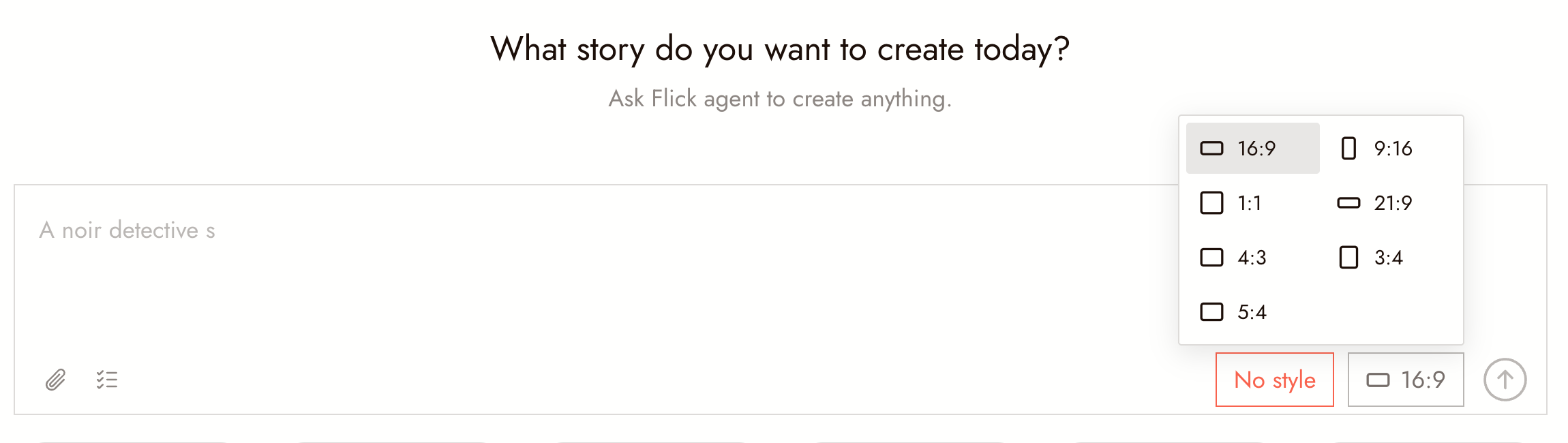
Il selettore del rapporto d'aspetto nella casella del prompt nella home page dei progetti, con le sue sette opzioni.
Raccogli riferimenti con uno scopo
Usa i riferimenti per comunicare qualcosa di specifico: l'identità di un personaggio, l'aspetto di un luogo o una direzione visiva.
Chiediti cosa contribuisce ogni riferimento. Se due riferimenti implicano costumi o illuminazione diversi, decidi quale dovrebbe guidare l'inquadratura prima di generare.
Build your visual world shows how to turn those references into a small set of decisions about the location, lighting and recurring objects.
Usa materiale che possiedi o per cui hai il permesso di utilizzo. Conserva la fonte e qualsiasi condizione d'uso con i materiali del tuo progetto.
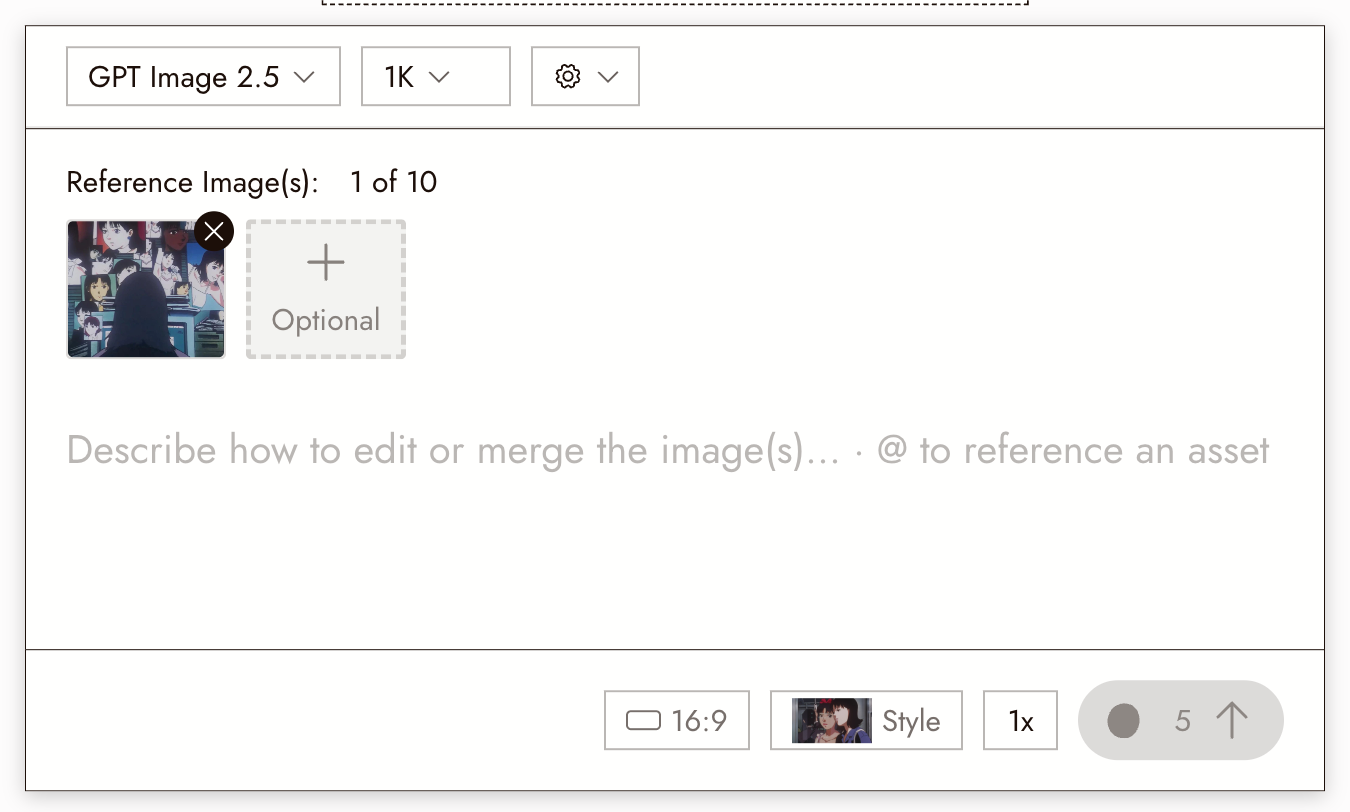
Azioni diverse trattano i riferimenti in modo diverso. Il pannello base Generate Image accetta fino a dieci Reference Image(s) e le legge tutte allo stesso modo; per bloccare l'identità di una persona o una scena, usa invece l'azione dedicata Character Reference. Non dare per scontato che un riferimento di stile preservi anche l'identità di una persona.
Scegli un modello per il compito
Inizia con l'attività che devi completare: creare un'immagine statica, modificare un'immagine esistente o generare movimento. Poi controlla gli input e le impostazioni disponibili per quel modello in Flick.
Confronta i modelli rispetto allo stesso obiettivo. Verifica l'identità del personaggio, l'azione leggibile e se il risultato si adatta alla tua modifica.
Nessun modello è la scelta migliore per ogni inquadratura. Tieni un breve resoconto di quale configurazione ha prodotto un risultato utile per la tua attività.
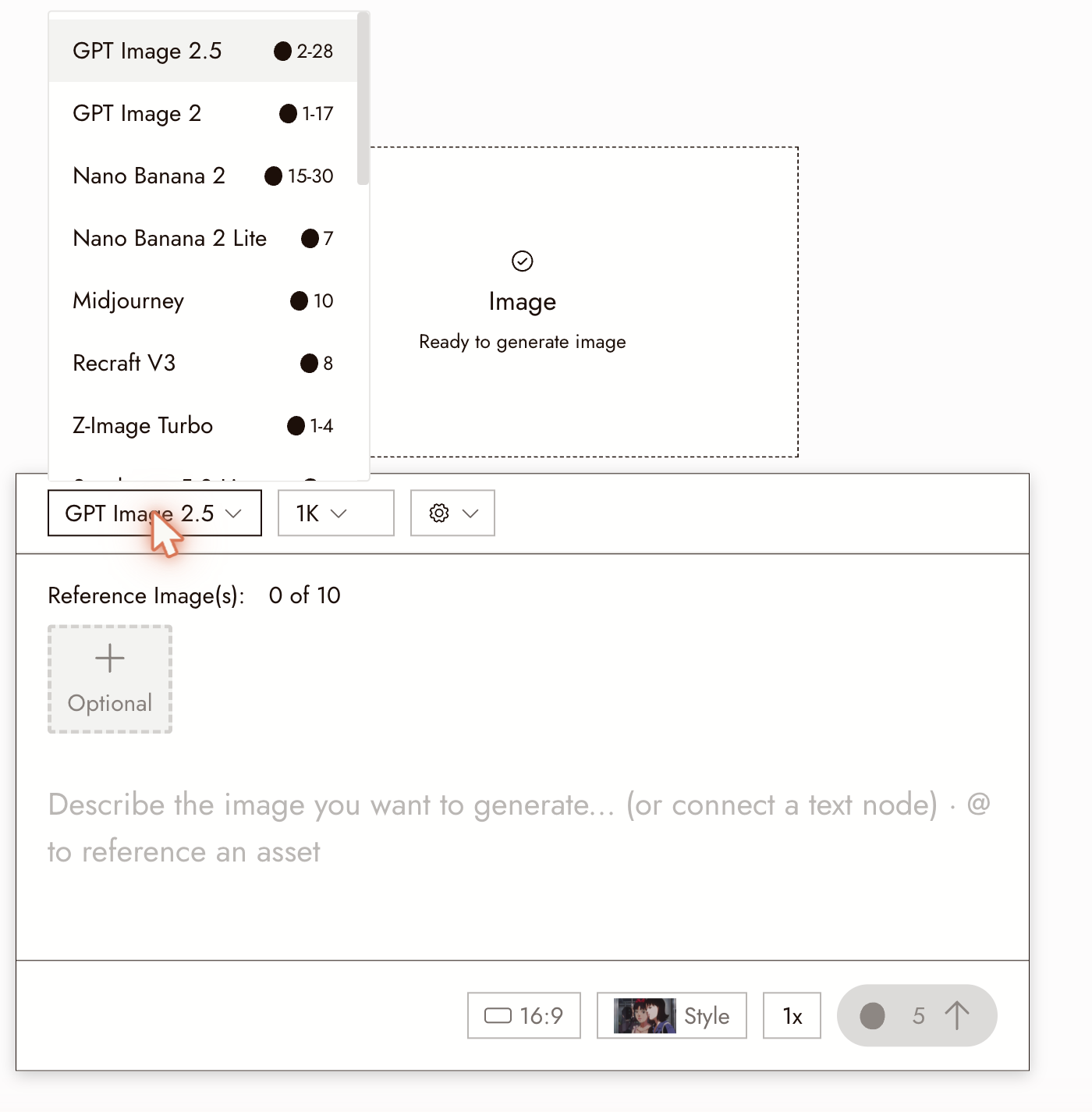
Il menu a tendina Modello su un pannello Genera Immagine come appare su un account Free. Altri piani elencano un set diverso di modelli; controlla il tuo nel pannello.
Controlla il costo prima di iniziare
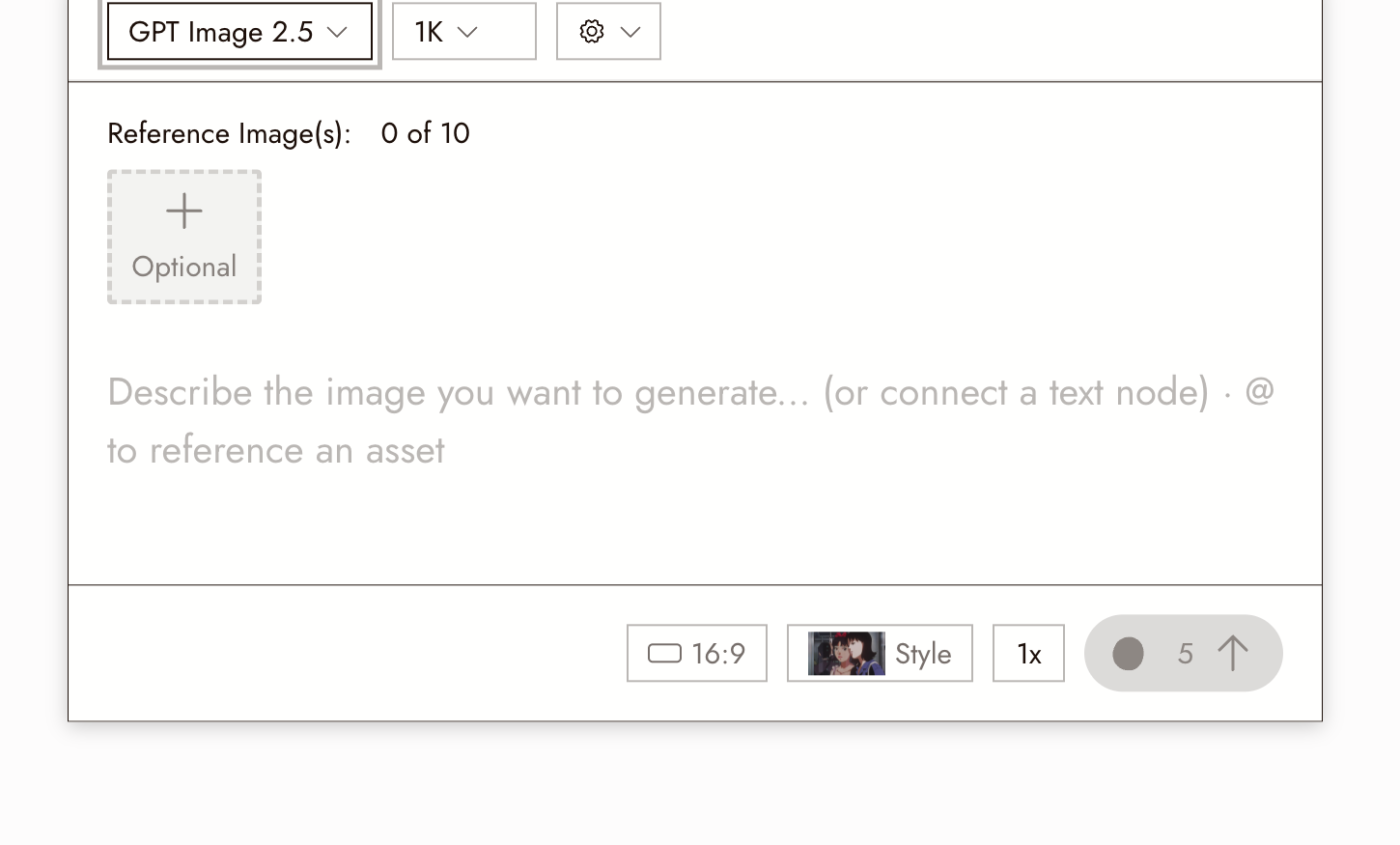
Il pulsante Esegui mostra il costo in crediti per le impostazioni selezionate. Controllalo di nuovo dopo aver modificato la dimensione del batch o le impostazioni video.
Se non sei sicuro di quanto costa un'opzione, controlla Costi in Crediti dei Modelli prima di eseguirla. Non dare per scontato che un esempio in un tutorial abbia lo stesso costo della tua selezione attuale.
Inizia con il test utile più piccolo. Sistema l'inquadratura e l'identità del personaggio dell'immagine statica prima di testare il movimento.
Decidi come si presenta il successo
Prima del primo test, scegli due o tre verifiche. Per la scena della stazione, potresti usare:
- Il viaggiatore e l'ombrello sono facili da distinguere.
- La stazione sembra lo stesso luogo in tutte le inquadrature.
- Il pubblico può capire cosa nota il viaggiatore.
Identifica il problema prima di cambiare il prompt. Cambia un input principale, poi confronta i risultati.
Rendi il canvas confortevole
Apri l'icona dell'ingranaggio etichettata Impostazioni canvas nella barra degli strumenti del canvas per scegliere l'aspetto chiaro o scuro e quali connessioni mostrare. Impostazioni e aspetto del canvas spiega le opzioni e un rapido esercizio di riferimento. Queste scelte di visualizzazione non modificano i pixel generati o le proporzioni del tuo progetto.
Pronto per iniziare
Segui Racconta una piccola storia in tre inquadrature per trasformare la tua preparazione in un primo montaggio completo.