添加和重新排序片段
将片段添加到时间轴,然后将它们拖动到故事顺序中。
开始之前
为您计划使用的片段命名,或将它们放在一个部分中,这样您可以在时间轴打开时在画布上找到它们。在开始拖动之前确定故事顺序;请参阅用三个镜头讲述一个小故事。
添加片段
- 打开视频编辑器;请参阅时间轴基础。
- 在左侧的素材面板中,找到镜头并点击添加到时间轴,或将其拖动到轨道上。从画布中,选定节点的菜单也有添加到时间轴选项。
- 对每个片段重复此操作。或者,在空白时间轴上,点击让 Agent 构建我的时间轴并描述您想要的顺序。
您也可以询问 agent:"按顺序将 Station 部分的三个片段添加到时间轴。"
拖放的片段可能会留下间隙,即使在主轨道上也是如此。它的位置取决于轨道、磁吸、对齐和可用空间。检查第一个片段是否从零开始,然后预览序列。
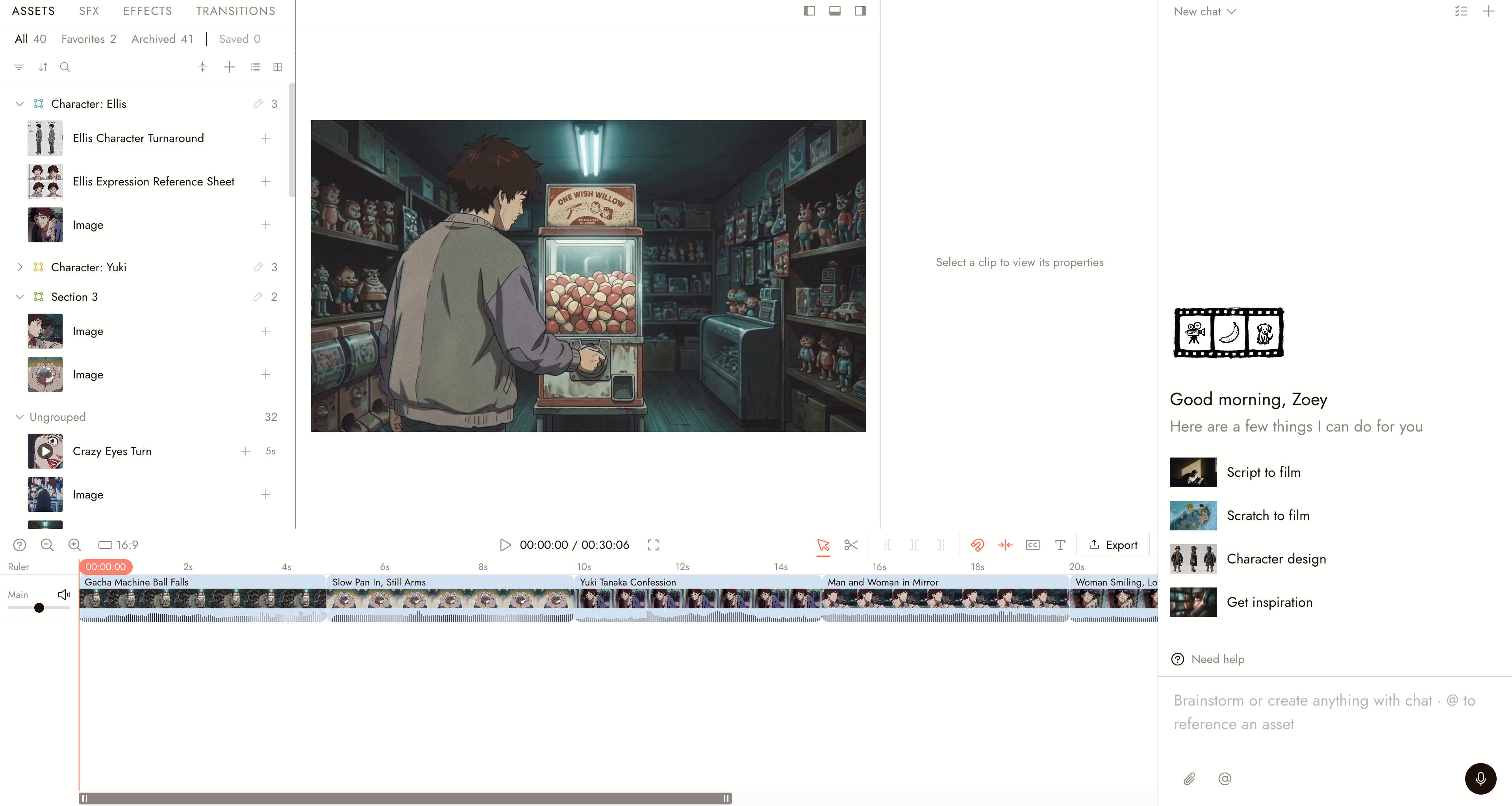
主轨道上带有片段的视频编辑器。素材面板中的每一行都有一个加号按钮,即添加到时间轴。
时间轴上的图像会保持设定的持续时间;您可以稍后通过修剪来更改它。视频片段会带上其音频。
重新排序片段
- 使用选择工具 (V),沿轨道向左或向右拖动片段。
- 将片段放置到新位置。主轨道磁吸功能会在该轨道上重新排序时关闭间隙。其他轨道,或关闭磁吸的主轨道,可以保留间隙。
吸附(N)可将片段与附近边缘对齐;但不会自动闭合间隙。拖动时按住 Alt 可暂停吸附。
要将片段放在最前面,请将其拖动到轨道的起始位置。
移除片段
选择片段并按 Delete 或 Backspace。⌘Z 可撤销操作,⌘D 可复制选中内容。从时间轴移除片段不会从画布删除节点;您可以重新添加。
分离音频
选择视频片段,然后在属性 > 声音下选择分离音频。这会将其声音分离到音频轨道,以便您可以独立移动或替换音频。
检查结果
- 片段按故事顺序播放。
- 每个剪辑都发生在您预期的位置。
- 没有片段意外地在时间轴上出现两次。
如果出现问题
我拖动了节点但没有任何反应。视频编辑器必须处于打开状态。从其资源面板添加镜头,或在节点上使用添加到时间轴。
片段落在了错误的位置。使用选择工具(V),沿轨道拖动它。当主轨道磁吸开启时,在主轨道上重新排序会闭合间隙。检查新位置并预览结果。
我想使用同一片段两次。添加两次即可。每个副本都可以独立裁剪。
删除片段后留下了间隙。检查轨道和主轨道磁吸设置。为主轨道打开磁吸或向左拖动下一个片段,然后预览。