Añadir y reordenar clips
Añade clips a la línea de tiempo y arrástralos al orden de tu historia.
Antes de empezar
Nombra los clips que planeas usar, o ponlos en una sección, para que puedas encontrarlos en el lienzo mientras la línea de tiempo esté abierta. Decide el orden de la historia antes de empezar a arrastrar; consulta Cuenta una pequeña historia en tres tomas.
Añadir un clip
- Abre el Editor de Video; consulta Conceptos básicos de la línea de tiempo.
- En el panel de Recursos de la izquierda, encuentra la toma y haz clic en Añadir a la línea de tiempo, o arrástrala a la pista. Desde el lienzo, el menú de un nodo seleccionado también tiene Añadir a la línea de tiempo.
- Repite para cada clip. O, en una línea de tiempo vacía, haz clic en Dejar que el agente construya mi línea de tiempo y describe el orden que deseas.
También puedes pedirle al agente: "añade los tres clips de la sección Estación a la línea de tiempo en orden."
Un clip soltado puede dejar un espacio, incluso en la pista principal. Su posición depende de la pista, el imán, el ajuste y el espacio disponible. Verifica que el primer clip comience en cero, luego previsualiza la secuencia.
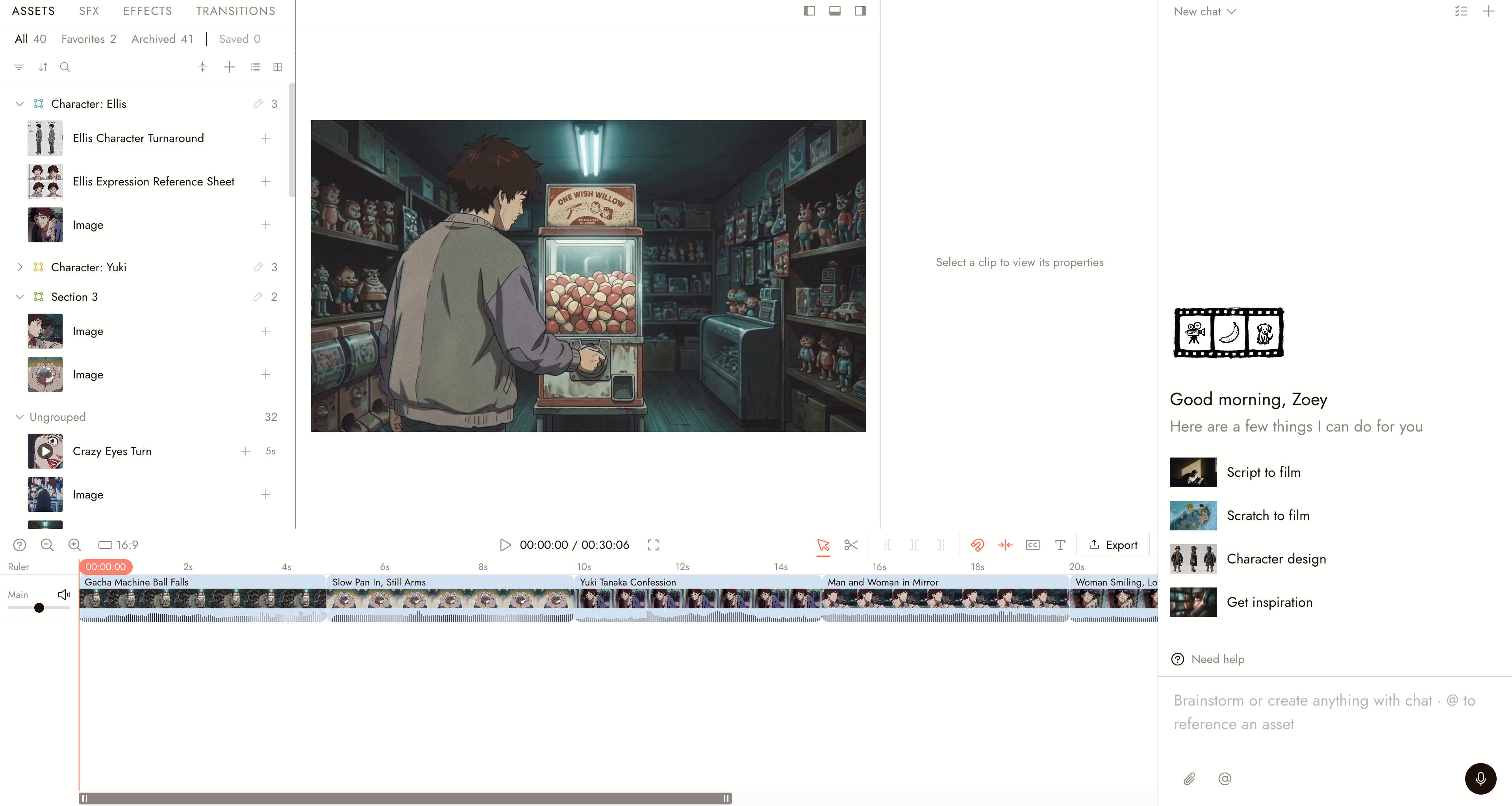
El Editor de Video con clips en la pista principal. Cada fila en el panel de Recursos tiene un botón de suma, Añadir a la línea de tiempo.
Una imagen en la línea de tiempo se mantiene durante una duración establecida; puedes cambiarla más tarde recortándola. Un clip de video trae su audio consigo.
Reordenar clips
- Con la Herramienta de selección (V), arrastra un clip a la izquierda o derecha a lo largo de la pista.
- Suelta el clip en su nueva posición. El imán de la pista principal cierra los espacios al reordenar en esa pista. Otras pistas, o la pista principal con el imán desactivado, pueden mantener espacios.
El ajuste (N) alinea clips con bordes cercanos; no cierra espacios. Mantén presionado Alt para pausar el ajuste mientras arrastras.
Para poner un clip primero, arrástralo al inicio de la pista.
Eliminar un clip
Selecciona el clip y presiona Suprimir o Retroceso. ⌘Z lo deshace, y ⌘D duplica una selección. Eliminar un clip de la línea de tiempo no elimina el nodo del lienzo; puedes añadirlo de nuevo.
Separar audio
Selecciona el clip de vídeo y luego elige Separar Audio en Propiedades > Sonido. Esto separa su sonido en una pista de audio, para que puedas mover o reemplazar el audio de forma independiente.
Revisa el resultado
- Los clips se reproducen en orden de la historia.
- Cada corte ocurre donde querías que ocurriera.
- Ningún clip está en la línea de tiempo dos veces por accidente.
Si algo se ve mal
Arrastré un nodo y no pasó nada. El Editor de Vídeo debe estar abierto. Añade la toma desde su panel de Recursos, o usa Añadir a la Línea de Tiempo en el nodo.
El clip quedó en el lugar equivocado. Con la herramienta Seleccionar (V), arrástralo a lo largo de la pista. Con el imán de la pista principal activado, reordenar en la pista principal cierra los huecos. Comprueba la nueva posición y previsualiza el resultado.
Quiero el mismo clip dos veces. Añádelo dos veces. Cada copia se puede recortar de forma independiente.
Eliminar un clip dejó un hueco. Comprueba la pista y el imán de la pista principal. Activa el imán para la pista principal o arrastra el siguiente clip hacia la izquierda, luego previsualiza.
Siguiente
- Recortar y dividir para establecer dónde comienza y termina cada clip.
- Importar audio para añadir una pista de voz o música.
- Exportar y descargar tu película cuando la secuencia se reproduzca.