加入與重新排序片段
將片段加入時間軸,然後拖曳至故事順序。
開始之前
為您打算使用的片段命名,或將它們放在同一區段中,這樣您就可以在時間軸開啟時於畫布上找到它們。開始拖曳前先決定故事順序;請參閱 用三個鏡頭說一個小故事。
加入片段
- 開啟影片編輯器;請參閱 時間軸基礎。
- 在左側的資源面板中,找到鏡頭並點擊加入至時間軸,或將其拖曳至軌道上。從畫布中,已選取節點的選單也有加入至時間軸。
- 對每個片段重複此操作。或者,在空白時間軸上點擊讓 Agent 建立我的時間軸並描述您想要的順序。
您也可以詢問 agent:「將車站區段中的三個片段依序加入時間軸」。
放置的片段可能會留下間隙,即使在主軌道上也是如此。其位置取決於軌道、磁吸、對齊以及可用空間。檢查第一個片段是否從零開始,然後預覽序列。
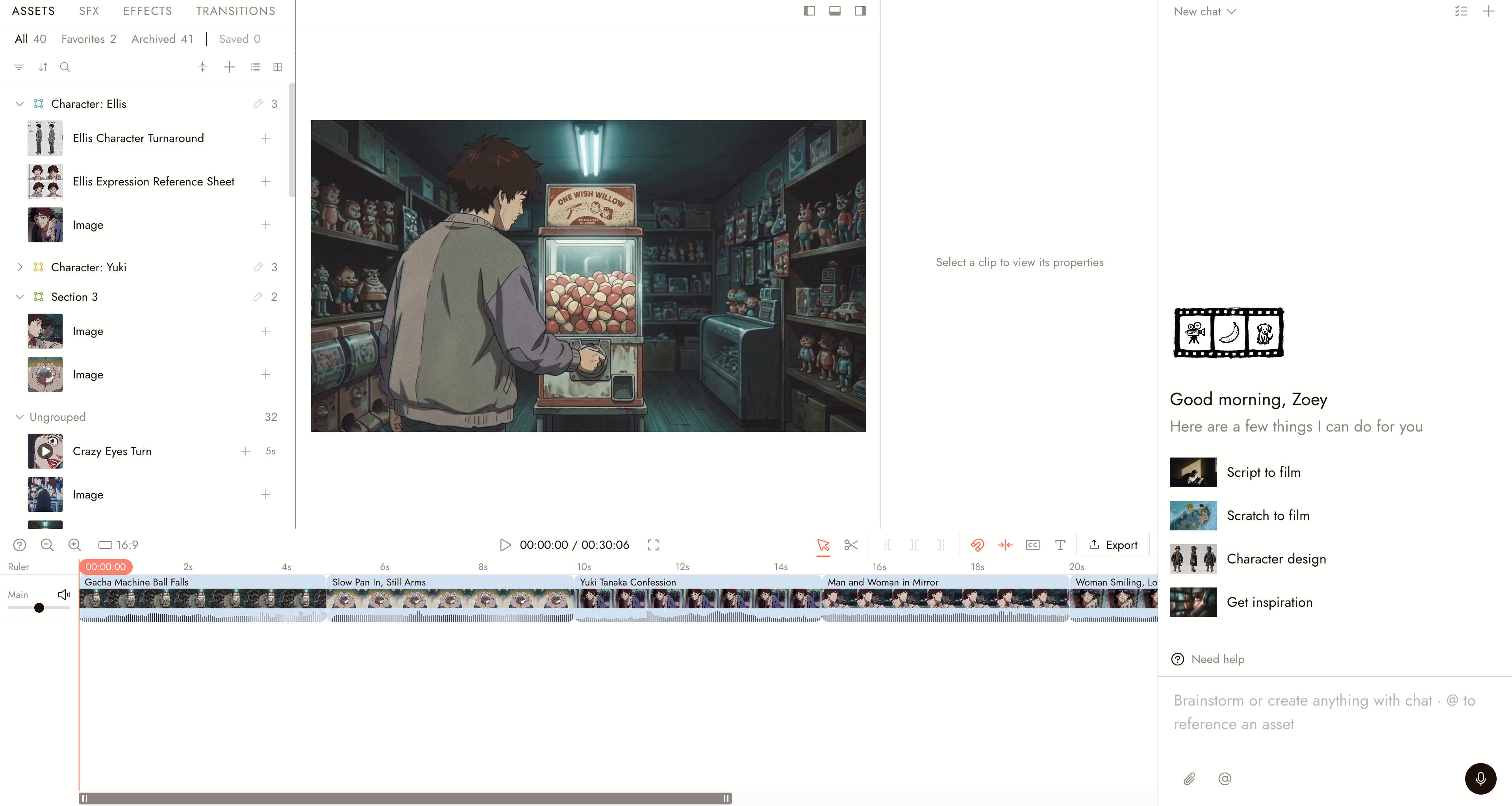
影片編輯器,主軌道上有片段。資源面板中的每一列都有一個加號按鈕,加入至時間軸。
時間軸上的圖片會保持設定的持續時間;您稍後可以透過修剪來變更。影片片段會帶入其音訊。
重新排序片段
- 使用選取工具 (V),沿著軌道向左或向右拖曳片段。
- 將片段放置在新位置。主軌道磁吸會在該軌道上重新排序時關閉間隙。其他軌道,或關閉磁吸的主軌道,可以保留間隙。
對齊 (N) 會將片段與附近的邊緣對齊;它不會關閉間隙。按住 Alt 可在拖曳時暫停對齊。
要將片段放在最前面,請將其拖曳至軌道的開頭。
移除片段
選取片段並按下 Delete 或 Backspace。⌘Z 可復原,⌘D 可複製選取項目。從時間軸移除片段不會從畫布移除節點;您可以重新加入。
分離音訊
選取影片片段,然後在 屬性 > 聲音 下選擇 分離音訊。這會將聲音分離到音訊軌道,讓您可以獨立移動或替換音訊。
檢視結果
- 片段依故事順序播放。
- 每個剪接點都在您預期的位置。
- 沒有片段意外地在時間軸上出現兩次。
如果有些地方看起來不對
我拖曳了節點但沒有任何反應。必須開啟影片編輯器。從其資源面板加入鏡頭,或在節點上使用加入至時間軸。
片段落在錯誤的位置。使用選取工具 (V),沿著軌道拖曳它。開啟主軌道磁吸時,在主軌道上重新排序會關閉間隙。檢查新位置並預覽結果。
我想要同一片段出現兩次。加入兩次。每個副本都可以獨立修剪。
刪除片段後留下了間隙。檢查軌道和主軌道磁吸。開啟主軌道的磁吸或向左拖曳下一個片段,然後預覽。