Clips hinzufügen und neu anordnen
Fügen Sie Clips zur Timeline hinzu und ziehen Sie sie dann in die Story-Reihenfolge.
Bevor du beginnst
Benennen Sie die Clips, die Sie verwenden möchten, oder platzieren Sie sie in einem Abschnitt, damit Sie sie auf dem Canvas finden können, während die Timeline geöffnet ist. Legen Sie die Story-Reihenfolge fest, bevor Sie mit dem Ziehen beginnen; siehe Erzählen Sie eine kleine Geschichte in drei Einstellungen.
Clip hinzufügen
- Öffnen Sie den Video-Editor; siehe Timeline-Grundlagen.
- Finden Sie im Assets-Panel auf der linken Seite die Aufnahme und klicken Sie auf Zur Timeline hinzufügen, oder ziehen Sie sie auf die Spur. Vom Canvas aus hat das Menü eines ausgewählten Knotens ebenfalls Zur Timeline hinzufügen.
- Wiederholen Sie dies für jeden Clip. Oder klicken Sie bei einer leeren Timeline auf Agent soll meine Timeline erstellen und beschreiben Sie die gewünschte Reihenfolge.
Sie können den Agenten auch fragen: „Füge die drei Clips im Abschnitt Station in der richtigen Reihenfolge zur Timeline hinzu."
Ein abgelegter Clip kann eine Lücke hinterlassen, selbst auf der Hauptspur. Seine Position hängt von der Spur, dem Magneten, dem Einrasten und dem verfügbaren Platz ab. Prüfen Sie, dass der erste Clip bei Null beginnt, und sehen Sie sich dann eine Vorschau der Sequenz an.
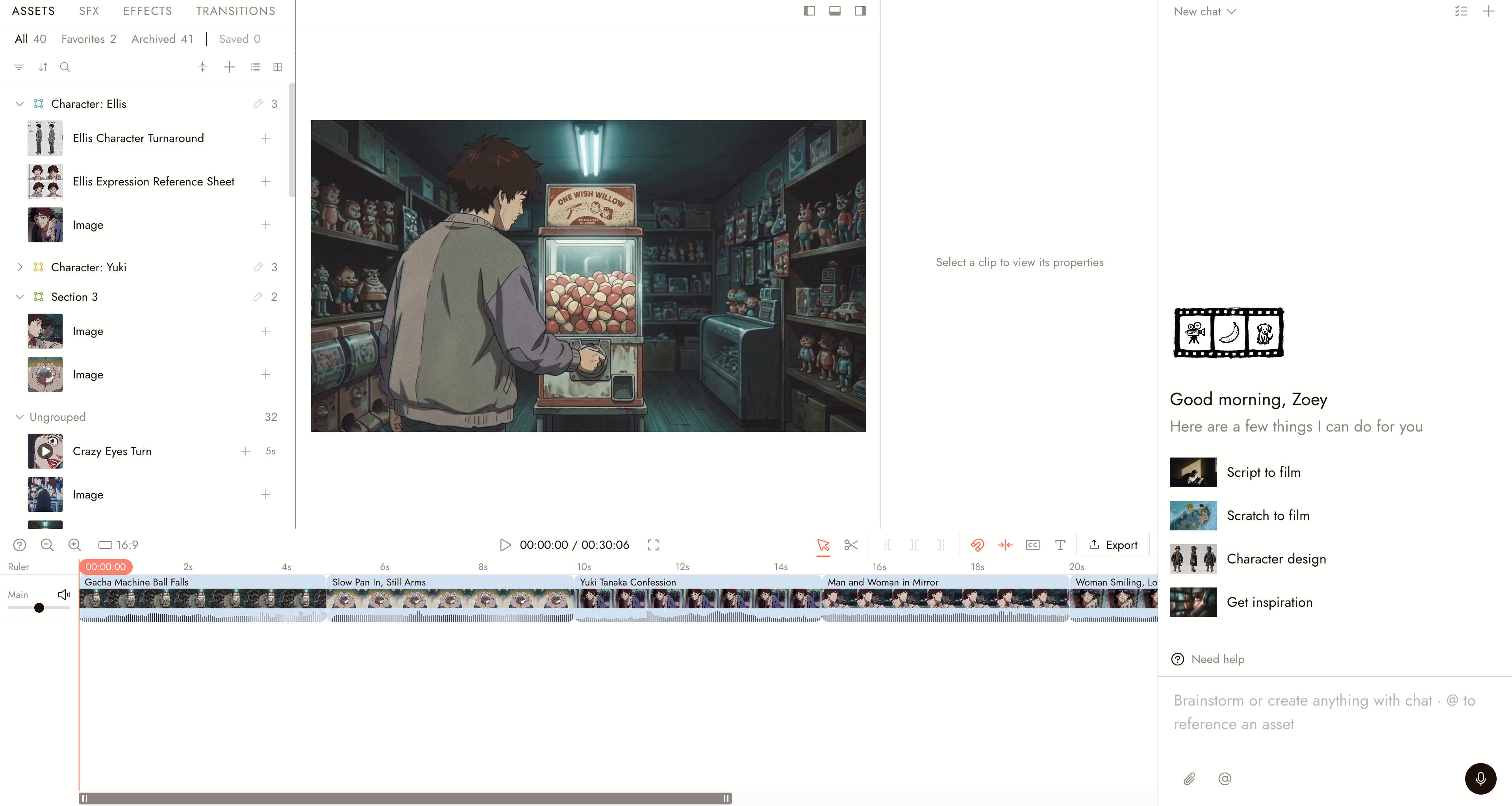
Der Video-Editor mit Clips auf der Hauptspur. Jede Zeile im Assets-Panel hat einen Plus-Button, Zur Timeline hinzufügen.
Ein Bild auf der Timeline wird für eine festgelegte Dauer gehalten; Sie können diese später durch Trimmen ändern. Ein Video-Clip bringt sein Audio mit.
Clips neu anordnen
- Ziehen Sie mit dem Auswahl-Werkzeug (V) einen Clip nach links oder rechts entlang der Spur.
- Legen Sie den Clip an seiner neuen Position ab. Der Hauptspur-Magnet schließt Lücken beim Neuanordnen auf dieser Spur. Andere Spuren oder die Hauptspur mit ausgeschaltetem Magneten können Lücken behalten.
Einrasten (N) richtet Clips an nahegelegenen Kanten aus; es schließt keine Lücken. Halten Sie Alt gedrückt, um das Einrasten während des Ziehens zu pausieren.
Um einen Clip an den Anfang zu setzen, ziehen Sie ihn an den Start der Spur.
Clip entfernen
Wählen Sie den Clip aus und drücken Sie Entf oder Rücktaste. ⌘Z macht dies rückgängig, und ⌘D dupliziert eine Auswahl. Das Entfernen eines Clips aus der Timeline entfernt den Knoten nicht vom Canvas; Sie können ihn wieder hinzufügen.
Audio trennen
Wählen Sie den Video-Clip aus und wählen Sie dann Audio trennen unter Eigenschaften > Ton. Dadurch wird der Ton auf eine separate Audiospur getrennt, sodass Sie das Audio unabhängig verschieben oder ersetzen können.
Überprüfe das Ergebnis
- Die Clips werden in der Reihenfolge der Geschichte abgespielt.
- Jeder Schnitt erfolgt dort, wo Sie ihn beabsichtigt haben.
- Kein Clip befindet sich versehentlich zweimal auf der Timeline.
Wenn etwas nicht stimmt
Ich habe einen Knoten gezogen und nichts ist passiert. Der Video-Editor muss geöffnet sein. Fügen Sie die Aufnahme über das Assets-Panel hinzu oder verwenden Sie Zur Timeline hinzufügen am Knoten.
Der Clip ist an der falschen Stelle gelandet. Ziehen Sie ihn mit dem Auswahlwerkzeug (V) entlang der Spur. Bei aktiviertem Hauptspur-Magneten schließt die Neuanordnung auf der Hauptspur Lücken. Überprüfen Sie die neue Position und sehen Sie sich das Ergebnis in der Vorschau an.
Ich möchte denselben Clip zweimal verwenden. Fügen Sie ihn zweimal hinzu. Jede Kopie kann unabhängig getrimmt werden.
Beim Löschen eines Clips ist eine Lücke entstanden. Überprüfen Sie die Spur und den Hauptspur-Magneten. Aktivieren Sie den Magneten für die Hauptspur oder ziehen Sie den nächsten Clip nach links und sehen Sie sich dann die Vorschau an.
Weiter
- Trimmen und teilen, um festzulegen, wo jeder Clip beginnt und endet.
- Audio importieren, um eine Tonspur oder Musik hinzuzufügen.
- Exportieren und laden Sie Ihren Film herunter, wenn die Sequenz abgespielt wird.