Adicionar e reordenar clipes
Adicione clipes à linha do tempo e arraste-os na ordem da história.
Antes de começar
Nomeie os clipes que você planeja usar, ou coloque-os em uma seção, para encontrá-los no canvas enquanto a linha do tempo estiver aberta. Decida a ordem da história antes de começar a arrastar; veja Conte uma pequena história em três planos.
Adicionar um clipe
- Abra o Editor de Vídeo; veja Fundamentos da linha do tempo.
- No painel Recursos à esquerda, encontre o plano e clique em Adicionar à linha do tempo, ou arraste-o para a faixa. Do canvas, o menu de um nó selecionado também tem Adicionar à Linha do Tempo.
- Repita para cada clipe. Ou, em uma linha do tempo vazia, clique em Deixar o Agente montar minha linha do tempo e descreva a ordem desejada.
Você também pode perguntar ao agente: "adicione os três clipes na seção Estação à linha do tempo em ordem."
Um clipe solto pode deixar um espaço, mesmo na faixa principal. Sua posição depende da faixa, do ímã, do encaixe e do espaço disponível. Verifique se o primeiro clipe começa em zero e depois visualize a sequência.
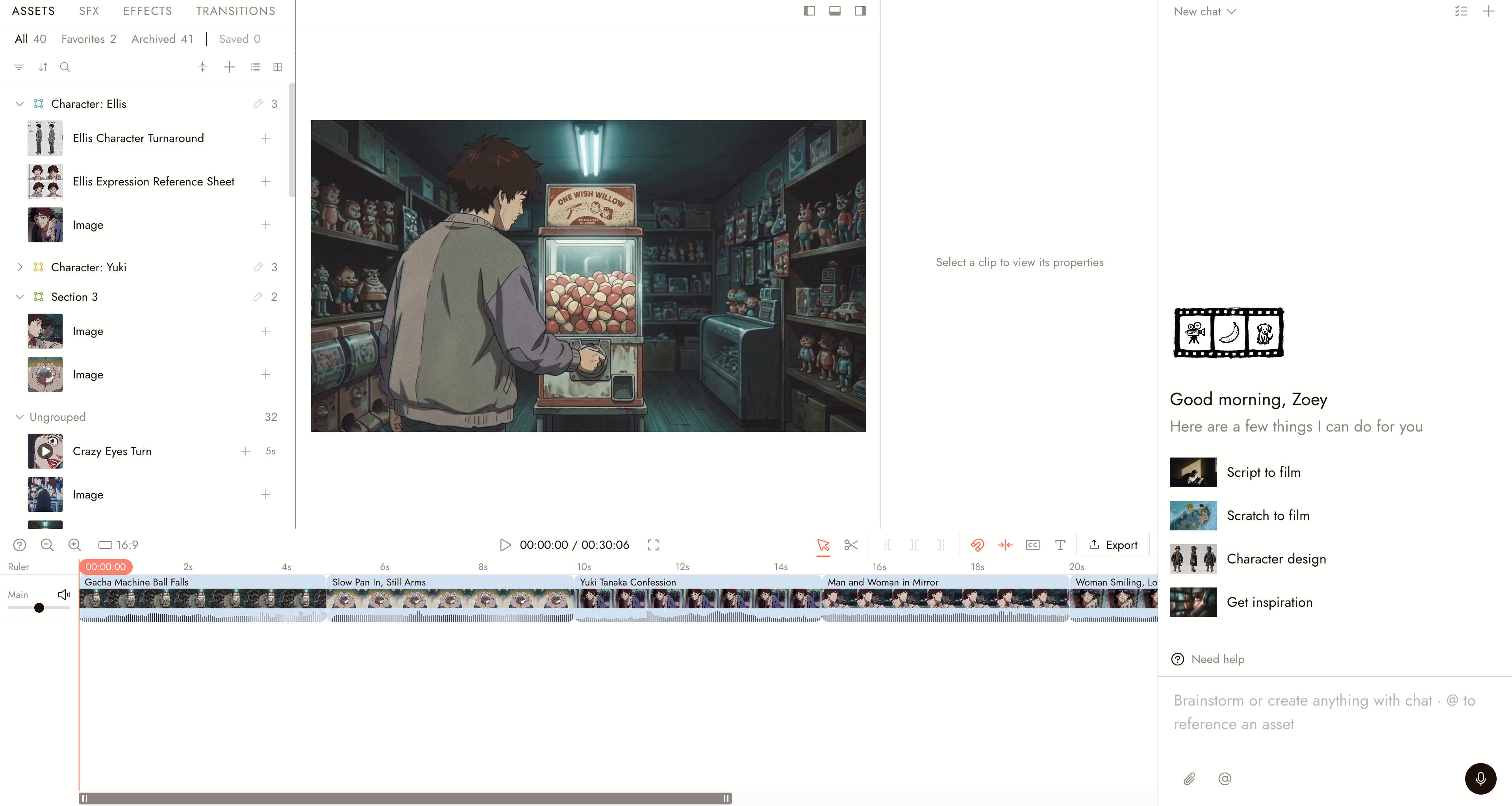
O Editor de Vídeo com clipes na faixa Principal. Cada linha no painel Recursos tem um botão de mais, Adicionar à linha do tempo.
Uma imagem na linha do tempo permanece por uma duração definida; você pode alterá-la depois ajustando. Um clipe de vídeo traz seu áudio junto.
Reordenar clipes
- Com a ferramenta Selecionar (V), arraste um clipe para a esquerda ou direita ao longo da faixa.
- Solte o clipe em sua nova posição. O ímã da faixa principal fecha espaços ao reordenar nessa faixa. Outras faixas, ou a faixa principal com o ímã desligado, podem manter espaços.
O encaixe (N) alinha clipes com bordas próximas; ele não fecha espaços. Segure Alt para pausar o encaixe ao arrastar.
Para colocar um clipe primeiro, arraste-o para o início da faixa.
Remover um clipe
Selecione o clipe e pressione Delete ou Backspace. ⌘Z desfaz a ação, e ⌘D duplica uma seleção. Remover um clipe da linha do tempo não remove o nó do canvas; você pode adicioná-lo de volta.
Separar áudio
Selecione o clipe de vídeo e escolha Separar Áudio em Propriedades > Som. Isso separa o som em uma faixa de áudio, permitindo mover ou substituir o áudio independentemente.
Revise o resultado
- Os clipes são reproduzidos na ordem da história.
- Cada corte acontece onde você planejou.
- Nenhum clipe está na linha do tempo duas vezes por acidente.
Se algo parecer errado
Eu arrastei um nó e nada aconteceu. O Editor de Vídeo deve estar aberto. Adicione a cena pelo painel de Recursos ou use Adicionar à Linha do Tempo no nó.
O clipe foi parar no lugar errado. Com a Ferramenta de Seleção (V), arraste-o ao longo da faixa. Com o ímã da faixa principal ativado, reordenar na faixa principal fecha espaços vazios. Verifique a nova posição e visualize o resultado.
Quero o mesmo clipe duas vezes. Adicione-o duas vezes. Cada cópia pode ser aparada independentemente.
Deletar um clipe deixou um espaço vazio. Verifique a faixa e o ímã da faixa principal. Ative o ímã para a faixa principal ou arraste o próximo clipe para a esquerda, depois visualize.
Próximo
- Aparar e dividir para definir onde cada clipe começa e termina.
- Importar áudio para adicionar uma faixa de voz ou música.
- Exportar e baixar seu filme quando a sequência estiver pronta.