Aggiungi e riordina le clip
Aggiungi clip alla timeline, poi trascinale nell'ordine della storia.
Prima di iniziare
Assegna un nome alle clip che intendi usare, o inseriscile in una sezione, così puoi trovarle sul canvas mentre la timeline è aperta. Decidi l'ordine della storia prima di iniziare a trascinarle; vedi Racconta una piccola storia in tre inquadrature.
Aggiungi una clip
- Apri l'Editor Video; vedi Nozioni di base sulla timeline.
- Nel pannello Risorse a sinistra, trova l'inquadratura e clicca Aggiungi alla timeline, o trascinala sulla traccia. Dal canvas, il menu di un nodo selezionato ha anche Aggiungi alla Timeline.
- Ripeti per ogni clip. Oppure, su una timeline vuota, clicca Lascia che l'Agent costruisca la mia timeline e descrivi l'ordine che desideri.
Puoi anche chiedere all'agent: "aggiungi le tre clip nella sezione Station alla timeline in ordine."
Una clip trascinata può lasciare uno spazio vuoto, anche sulla traccia principale. La sua posizione dipende dalla traccia, dal magnete, dall'aggancio e dallo spazio disponibile. Verifica che la prima clip inizi da zero, poi visualizza l'anteprima della sequenza.
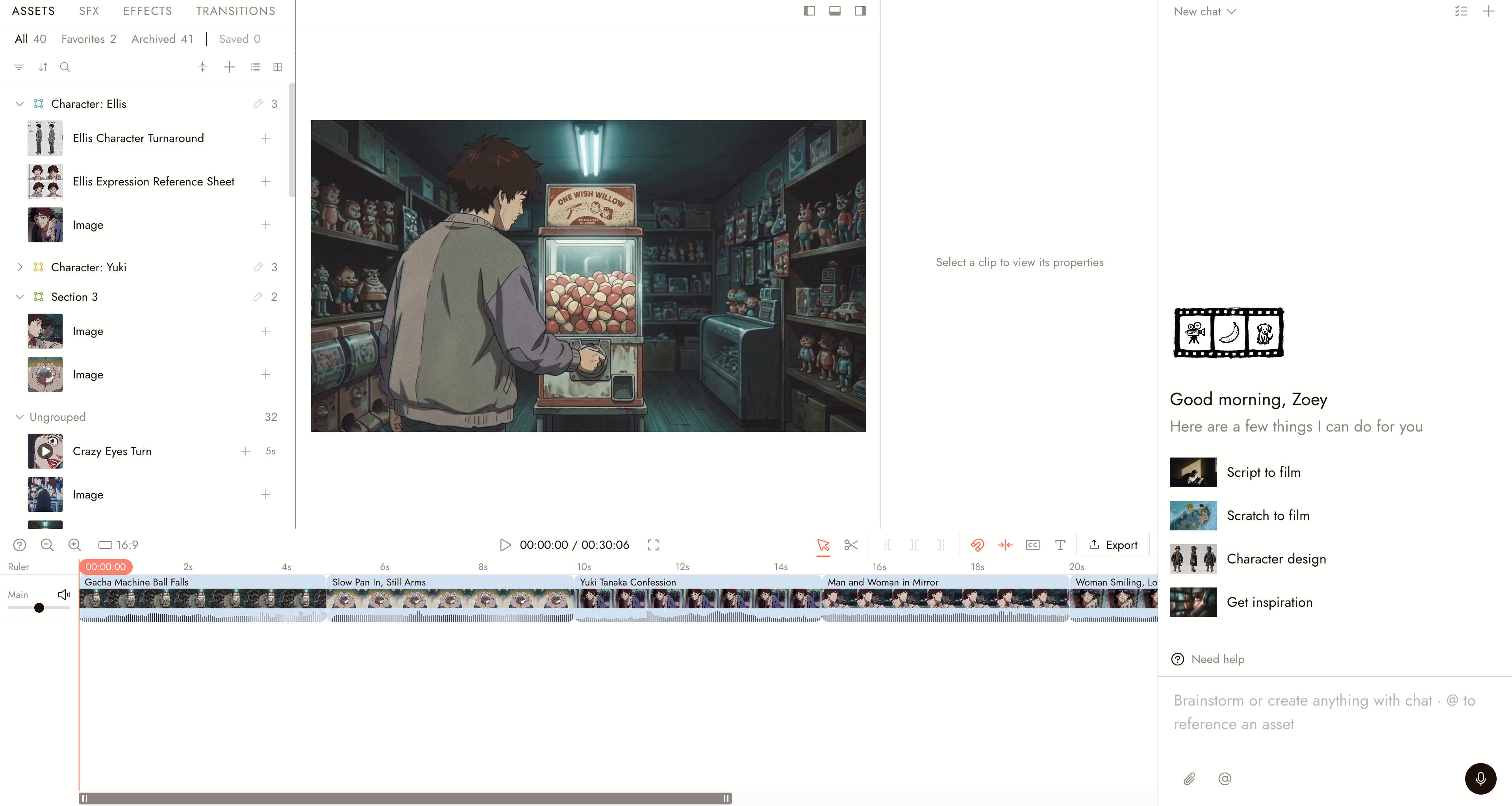
L'Editor Video con clip sulla traccia Main. Ogni riga nel pannello Risorse ha un pulsante più, Aggiungi alla timeline.
Un'immagine sulla timeline rimane visibile per una durata prestabilita; puoi modificarla successivamente tagliandola. Una clip video porta con sé il suo audio.
Riordina le clip
- Con lo strumento Selezione (V), trascina una clip a sinistra o a destra lungo la traccia.
- Rilascia la clip nella sua nuova posizione. Il magnete della traccia principale chiude gli spazi vuoti quando riordini su quella traccia. Le altre tracce, o la traccia principale con il magnete disattivato, possono mantenere gli spazi vuoti.
L'aggancio (N) allinea le clip con i bordi vicini; non chiude gli spazi vuoti. Tieni premuto Alt per mettere in pausa l'aggancio durante il trascinamento.
Per posizionare una clip per prima, trascinala all'inizio della traccia.
Rimuovi una clip
Seleziona la clip e premi Canc o Backspace. ⌘Z annulla l'operazione e ⌘D duplica una selezione. Rimuovere una clip dalla timeline non rimuove il nodo dal canvas; puoi aggiungerla di nuovo.
Separa l'audio
Seleziona la clip video, quindi scegli Separa Audio sotto Proprietà > Suono. Questo separa il suo suono su una traccia audio, così puoi spostare o sostituire l'audio in modo indipendente.
Rivedi il risultato
- Le clip vengono riprodotte nell'ordine della storia.
- Ogni taglio avviene dove intendevi farlo.
- Nessuna clip è sulla timeline due volte per errore.
Se qualcosa non sembra giusto
Ho trascinato un nodo e non è successo nulla. Il Video Editor deve essere aperto. Aggiungi l'inquadratura dal suo pannello Risorse o usa Aggiungi alla Timeline sul nodo.
La clip è finita nel posto sbagliato. Con lo strumento Selezione (V), trascinala lungo la traccia. Con la calamita della traccia principale attiva, riordinare sulla traccia principale chiude gli spazi vuoti. Controlla la nuova posizione e visualizza l'anteprima del risultato.
Voglio la stessa clip due volte. Aggiungila due volte. Ogni copia può essere tagliata indipendentemente.
Eliminare una clip ha lasciato uno spazio vuoto. Controlla la traccia e la calamita della traccia principale. Attiva la calamita per la traccia principale o trascina la clip successiva a sinistra, quindi visualizza l'anteprima.
Prossimi passi
- Taglia e dividi per impostare dove ogni clip inizia e finisce.
- Importa audio per aggiungere una traccia vocale o musica.
- Esporta e scarica il tuo film quando la sequenza viene riprodotta.