3D 舞台攝影機
設定攝影機的鏡頭和構圖,然後選擇它的運鏡方式:靜止、跟隨路徑、跟隨物件,或在關鍵影格之間移動。
開始之前
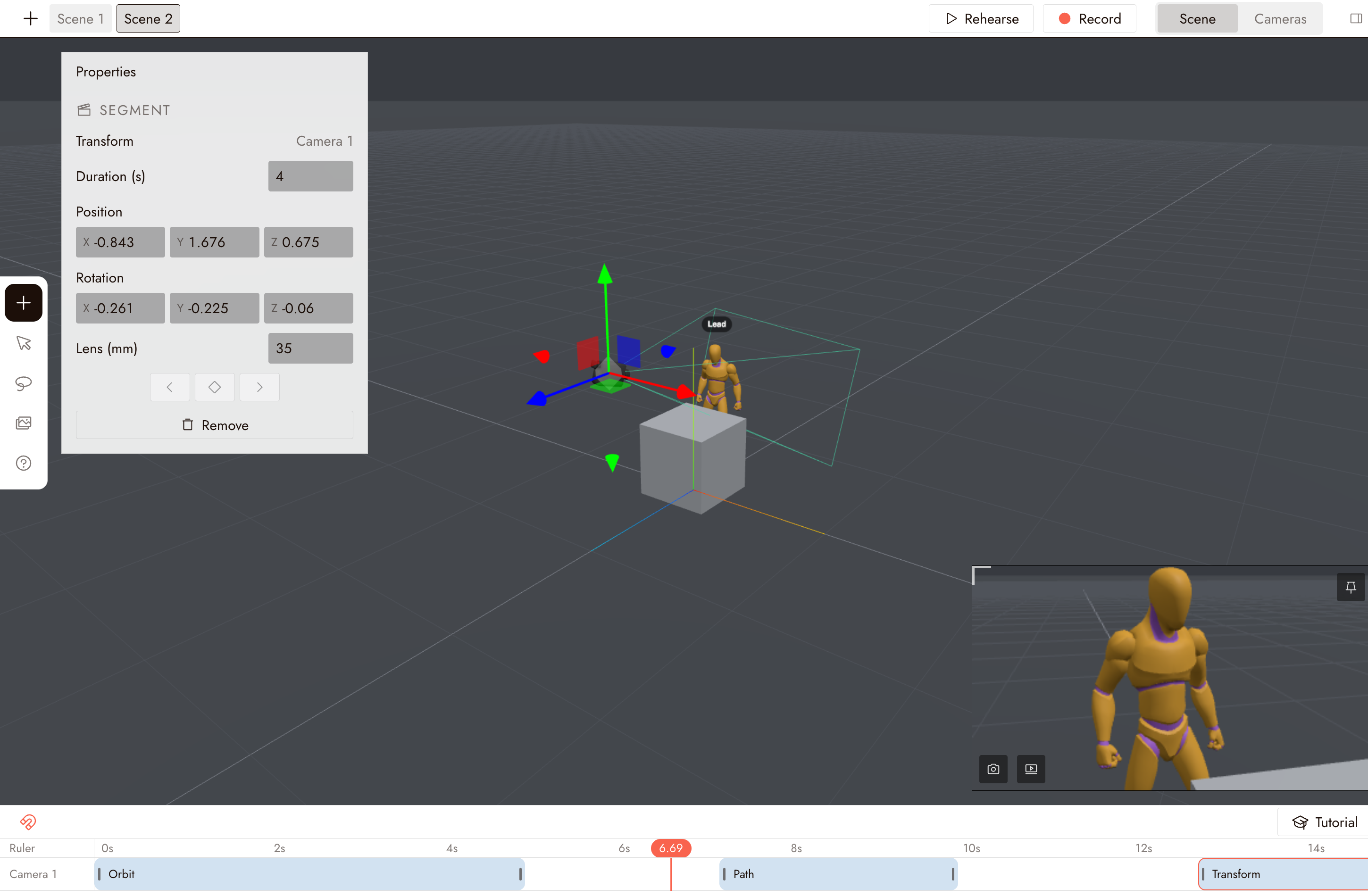
請先從元件庫新增攝影機;請參閱 3D 舞台基礎。當攝影機被選取時,其視角會顯示在右下角的預覽視窗中,讓您可以從攝影機的角度而非編輯器的角度來評估鏡頭。
調整攝影機屬性
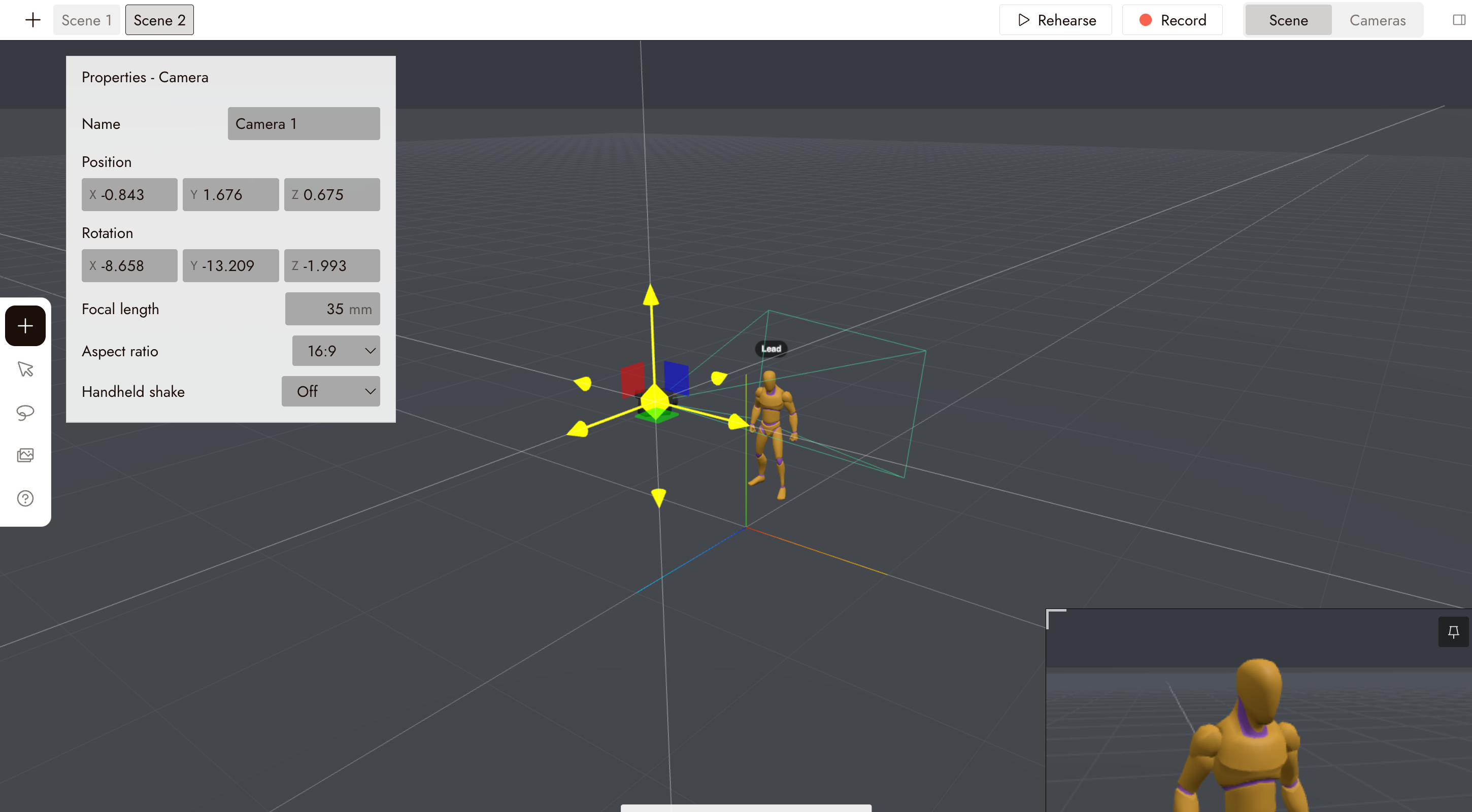
當您選取攝影機時,其屬性面板會出現在左上角。
使用它來重新命名攝影機並設定其位置、旋轉、焦距、長寬比和手持晃動。
較短的焦距會顯示更多場景。較長的焦距則提供更緊湊的視角。如果鏡頭需要,可加入細微的手持晃動。
為攝影機添加移動
攝影機移動存在於舞台底部時間軸上的攝影機軌道中。點擊軌道上的新增動作以開啟動作面板,然後開啟攝影機分頁。其中包含靜止、路徑、跟隨、變換和手動,以及預設選項如環繞、推進、拉遠、推拉變焦、升起、降下和螺旋。新攝影機會在其軌道上預設一個片段。
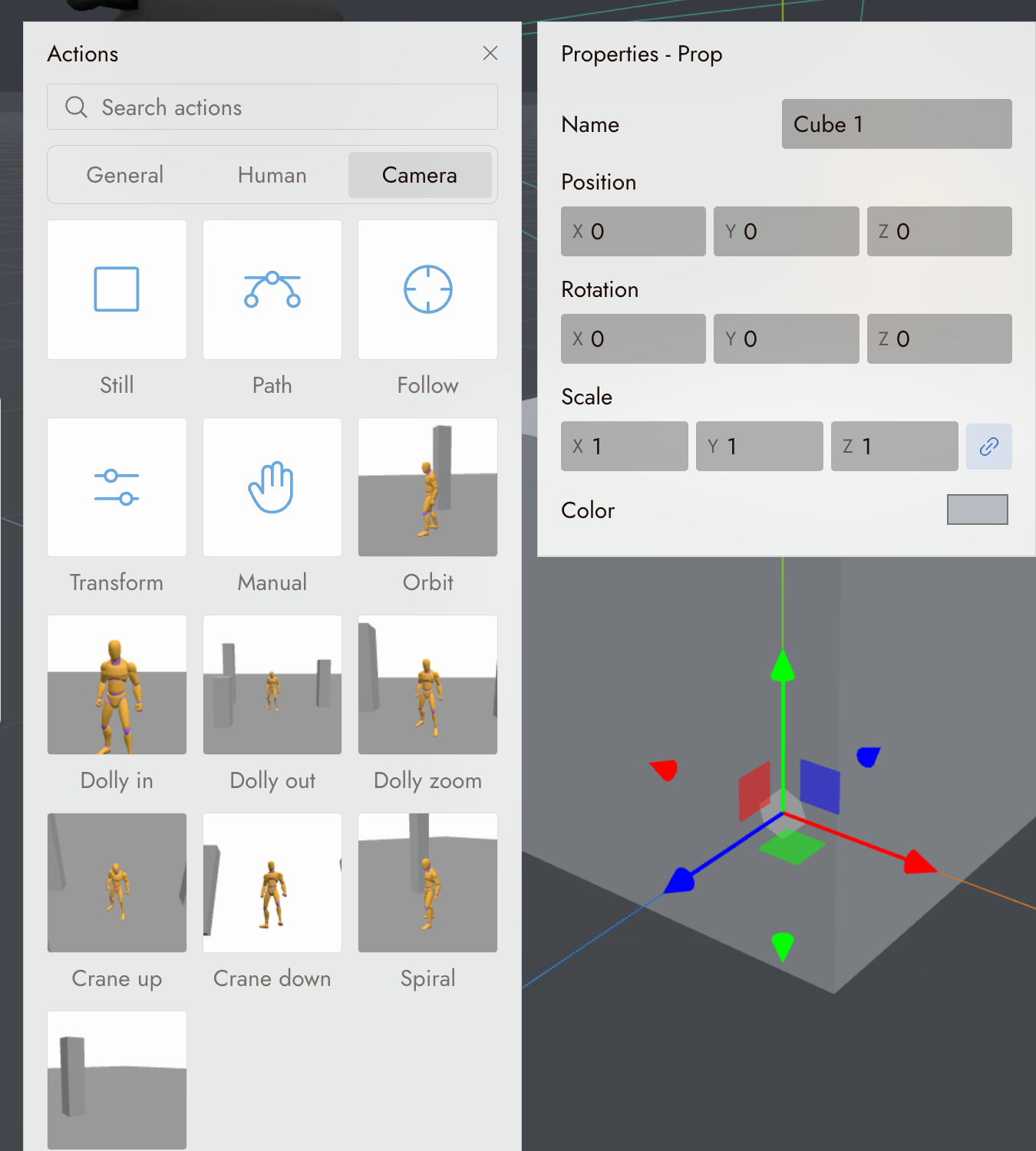
從面板拖曳一個動作到攝影機的軌道上。它會變成一個片段,而片段的設定會出現在屬性中。
路徑
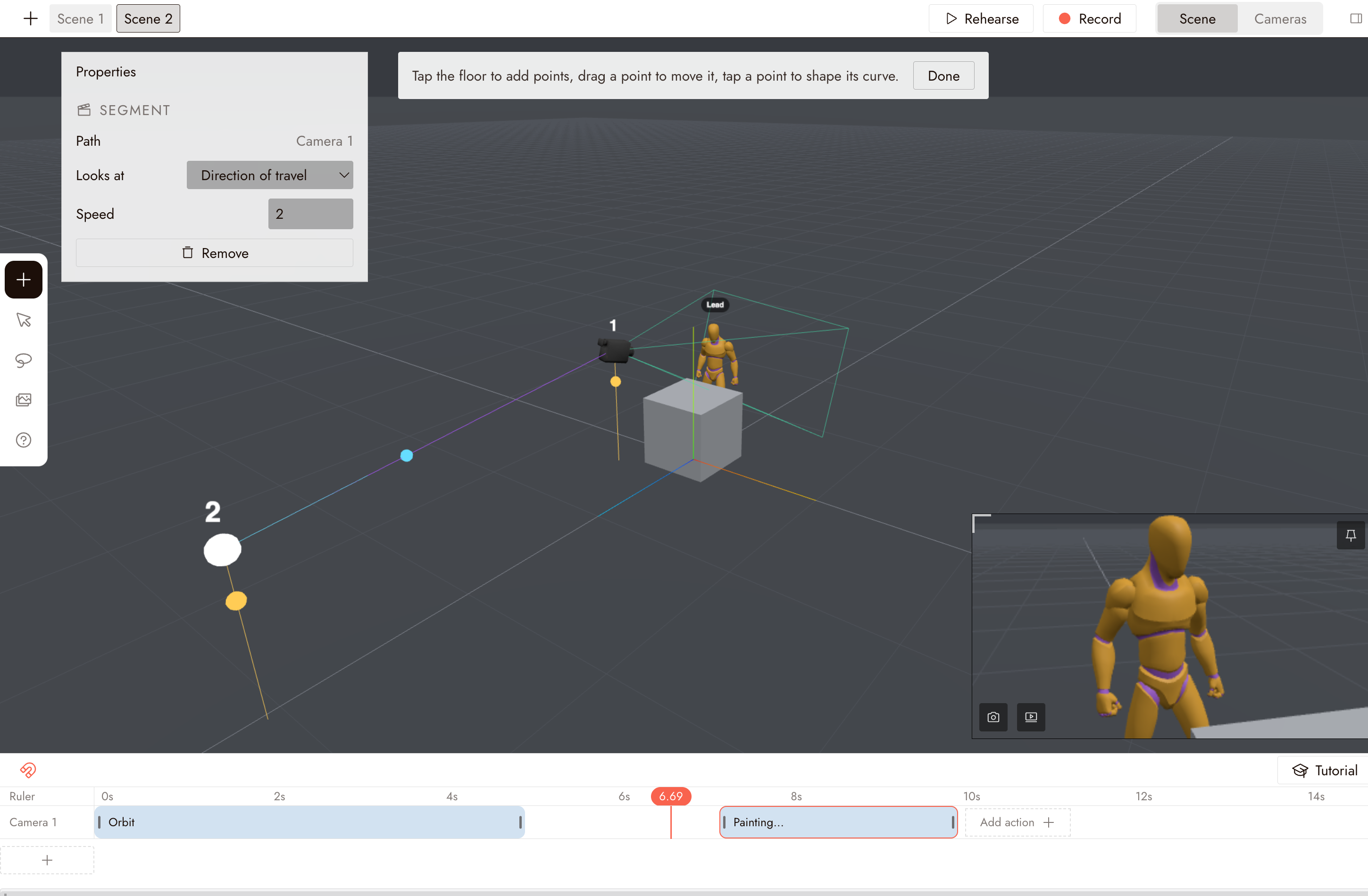
將路徑拖曳到攝影機的軌道上。舞台會切換到繪製模式:點擊地面以新增點,拖曳點以移動它,點擊點以調整其曲線。當路徑繪製完成後點擊完成。
在屬性中,設定移動速度並選擇攝影機注視目標:移動方向,或場景中的目標。稍後使用編輯路徑來更改路徑。
跟隨
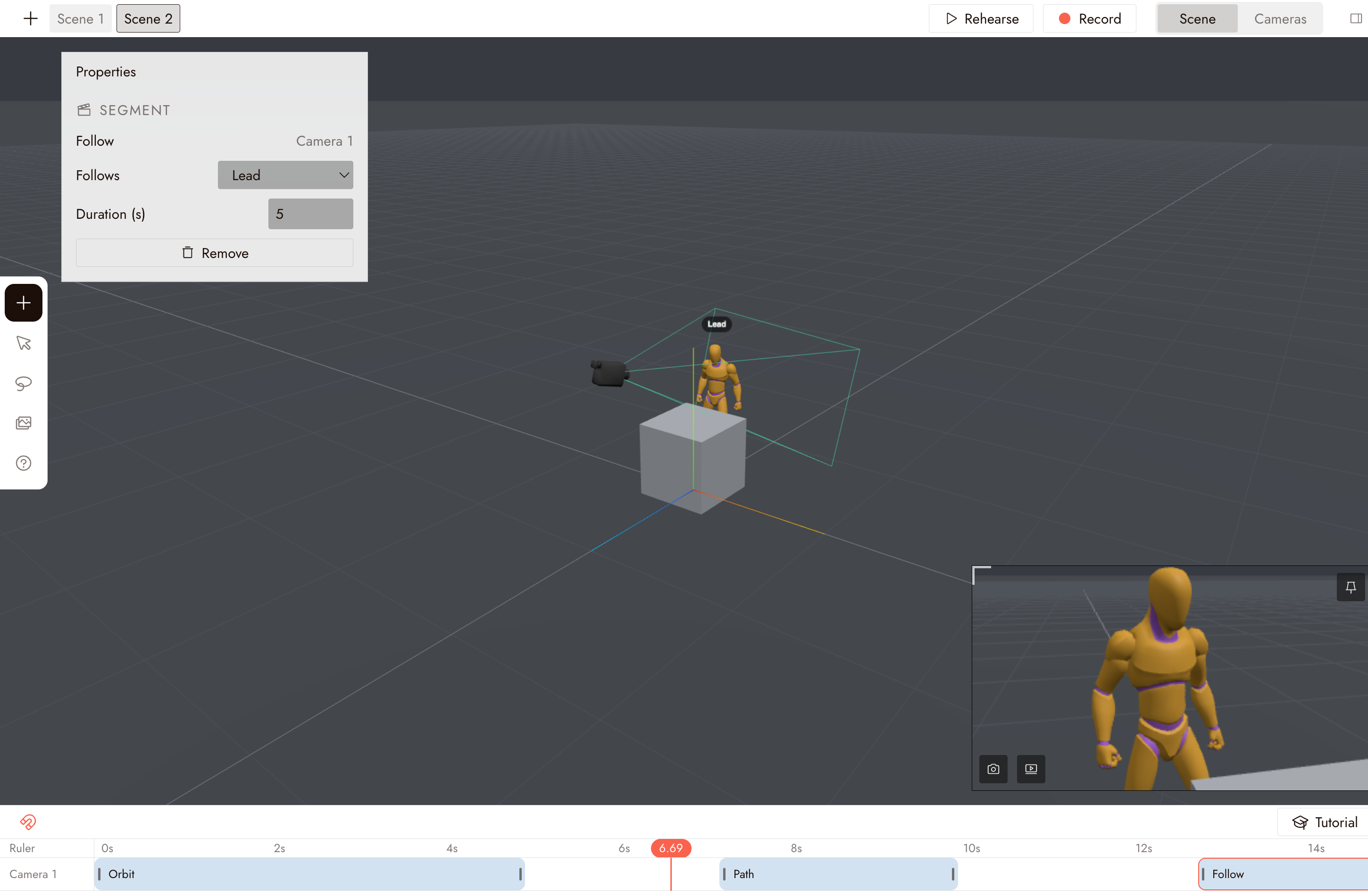
將跟隨拖曳到攝影機的軌道上,然後選擇它跟隨的物件並設定持續時間。
攝影機會跟隨目標同時保持相同的相對位置。這適用於追蹤移動中的角色或物件的鏡頭。
變換
變換的運作方式類似傳統的關鍵影格動畫。將它拖曳到攝影機的軌道上。
將播放頭移動到你想要的時間點、定位攝影機,然後在屬性中新增關鍵影格。每個關鍵影格會儲存攝影機的位置、旋轉和鏡頭。在其他時間點新增關鍵影格,攝影機就會在它們之間移動。
最佳做法
每個鏡頭給攝影機一個任務。推進、跟隨或平移。在一個鏡頭中結合多種動作會難以閱讀,也難以與生成的片段匹配。
在移動前先決定鏡頭。焦距會改變移動的感受程度。先設定焦距,再繪製路徑。
從攝影機視角排練,而非編輯器視角。編輯器顯示的內容與實際錄製的不同。點擊頂部的排練,或切換至攝影機。
如果有些地方看起來不對
攝影機移動但沒有看向主體。在路徑段的屬性中,將注視目標設定為主體而非移動方向。
移動太快或太慢。在路徑段的屬性中調整速度,而不是重新繪製路徑。
關鍵影格攝影機出現跳動。檢查每個關鍵影格是否同時記錄了位置和旋轉,以及關鍵影格在時間軸上是否有適當間隔。
我想移除一個移動。在軌道上選擇該段,然後在屬性中點擊移除。