Cámaras de escenario 3D
Configura el lente y el encuadre de la cámara, luego elige cómo se mueve: quedarse quieta, seguir un trayecto, seguir un objeto o moverse entre fotogramas clave.
Antes de empezar
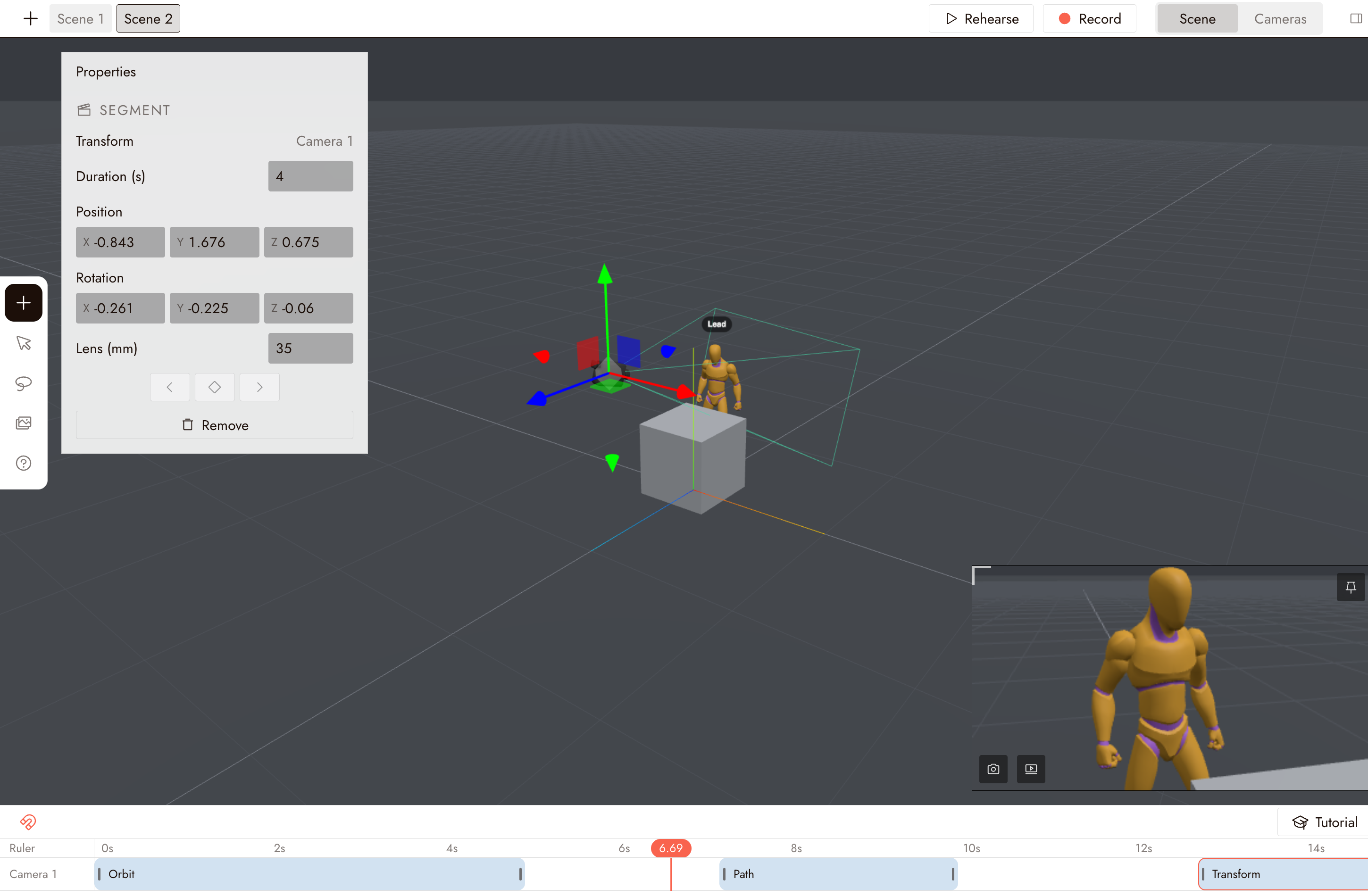
Añade primero una cámara desde la biblioteca de componentes; consulta 3D stage basic. Cuando la cámara está seleccionada, su vista aparece en una ventana de vista previa en la esquina inferior derecha, para que puedas juzgar la toma desde la cámara en lugar de desde el editor.
Ajustar propiedades de la cámara
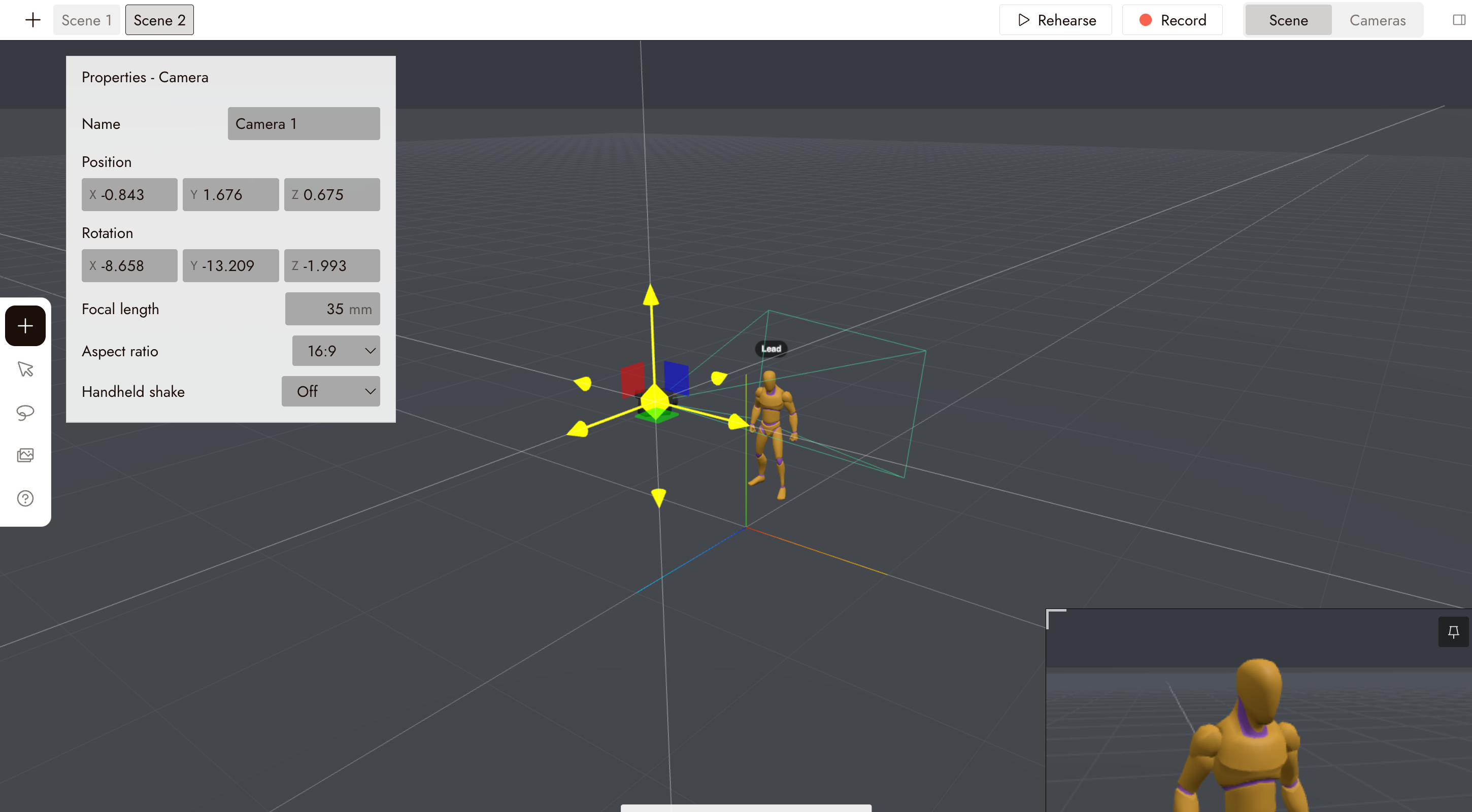
Cuando seleccionas la cámara, su panel de Propiedades aparece en la esquina superior izquierda.
Úsalo para renombrar la cámara y establecer su posición, rotación, distancia focal, relación de aspecto y temblor manual.
Una distancia focal más corta muestra más de la escena. Una distancia focal más larga ofrece una vista más ajustada. Agrega un temblor manual sutil si la toma lo necesita.
Dar movimiento a la cámara
Los movimientos de cámara se encuentran en la pista de la cámara en la línea de tiempo en la parte inferior del escenario. Haz clic en Agregar acción en la pista para abrir el panel de Acciones, luego abre la pestaña Cámara. Contiene Fija, Ruta, Seguir, Transformar y Manual, además de preajustes como Órbita, Dolly acercamiento, Dolly alejamiento, Dolly zoom, Grúa arriba, Grúa abajo y Espiral. Una cámara nueva comienza con un segmento preajustado ya en su pista.
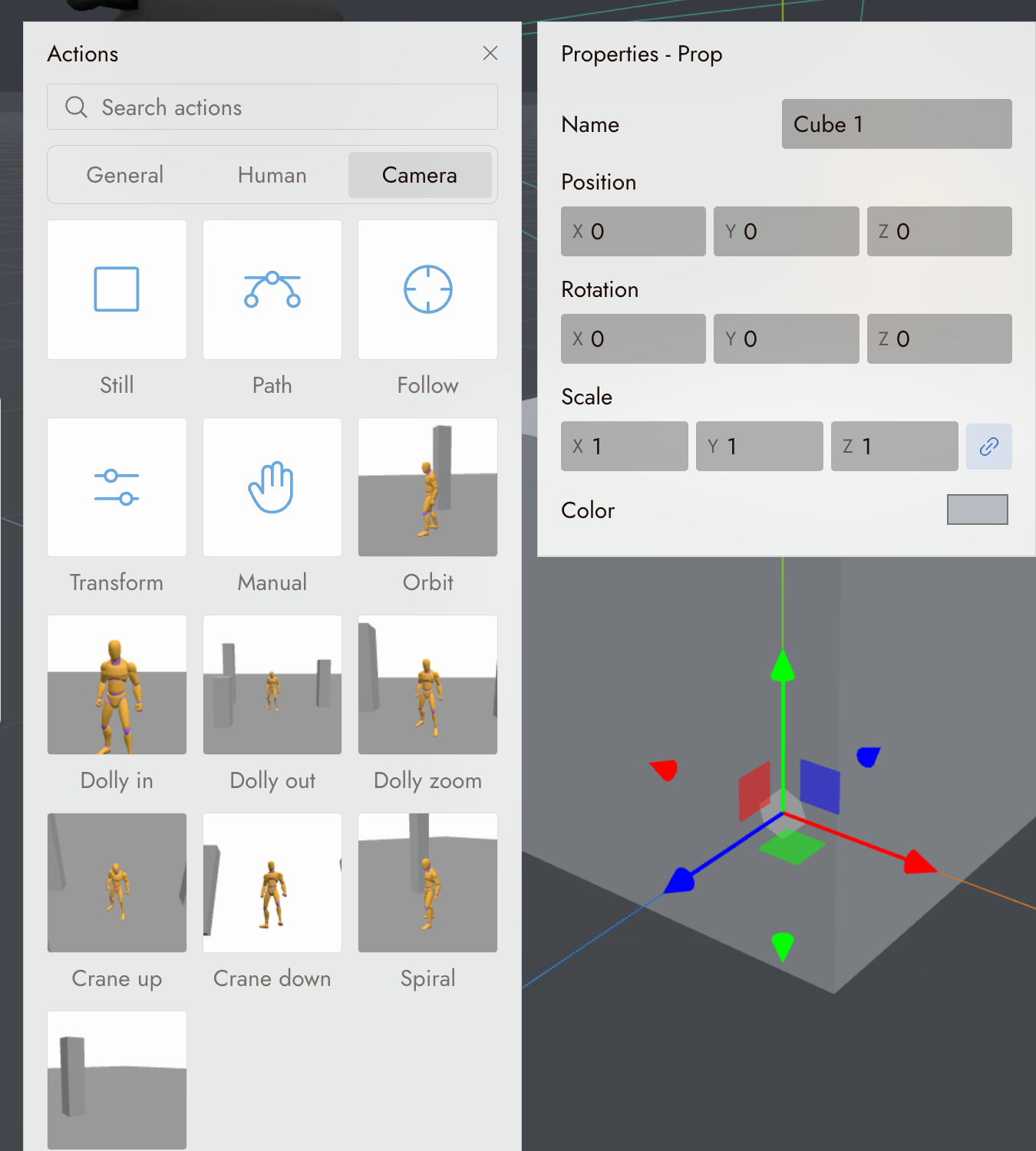
Arrastra una acción del panel a la pista de la cámara. Se convierte en un segmento, y la configuración del segmento aparece en Propiedades.
Ruta
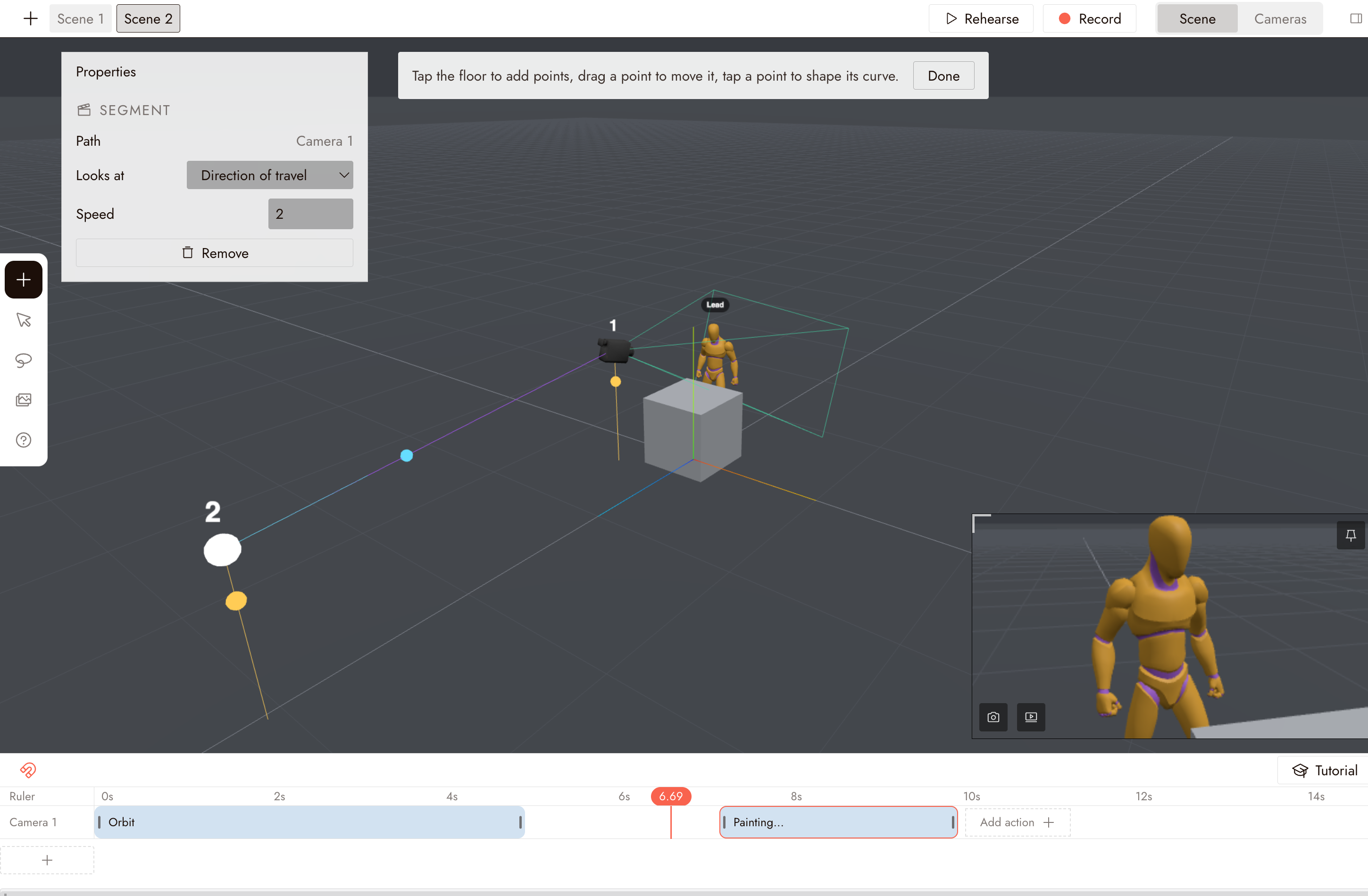
Arrastra Ruta a la pista de la cámara. El escenario cambia al modo de dibujo: toca el suelo para agregar puntos, arrastra un punto para moverlo y toca un punto para dar forma a su curva. Haz clic en Listo cuando la ruta esté dibujada.
En Propiedades, establece la Velocidad de desplazamiento y elige a qué Mira la cámara: la dirección de desplazamiento o un objetivo en la escena. Usa Editar ruta más tarde para cambiar el recorrido.
Seguir
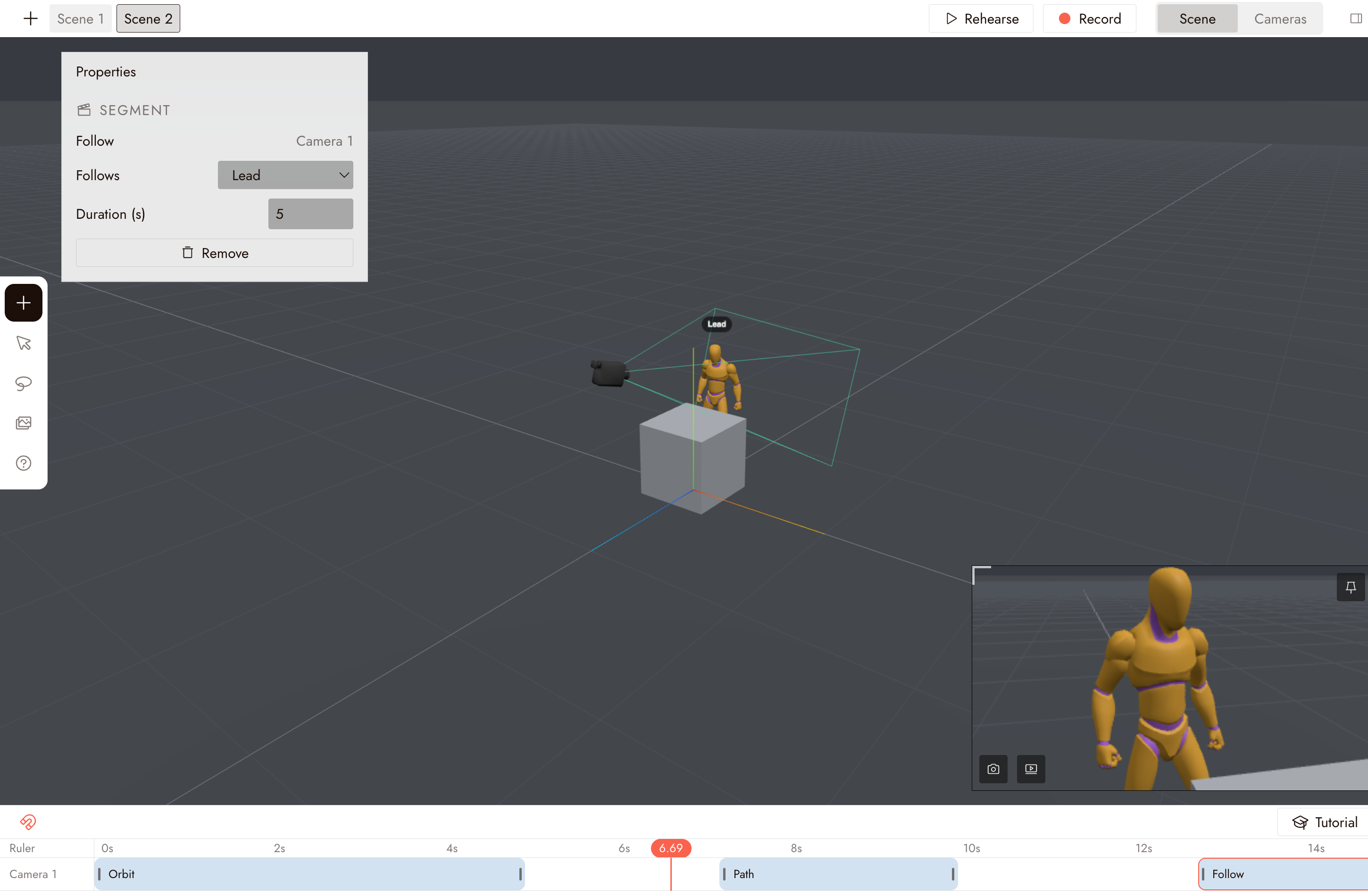
Arrastra Seguir a la pista de la cámara, luego elige el objeto que Sigue y establece la Duración.
La cámara sigue al objetivo mientras mantiene la misma posición relativa. Usa esto para una toma que rastrea un personaje u objeto en movimiento.
Transformar
Transformar funciona como la animación tradicional de fotogramas clave. Arrástralo a la pista de la cámara.
Mueve el cabezal de reproducción al momento que desees, posiciona la cámara y añade un fotograma clave en Propiedades. Cada fotograma clave almacena la posición, rotación y lente de la cámara. Añade fotogramas clave en otros momentos y la cámara se moverá entre ellos.
Mejores prácticas
Dale a la cámara una tarea por toma. Un acercamiento, un seguimiento o un paneo. Combinarlos en una sola toma es difícil de leer y difícil de emparejar con un clip generado.
Decide la lente antes del movimiento. La distancia focal cambia cuánto se siente un movimiento. Ajústala primero, luego traza la trayectoria.
Ensaya desde la vista de cámara, no desde la vista del editor. Lo que muestra el editor no es lo que se graba. Haz clic en Ensayar en la parte superior, o cambia a Cámaras.
Si algo se ve mal
La cámara se mueve pero no mira al sujeto. En las Propiedades del segmento de trayectoria, ajusta Mira a hacia el sujeto en lugar de la dirección del desplazamiento.
El movimiento es demasiado rápido o demasiado lento. Ajusta la Velocidad en las Propiedades del segmento de trayectoria en lugar de redibujar la trayectoria.
La cámara con fotogramas clave salta. Verifica que cada fotograma clave haya grabado tanto la posición como la rotación, y que los fotogramas clave estén espaciados a lo largo de la línea de tiempo.
Quiero eliminar un movimiento. Selecciona el segmento en la pista y haz clic en Eliminar en Propiedades.
Siguiente
- Animación de escenario 3D para darle al personaje algo que hacer frente a esta cámara.
- Exportación de escenario 3D para grabar la toma.