Telecamere scena 3D
Imposta l'obiettivo e l'inquadratura della camera, poi scegli come si muove: restare ferma, seguire un percorso, seguire un oggetto o muoversi tra keyframe.
Prima di iniziare
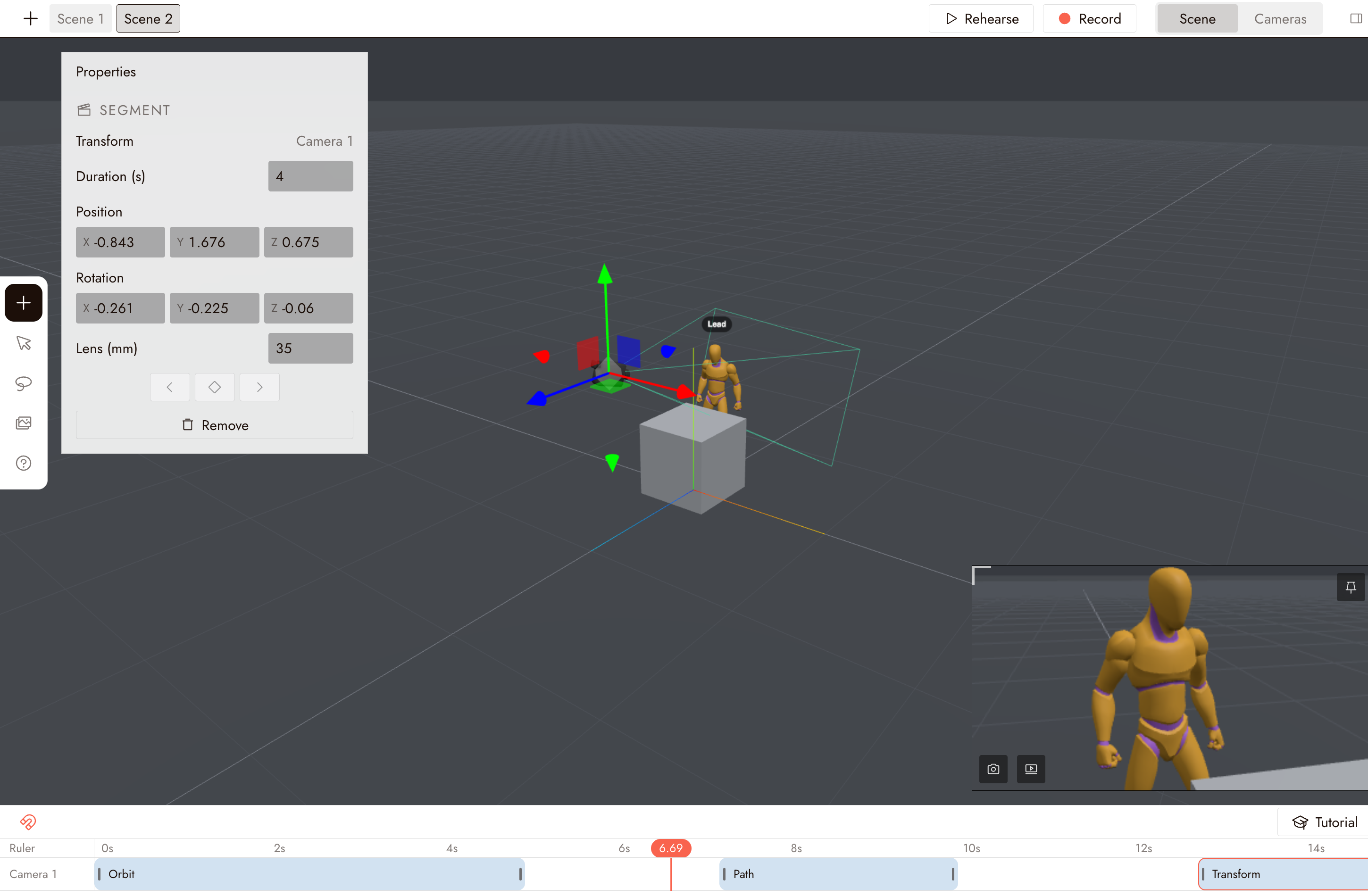
Aggiungi prima una camera dalla libreria dei componenti; vedi nozioni di base sulla scena 3D. Quando la camera è selezionata, la sua vista appare in una finestra di anteprima nell'angolo in basso a destra, così puoi valutare l'inquadratura dalla prospettiva della camera invece che dall'editor.
Regola le proprietà della camera
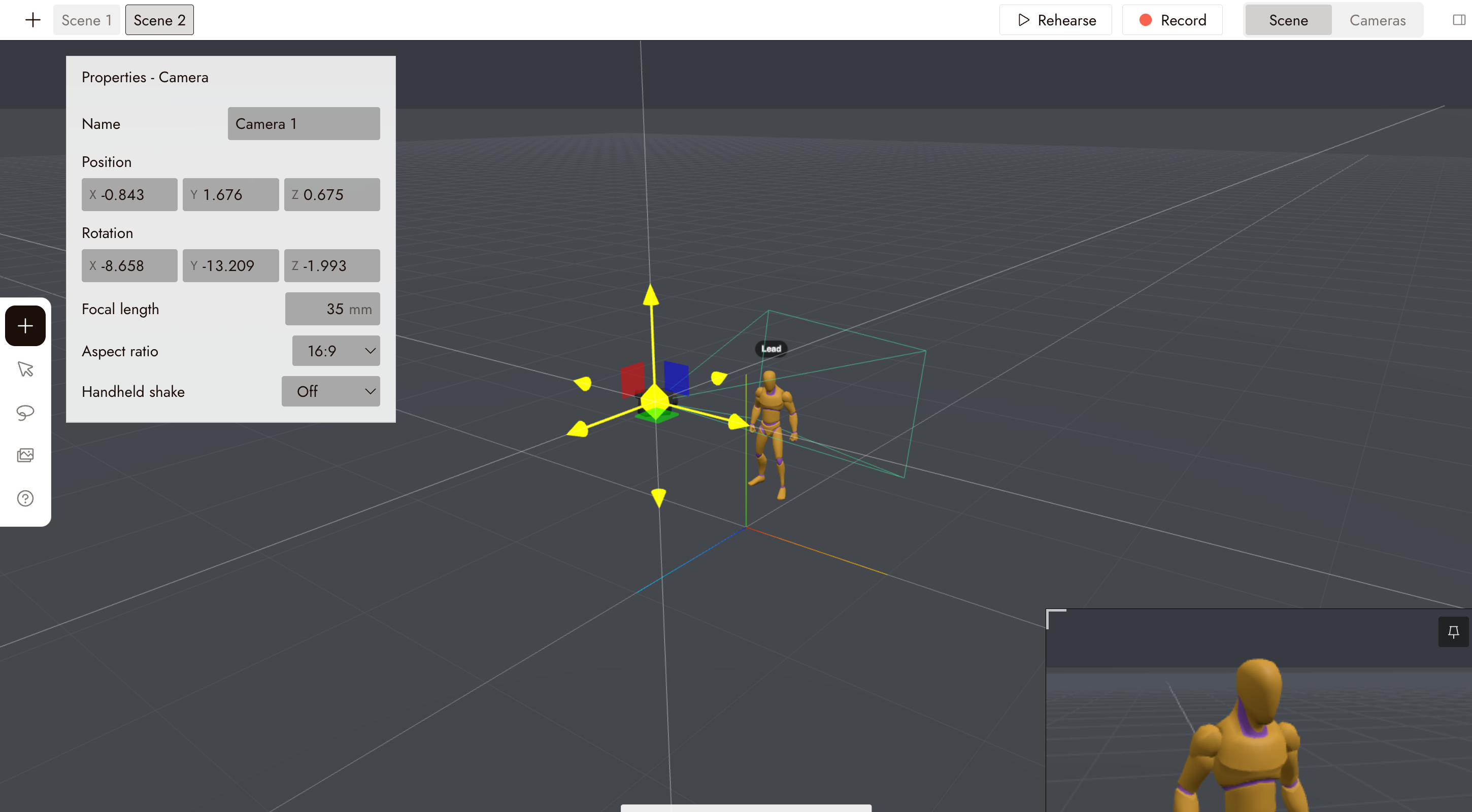
Quando selezioni la camera, il suo pannello Proprietà appare nell'angolo in alto a sinistra.
Usalo per rinominare la camera e impostare la sua posizione, rotazione, lunghezza focale, rapporto d'aspetto e oscillazione a mano libera.
Una lunghezza focale più corta mostra una porzione maggiore della scena. Una lunghezza focale più lunga offre un'inquadratura più stretta. Aggiungi un'oscillazione a mano libera sottile se l'inquadratura lo richiede.
Aggiungi un movimento alla camera
I movimenti della camera si trovano sulla traccia della camera nella timeline in fondo allo stage. Clicca Aggiungi azione sulla traccia per aprire il pannello Azioni, quindi apri la scheda Camera. Contiene Fissa, Percorso, Segui, Trasforma e Manuale, oltre a preset come Orbita, Carrellata in avanti, Carrellata indietro, Dolly zoom, Gru su, Gru giù e Spirale. Una nuova camera inizia con un segmento preset già sulla sua traccia.
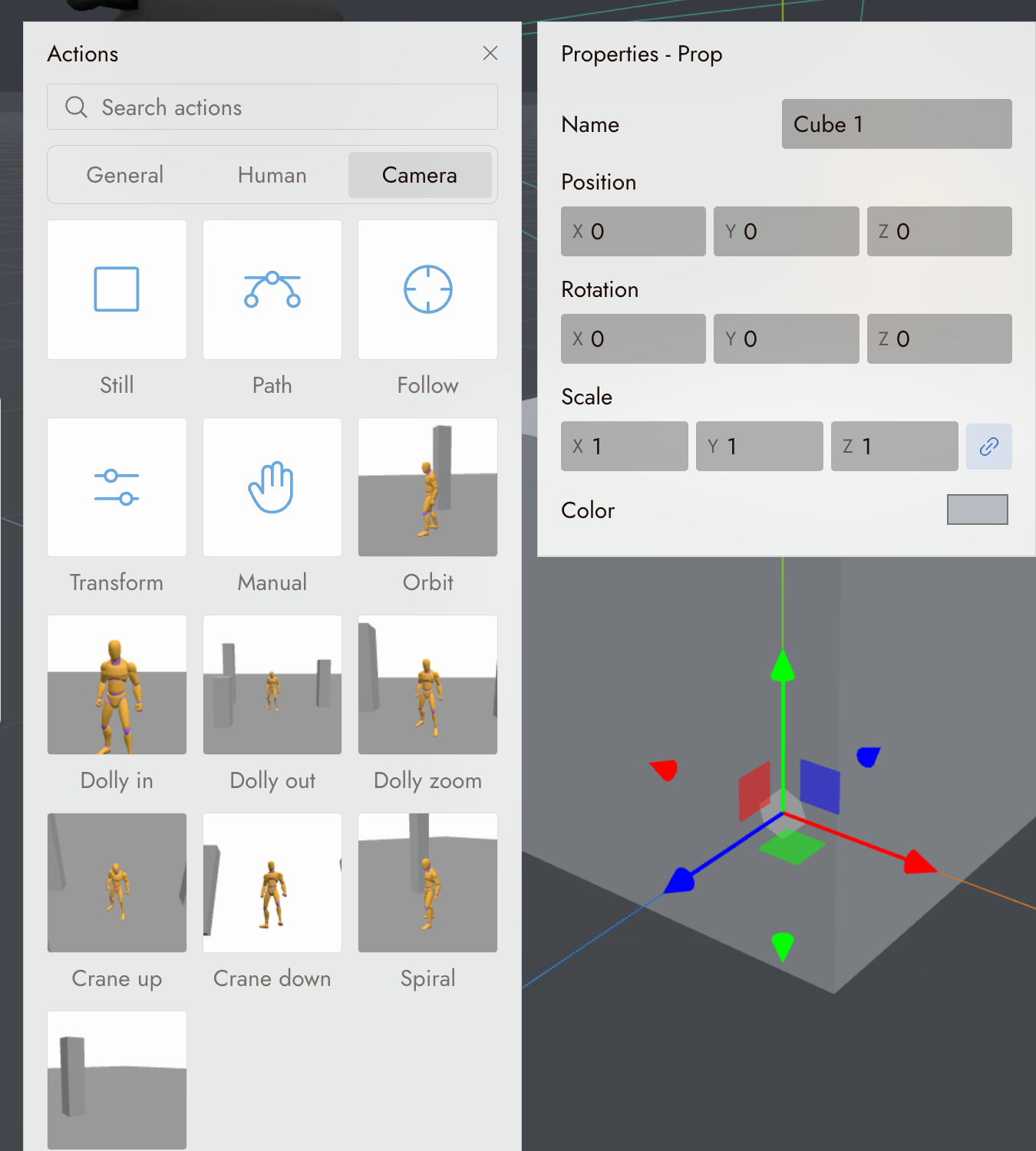
Trascina un'azione dal pannello sulla traccia della camera. Diventa un segmento e le impostazioni del segmento appaiono in Proprietà.
Percorso
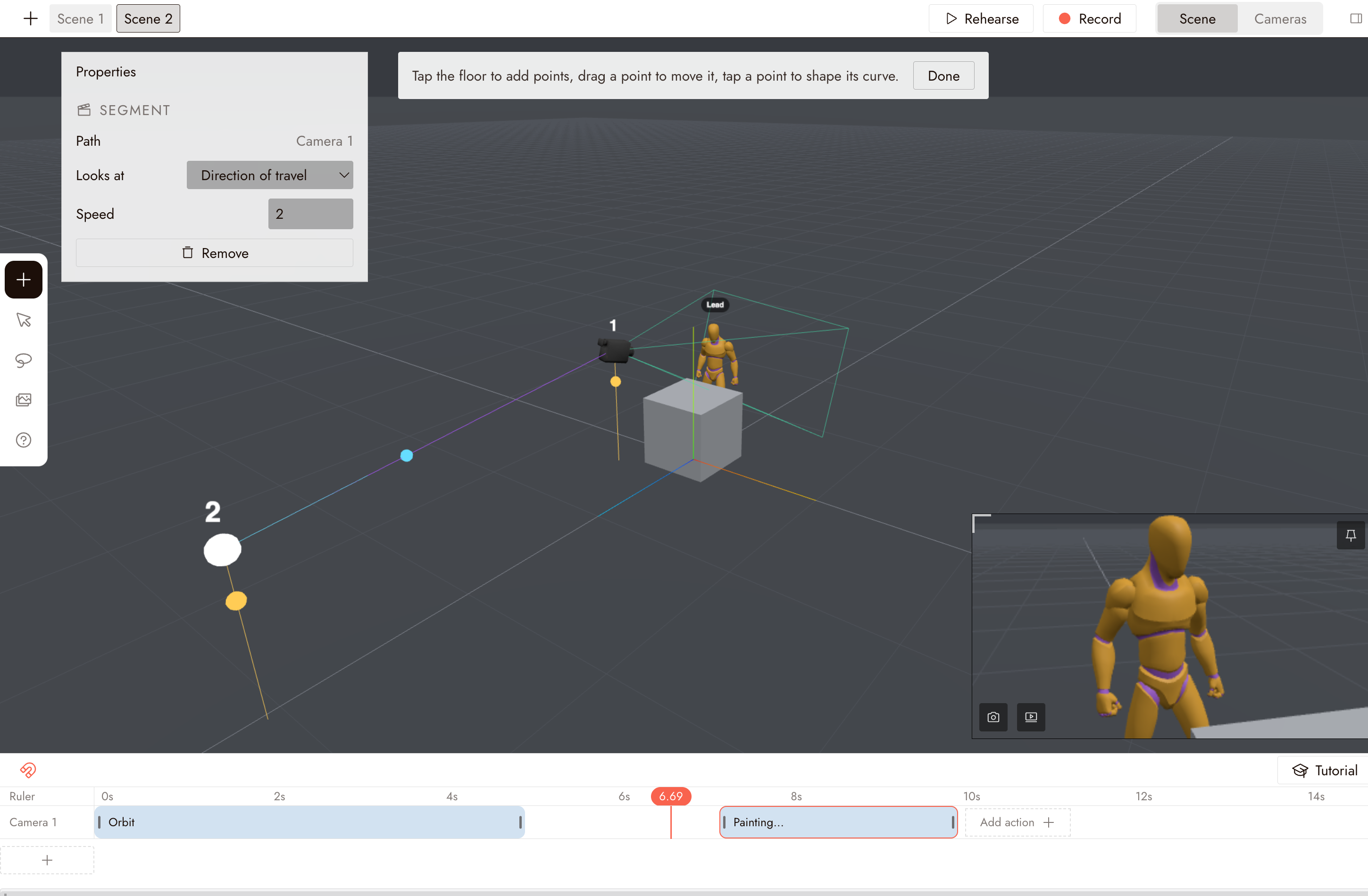
Trascina Percorso sulla traccia della camera. Lo stage passa alla modalità disegno: tocca il pavimento per aggiungere punti, trascina un punto per spostarlo e tocca un punto per modellare la sua curva. Clicca Fatto quando il percorso è disegnato.
In Proprietà, imposta la Velocità di percorrenza e scegli cosa Guarda la camera: la direzione di percorrenza o un target nella scena. Usa Modifica percorso successivamente per cambiare il percorso.
Segui
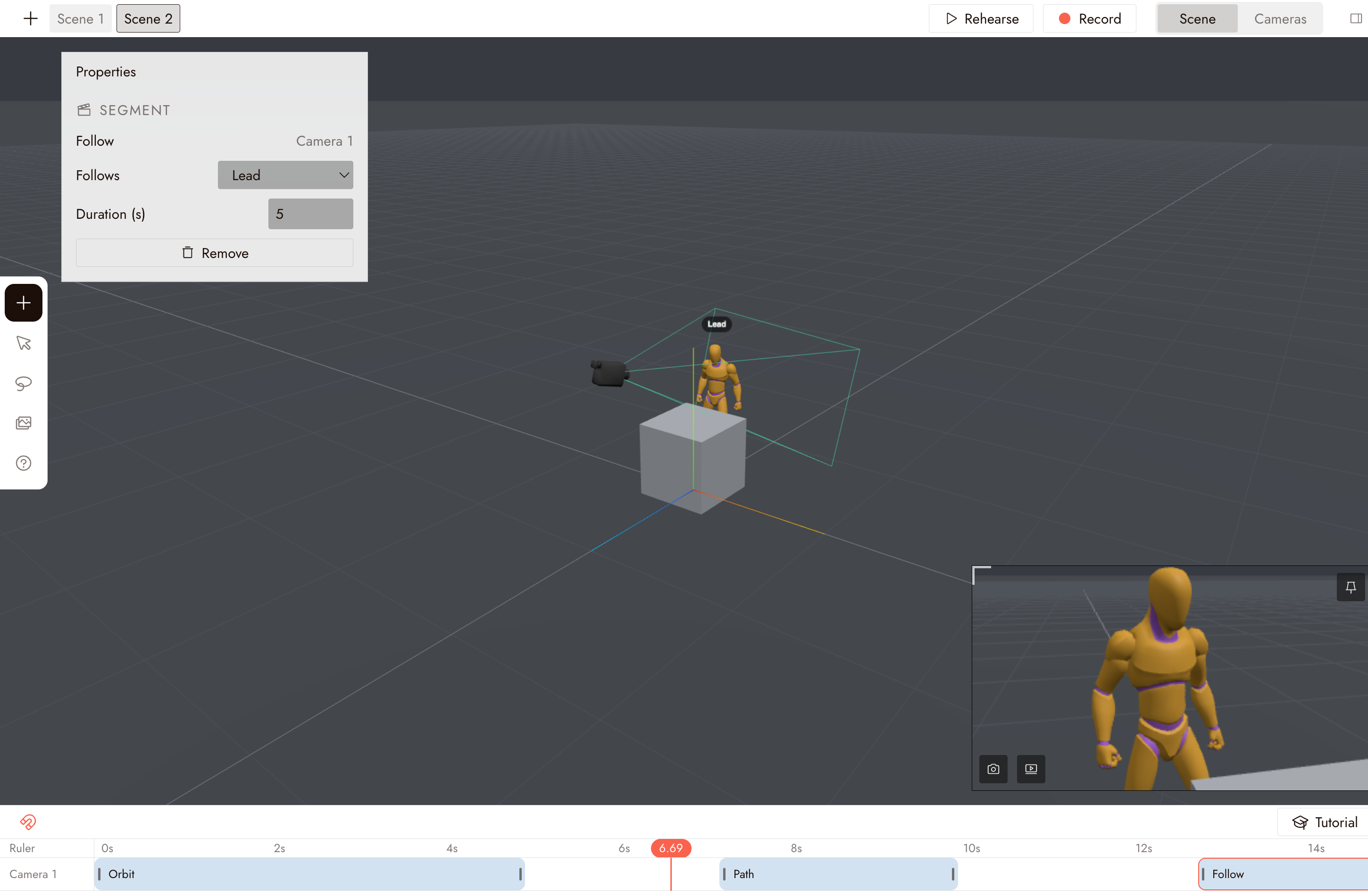
Trascina Segui sulla traccia della camera, quindi scegli l'oggetto che Segue e imposta la Durata.
La camera segue il target mantenendo la stessa posizione relativa. Usa questa opzione per un'inquadratura che segue un personaggio o un oggetto in movimento.
Trasforma
Trasforma funziona come l'animazione tradizionale a keyframe. Trascinalo sulla traccia della camera.
Sposta la testina di riproduzione al momento desiderato, posiziona la telecamera e aggiungi un keyframe in Proprietà. Ogni keyframe memorizza la posizione, la rotazione e l'obiettivo della telecamera. Aggiungi keyframe in altri momenti e la telecamera si muoverà tra di essi.
Best practice
Assegna alla telecamera un solo compito per inquadratura. Un avanzamento, o un inseguimento, o una panoramica. Combinarli in una singola ripresa è difficile da leggere e difficile da abbinare a una clip generata.
Decidi l'obiettivo prima del movimento. La lunghezza focale cambia quanto un movimento viene percepito. Impostala prima, poi traccia il percorso.
Prova dalla vista telecamera, non dalla vista editor. Ciò che l'editor mostra non è ciò che viene registrato. Clicca Prova in alto, o passa a Telecamere.
Se qualcosa non sembra giusto
La telecamera si muove ma non guarda il soggetto. Nelle Proprietà del segmento di percorso, imposta Guarda verso sul soggetto invece che sulla direzione di viaggio.
Il movimento è troppo veloce o troppo lento. Regola la Velocità nelle Proprietà del segmento di percorso invece di ridisegnare il percorso.
La telecamera con keyframe salta. Verifica che ogni keyframe abbia registrato sia la posizione che la rotazione, e che i keyframe siano distribuiti lungo la timeline.
Voglio rimuovere un movimento. Seleziona il segmento sulla traccia e clicca Rimuovi in Proprietà.
Prossimi passi
- Animazione scena 3D per dare al personaggio qualcosa da fare davanti a questa telecamera.
- Esportazione scena 3D per registrare la ripresa.