Câmeras de palco 3D
Defina a lente e o enquadramento da câmera e, em seguida, escolha como ela se move: ficar parada, seguir um caminho, seguir um objeto ou mover-se entre keyframes.
Antes de começar
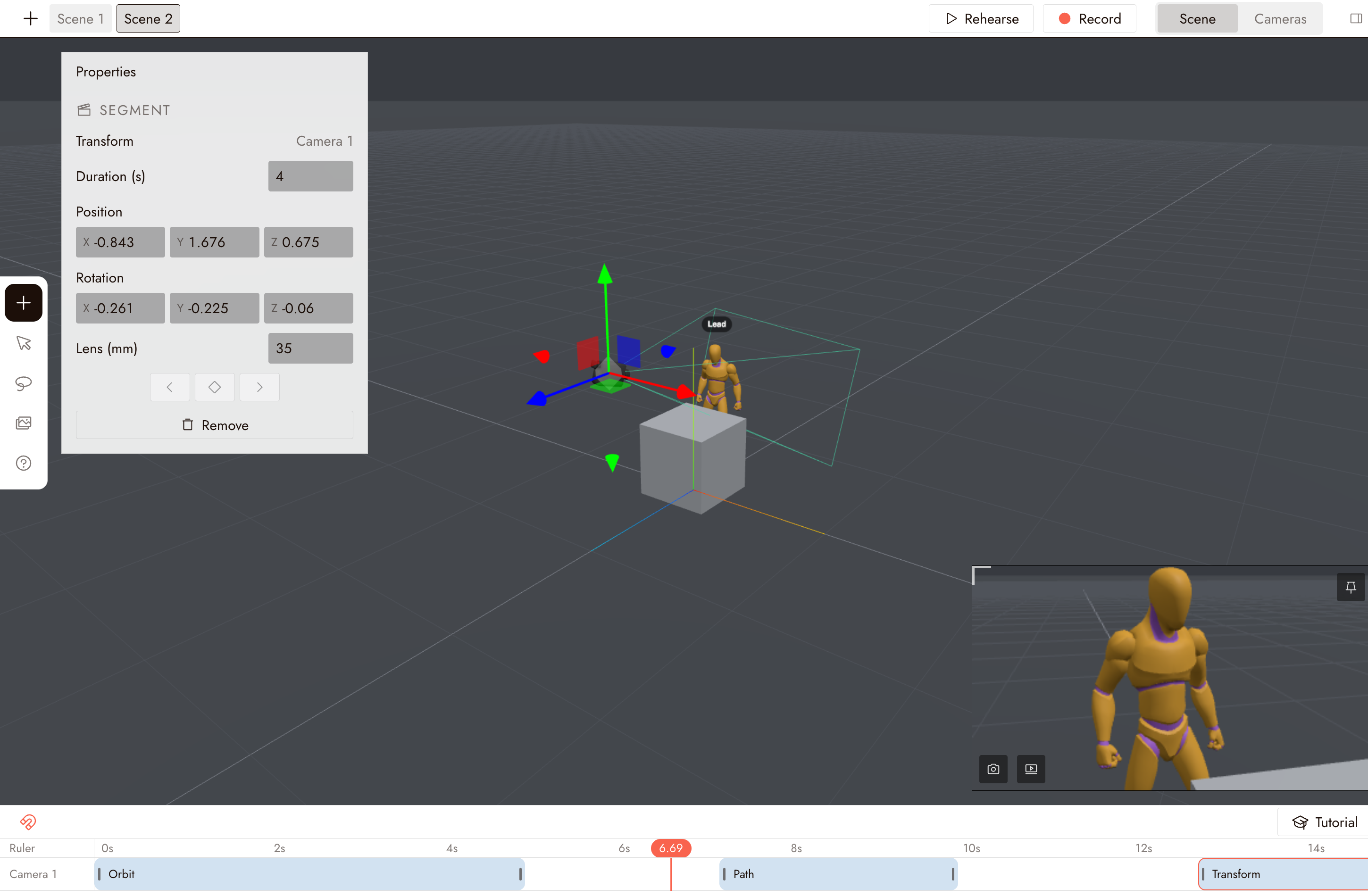
Adicione uma câmera da biblioteca de componentes primeiro; veja noções básicas do palco 3D. Quando a câmera está selecionada, sua visualização aparece em uma janela de pré-visualização no canto inferior direito, para que você possa avaliar a tomada da perspectiva da câmera em vez do editor.
Ajustar propriedades da câmera
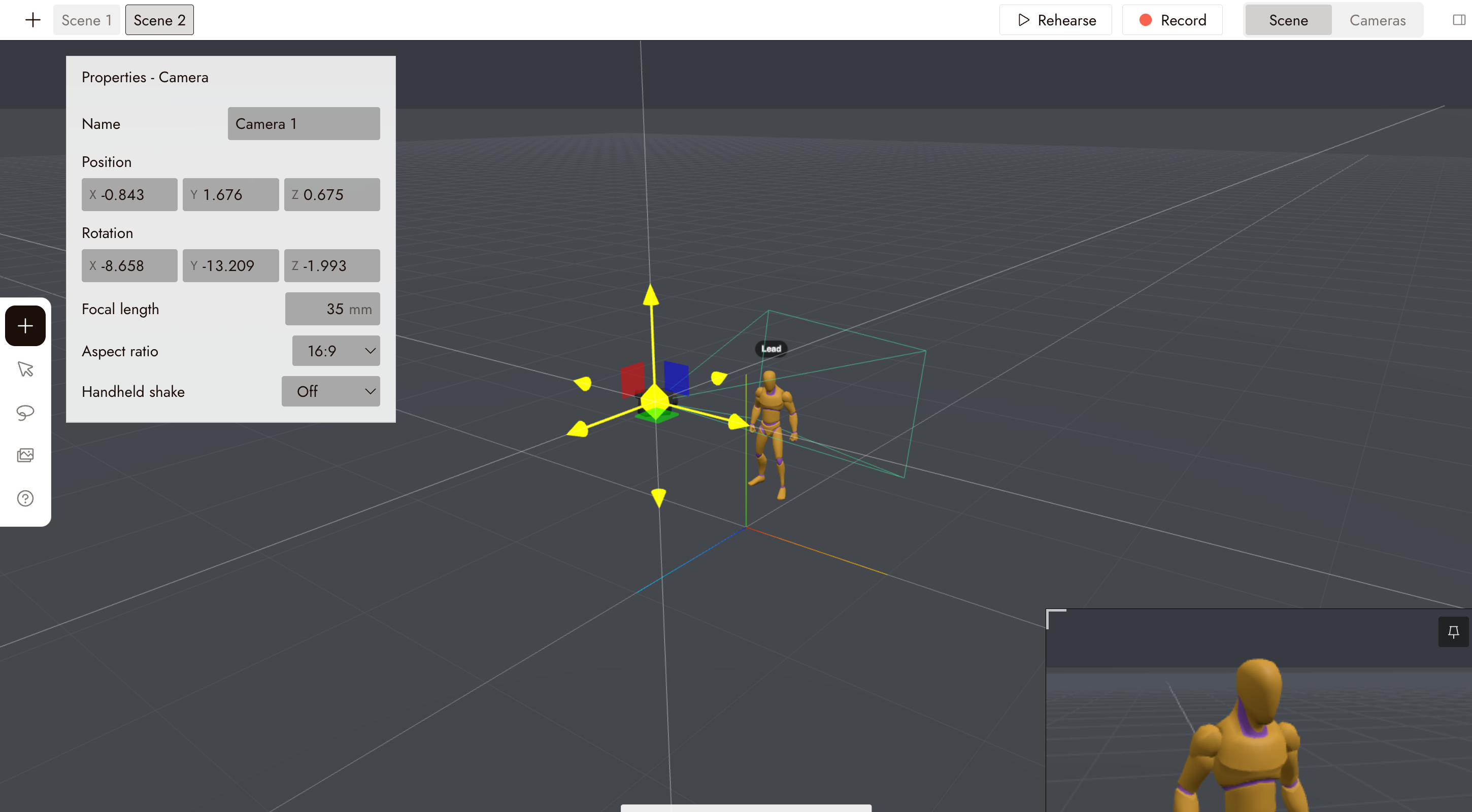
Quando você seleciona a câmera, seu painel de Propriedades aparece no canto superior esquerdo.
Use-o para renomear a câmera e definir sua posição, rotação, distância focal, proporção de aspecto e tremor de mão.
Uma distância focal mais curta mostra mais da cena. Uma distância focal mais longa oferece uma visão mais fechada. Adicione um tremor de mão sutil se a tomada precisar.
Dar um movimento à câmera
Os movimentos de câmera ficam na faixa da câmera na linha do tempo na parte inferior do palco. Clique em Adicionar ação na faixa para abrir o painel de Ações, depois abra a aba Câmera. Ela contém Estática, Trajetória, Seguir, Transformar e Manual, além de predefinições como Órbita, Dolly in, Dolly out, Dolly zoom, Grua para cima, Grua para baixo e Espiral. Uma nova câmera começa com um segmento predefinido já em sua faixa.
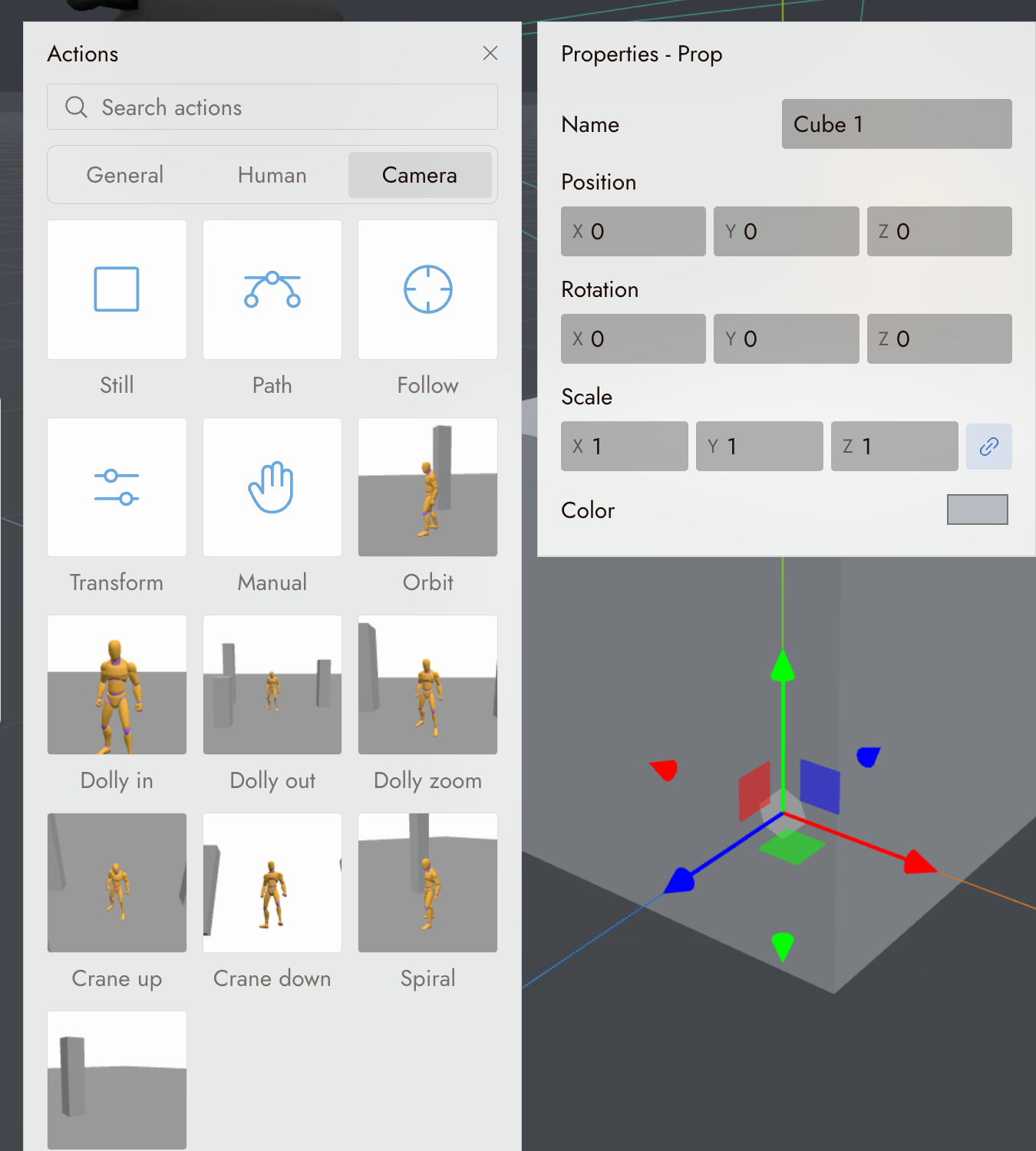
Arraste uma ação do painel para a faixa da câmera. Ela se torna um segmento, e as configurações do segmento aparecem em Propriedades.
Trajetória
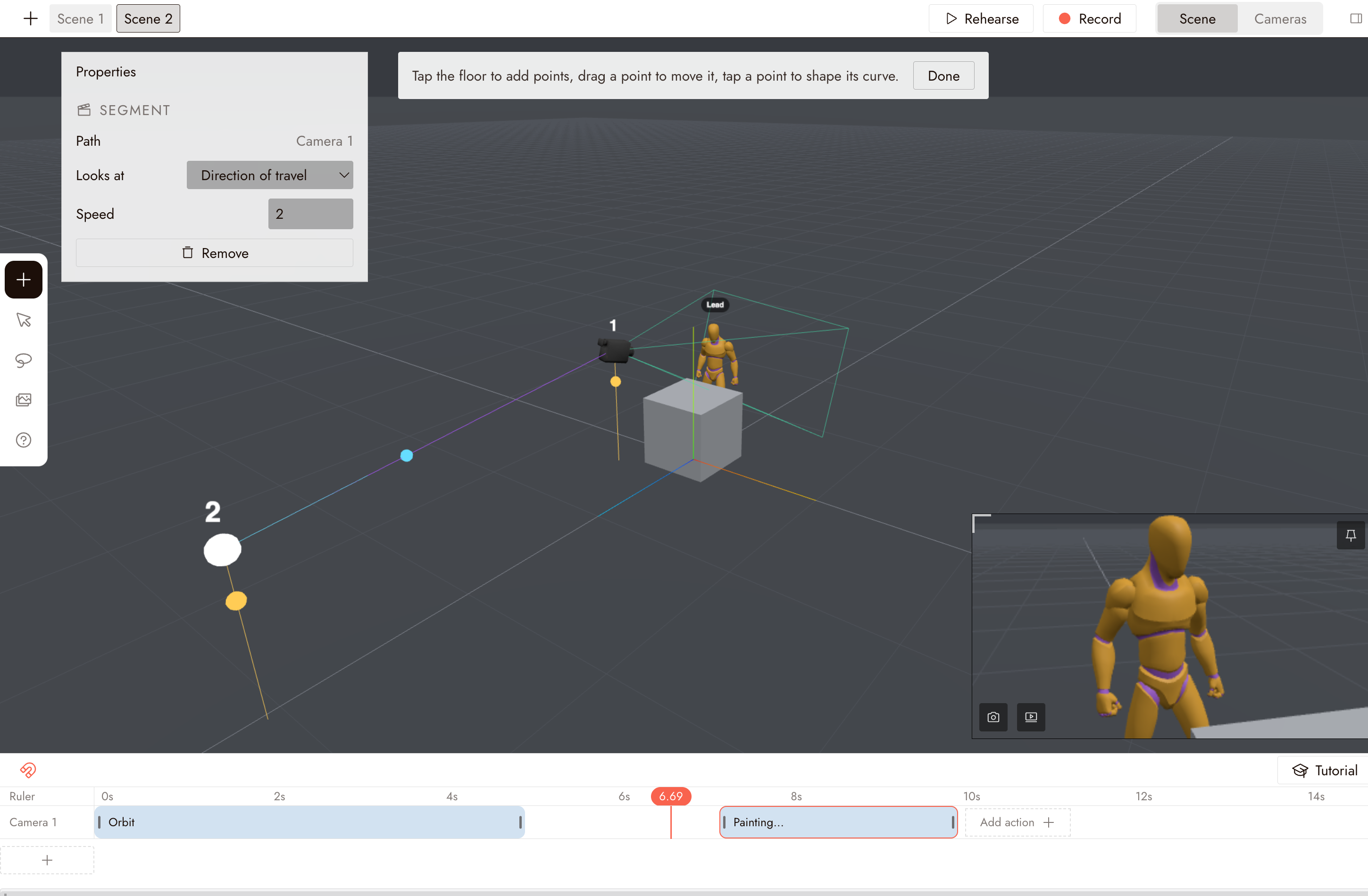
Arraste Trajetória para a faixa da câmera. O palco muda para o modo de desenho: toque no chão para adicionar pontos, arraste um ponto para movê-lo e toque em um ponto para modelar sua curva. Clique em Concluído quando a rota estiver desenhada.
Em Propriedades, defina a Velocidade de deslocamento e escolha para onde a câmera Olha: a direção do deslocamento ou um alvo na cena. Use Editar trajetória mais tarde para alterar a rota.
Seguir
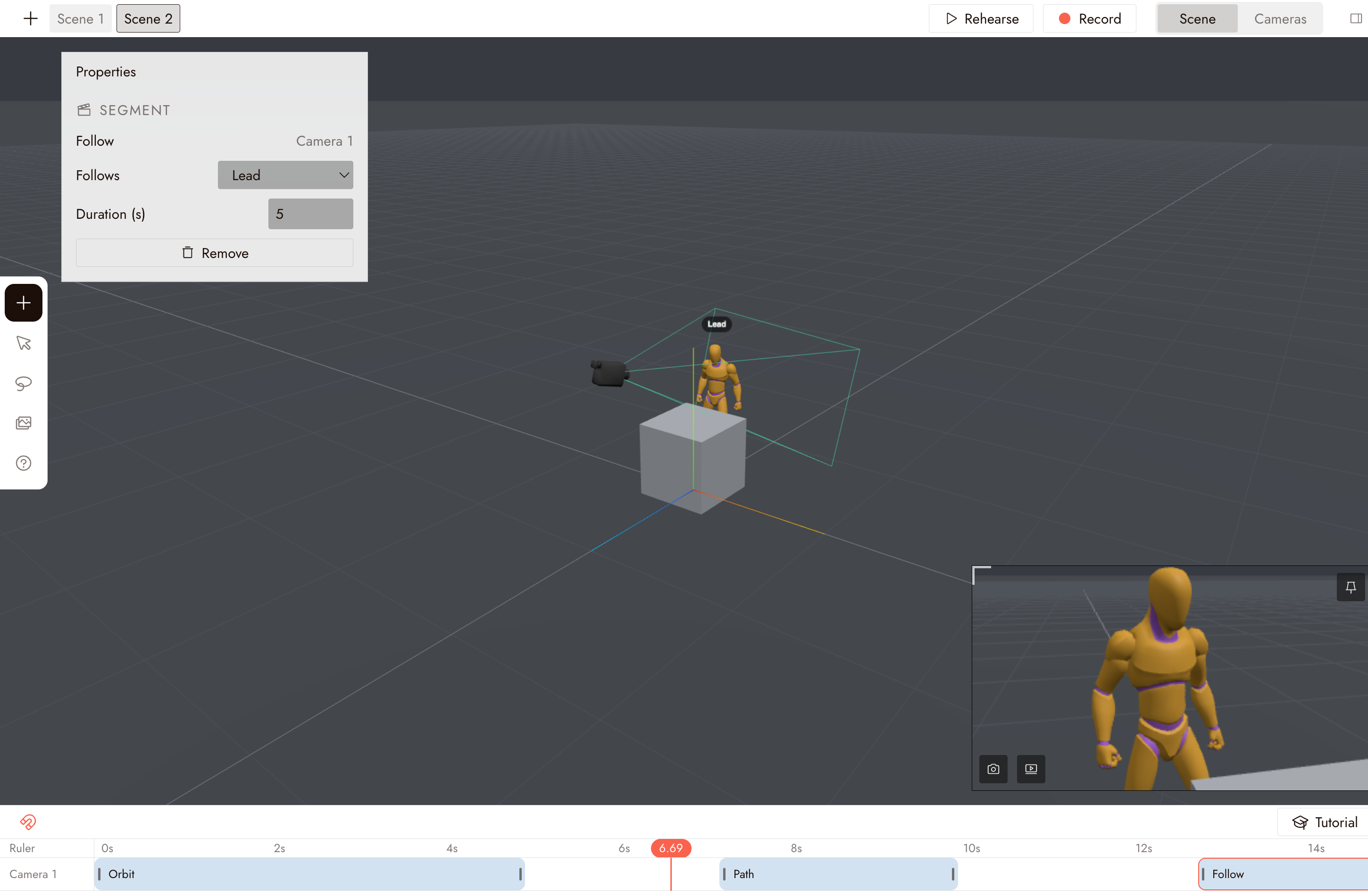
Arraste Seguir para a faixa da câmera, depois escolha o objeto que ela Segue e defina a Duração.
A câmera segue o alvo mantendo a mesma posição relativa. Use isso para uma tomada que acompanha um personagem ou objeto em movimento.
Transformar
Transformar funciona como animação tradicional por keyframes. Arraste para a faixa da câmera.
Mova o playhead para o momento desejado, posicione a câmera e adicione um keyframe em Propriedades. Cada keyframe armazena a posição, rotação e lente da câmera. Adicione keyframes em outros momentos e a câmera se moverá entre eles.
Boas práticas
Dê à câmera uma tarefa por tomada. Um push in, ou um follow, ou um pan. Combiná-los em uma única tomada é difícil de ler e difícil de combinar com um clipe gerado.
Decida a lente antes do movimento. A distância focal muda o quanto um movimento é percebido. Defina-a primeiro, depois desenhe o caminho.
Ensaie da visualização da câmera, não da visualização do editor. O que o editor mostra não é o que é gravado. Clique em Ensaiar no topo ou mude para Câmeras.
Se algo parecer errado
A câmera se move mas não olha para o assunto. Nas Propriedades do segmento do caminho, defina Olha para no assunto em vez da direção do movimento.
O movimento está muito rápido ou muito lento. Ajuste a Velocidade nas Propriedades do segmento do caminho em vez de redesenhar o caminho.
A câmera com keyframes pula. Verifique se cada keyframe gravou tanto a posição quanto a rotação, e se os keyframes estão espaçados ao longo da linha do tempo.
Quero remover um movimento. Selecione o segmento na faixa e clique em Remover em Propriedades.
Próximo
- Animação de palco 3D para dar ao personagem algo para fazer na frente desta câmera.
- Exportação de palco 3D para gravar a tomada.