3D 舞台摄像机
设置相机的镜头和构图,然后选择它的运动方式:保持静止、沿路径移动、跟随物体或在关键帧之间移动。
开始之前
首先从组件资源库添加相机;请参阅3D 舞台基础。当相机被选中时,其视图会显示在右下角的预览窗口中,这样您可以从相机角度而非编辑器角度来判断镜头效果。
调整相机属性
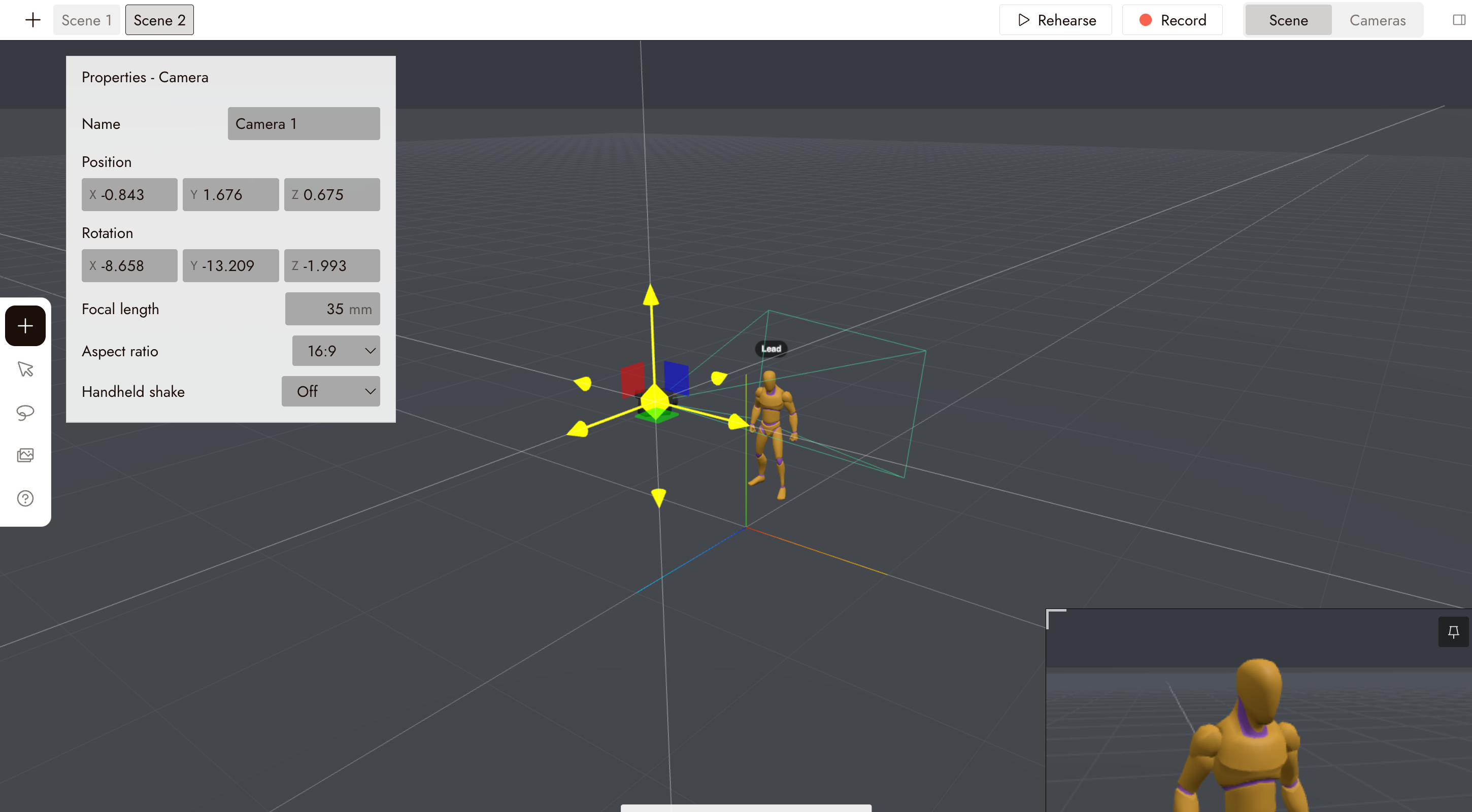
当您选择相机时,其属性面板会出现在左上角。
使用它来重命名相机并设置其位置、旋转、焦距、纵横比和手持抖动。
较短的焦距可以展示更多场景。较长的焦距则提供更紧凑的视角。如果镜头需要,可以添加细微的手持抖动。
为相机添加运动
相机运动位于舞台底部时间轴上的相机轨道上。点击轨道上的添加动作打开动作面板,然后打开相机选项卡。它包含静止、路径、跟随、变换和手动,以及环绕、推进、拉出、变焦推拉、升起、降下和螺旋等预设。新相机在其轨道上已默认包含一个预设片段。
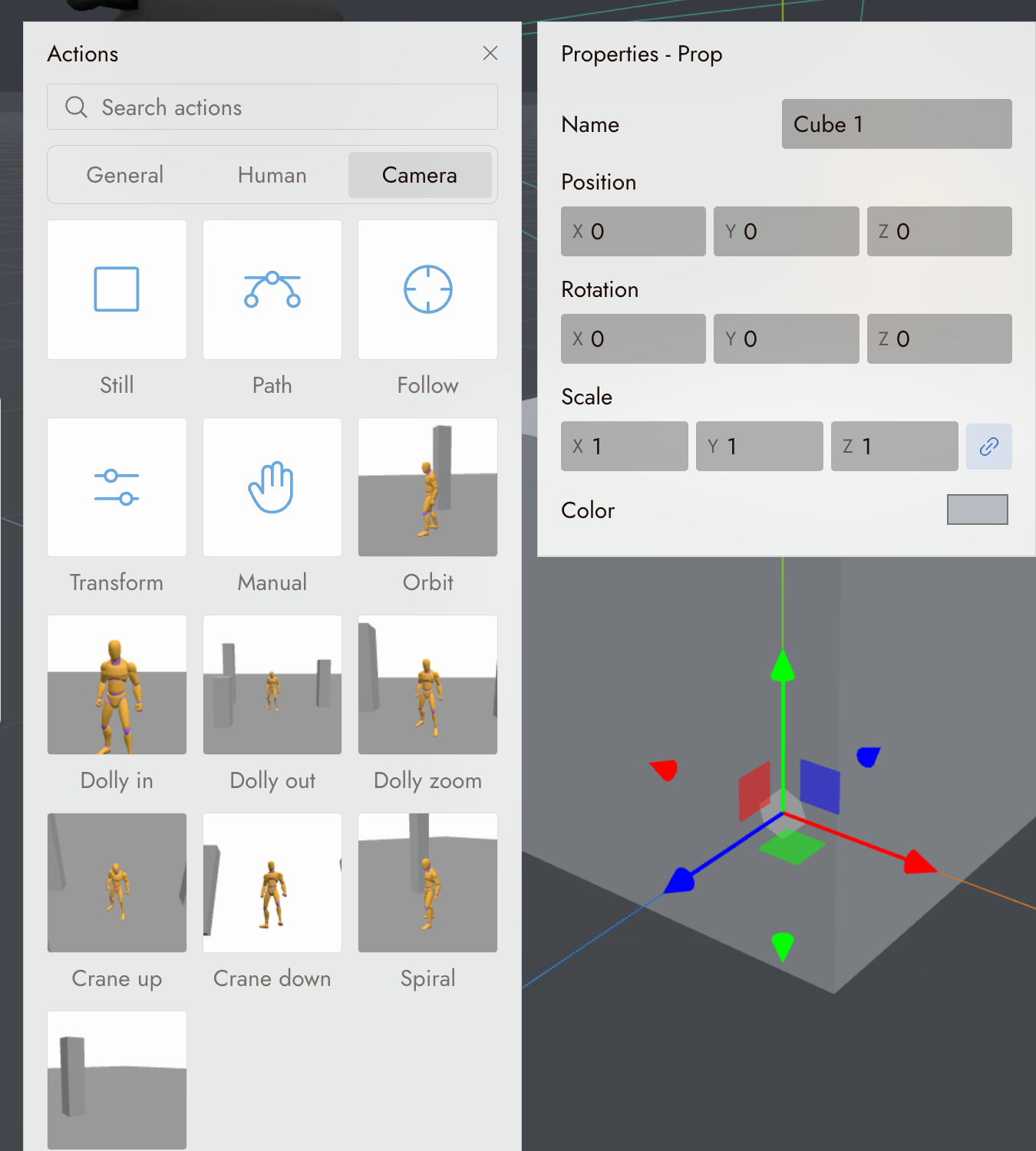
将动作从面板拖到相机轨道上。它会变成一个片段,片段的设置会显示在属性中。
路径
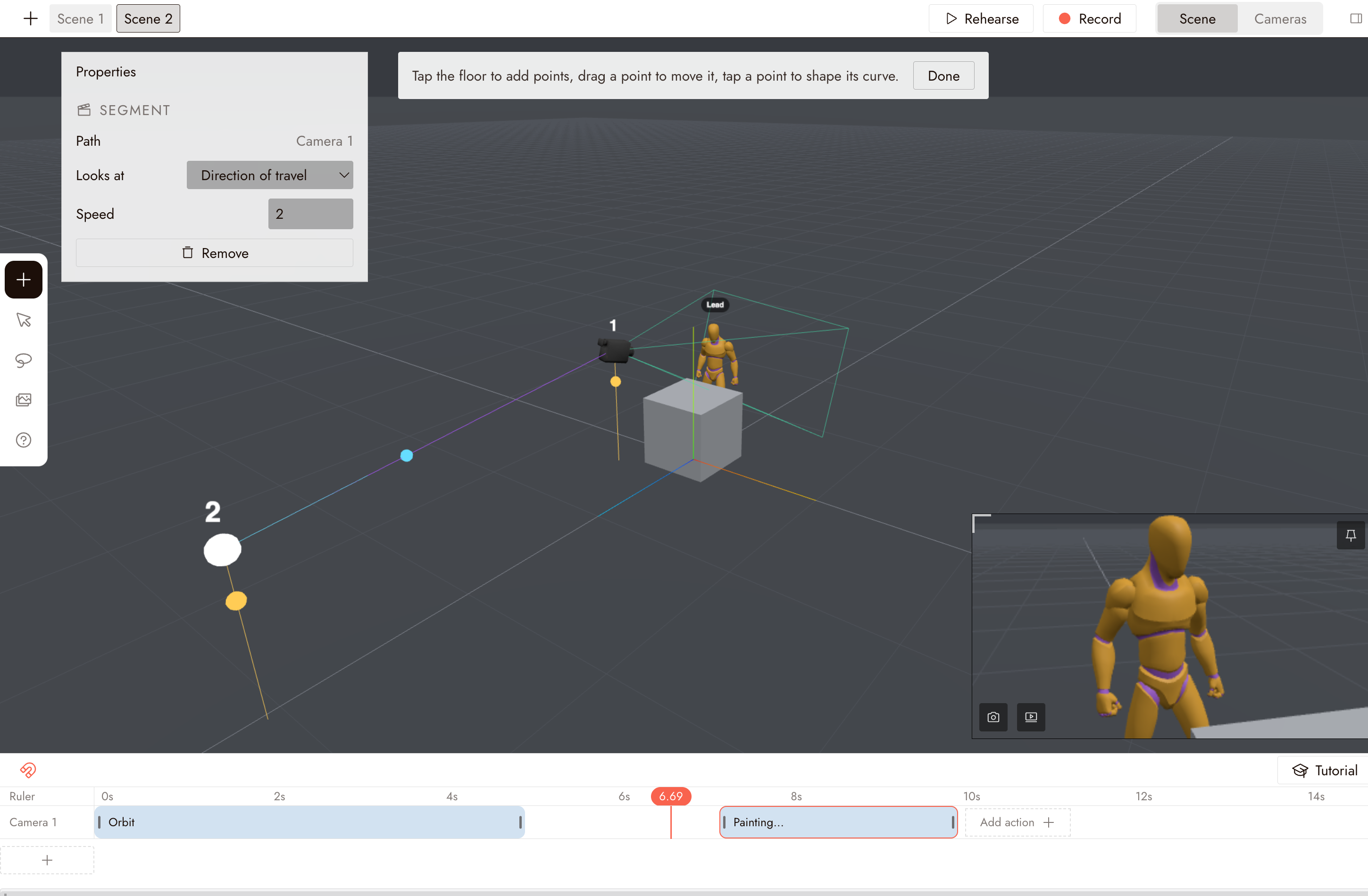
将路径拖到相机轨道上。舞台会切换到绘制模式:点击地面添加点,拖动点来移动它,点击点来调整其曲线。绘制完路线后点击完成。
在属性中,设置移动速度并选择相机注视的目标:移动方向,或场景中的某个目标。之后可以使用编辑路径来更改路线。
跟随
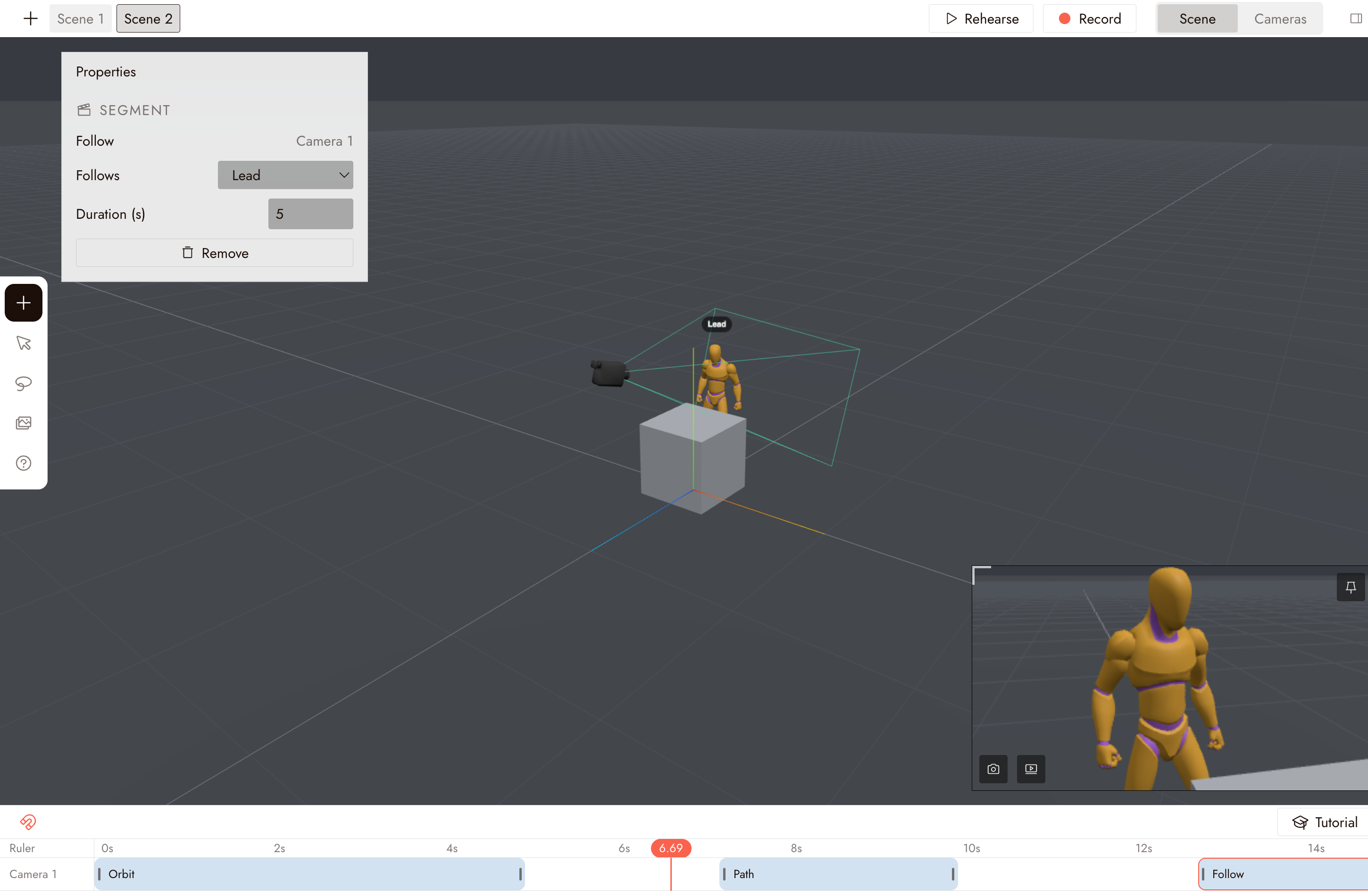
将跟随拖到相机轨道上,然后选择它跟随的对象并设置持续时间。
摄像机跟随目标的同时保持相同的相对位置。使用此功能拍摄跟踪移动角色或物体的镜头。
变换
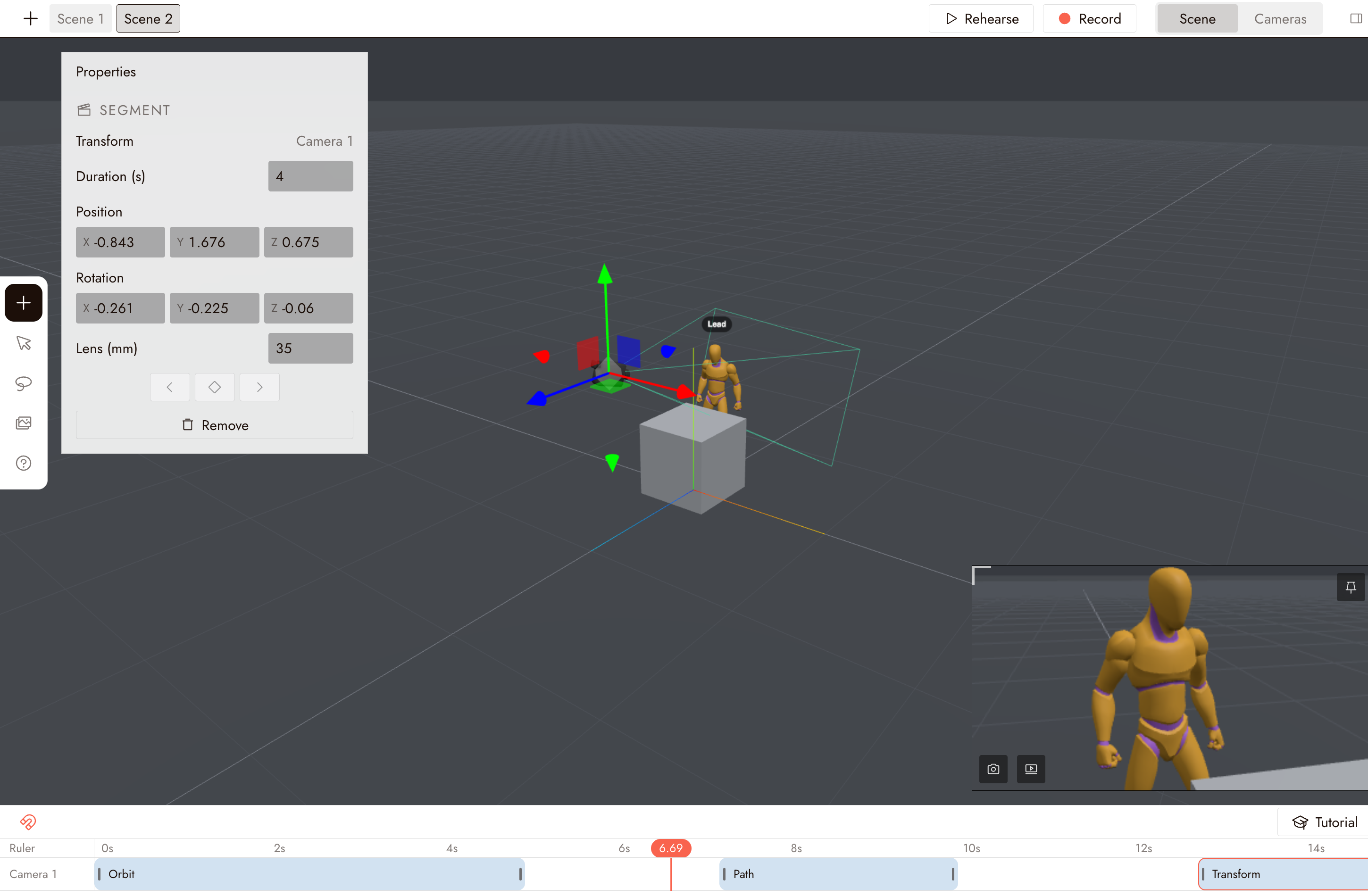
变换的工作原理类似传统的关键帧动画。将其拖动到摄像机的轨道上。
将播放头移动到所需的时间点,放置摄像机位置,然后在属性中添加关键帧。每个关键帧都会存储摄像机的位置、旋转和镜头。在其他时间点添加关键帧,摄像机将在它们之间移动。
最佳实践
为每个镜头分配一个摄像机任务。推进、跟随或平移。在一个镜头中组合多种运动会难以阅读,也难以与生成的片段匹配。
在移动前确定镜头。焦距会改变移动的感知程度。先设置焦距,然后再绘制路径。
从摄像机视角而非编辑器视角进行排练。编辑器显示的内容不是实际录制的内容。点击顶部的排练,或切换到摄像机。
如果出现问题
摄像机移动但不看向主体。在路径片段的属性中,将朝向设置为主体而不是移动方向。
移动过快或过慢。在路径片段的属性中调整速度,而不是重新绘制路径。
关键帧摄像机出现跳跃。检查每个关键帧是否都记录了位置和旋转,以及关键帧是否沿时间轴分布。
我想删除一个移动。选择轨道上的片段,然后在属性中点击删除。