3D-Bühnen-Kameras
Stelle die Objektiv- und Bildausschnitt-Einstellungen der Kamera ein und wähle dann, wie sie sich bewegt: stillstehen, einem Pfad folgen, einem Objekt folgen oder sich zwischen Keyframes bewegen.
Bevor du beginnst
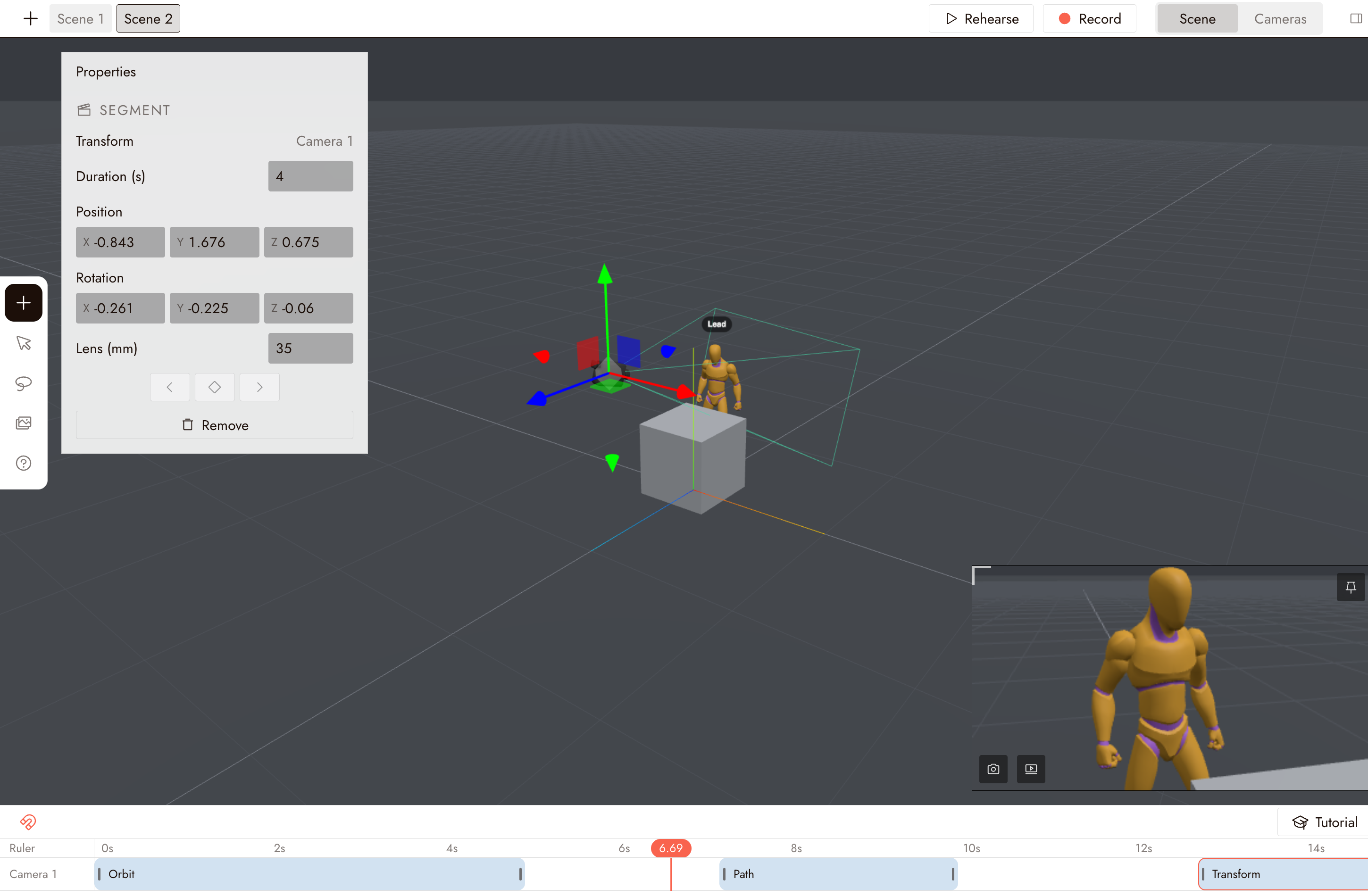
Füge zuerst eine Kamera aus der Komponentenbibliothek hinzu; siehe 3D-Bühnen-Grundlagen. Wenn die Kamera ausgewählt ist, erscheint ihre Ansicht in einem Vorschaufenster in der unteren rechten Ecke, sodass du die Einstellung aus der Kamera statt aus dem Editor beurteilen kannst.
Kameraeigenschaften anpassen
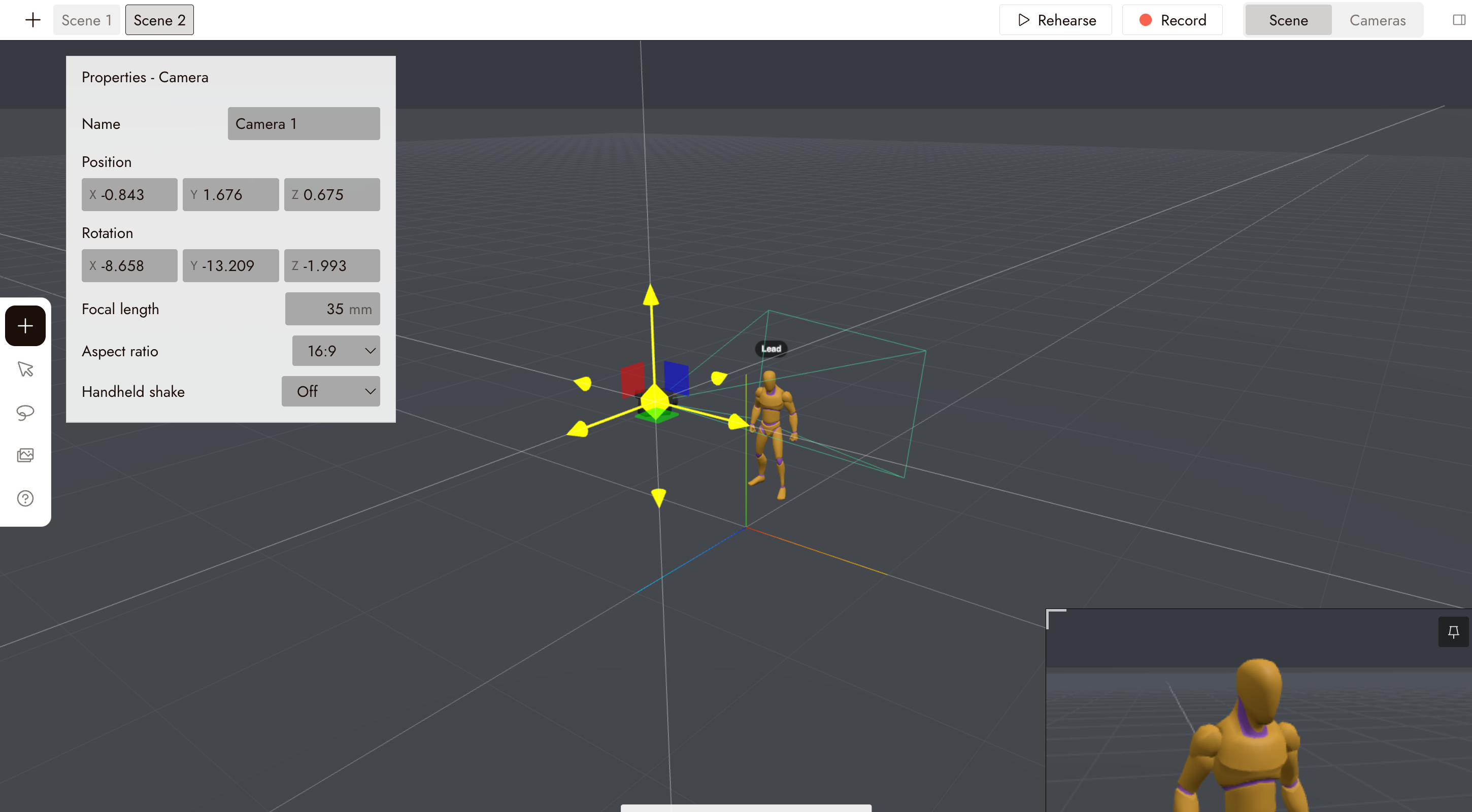
Wenn Sie die Kamera auswählen, erscheint ihr Eigenschaften-Panel in der oberen linken Ecke.
Verwenden Sie es, um die Kamera umzubenennen und ihre Position, Rotation, Brennweite, Seitenverhältnis und Handkamera-Wackeln festzulegen.
Eine kürzere Brennweite zeigt mehr von der Szene. Eine längere Brennweite ergibt eine engere Ansicht. Fügen Sie subtiles Handkamera-Wackeln hinzu, wenn die Aufnahme es benötigt.
Der Kamera eine Bewegung geben
Kamerabewegungen befinden sich auf der Kameraspur in der Timeline am unteren Rand der Bühne. Klicken Sie auf Aktion hinzufügen auf der Spur, um das Aktionen-Panel zu öffnen, und öffnen Sie dann den Kamera-Tab. Er enthält Statisch, Pfad, Folgen, Transformieren und Manuell, sowie Voreinstellungen wie Orbit, Dolly in, Dolly out, Dolly zoom, Crane up, Crane down und Spiral. Eine neue Kamera beginnt mit einem Voreinstellungs-Segment bereits auf ihrer Spur.
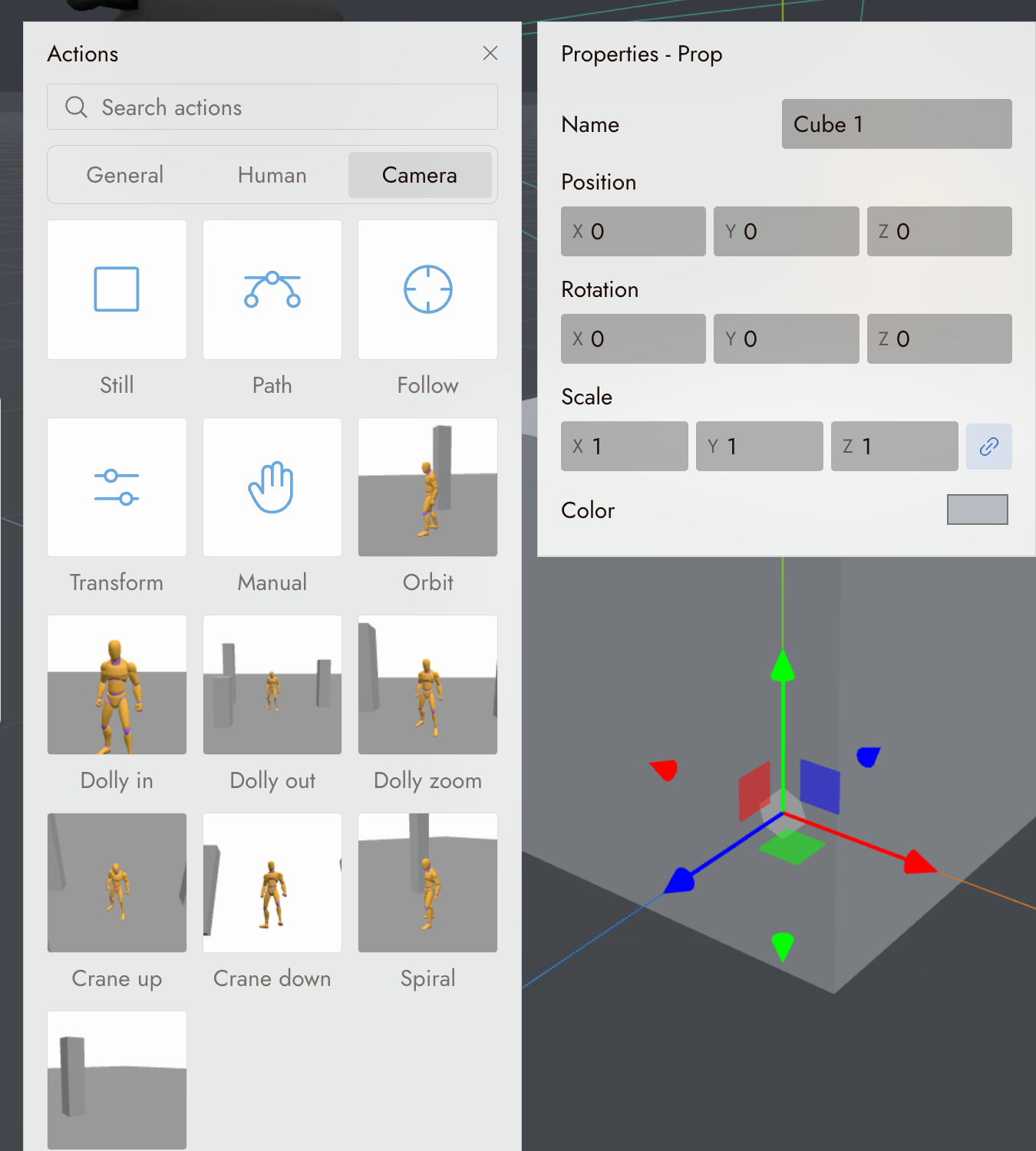
Ziehen Sie eine Aktion aus dem Panel auf die Kameraspur. Sie wird zu einem Segment, und die Einstellungen des Segments erscheinen in Eigenschaften.
Pfad
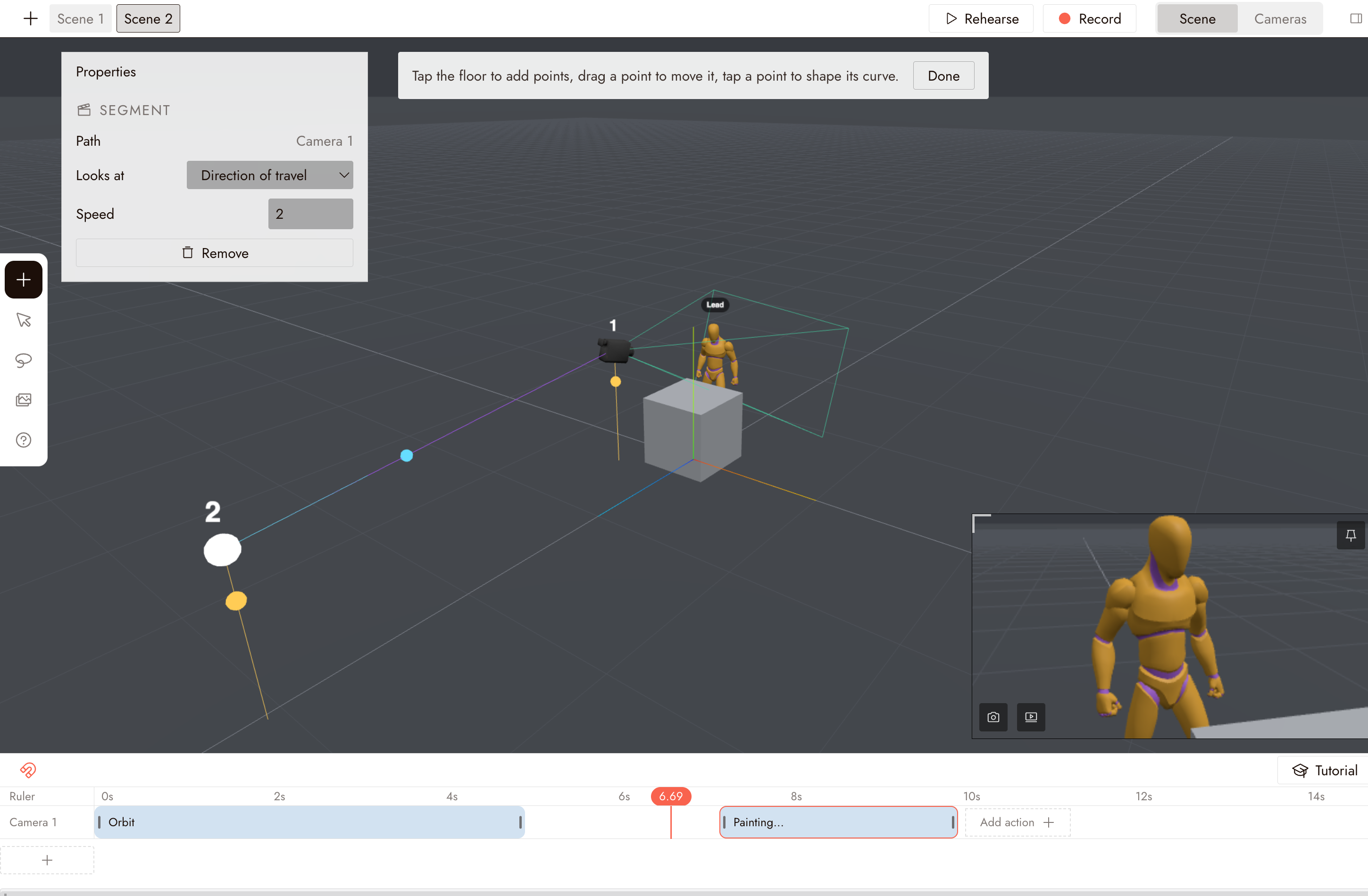
Ziehen Sie Pfad auf die Kameraspur. Die Bühne wechselt in den Zeichnenmodus: Tippen Sie auf den Boden, um Punkte hinzuzufügen, ziehen Sie einen Punkt, um ihn zu verschieben, und tippen Sie auf einen Punkt, um seine Kurve zu formen. Klicken Sie auf Fertig, wenn die Route gezeichnet ist.
Legen Sie in Eigenschaften die Geschwindigkeit fest und wählen Sie aus, worauf die Kamera Blickt: die Fahrtrichtung oder ein Ziel in der Szene. Verwenden Sie Pfad bearbeiten später, um die Route zu ändern.
Folgen
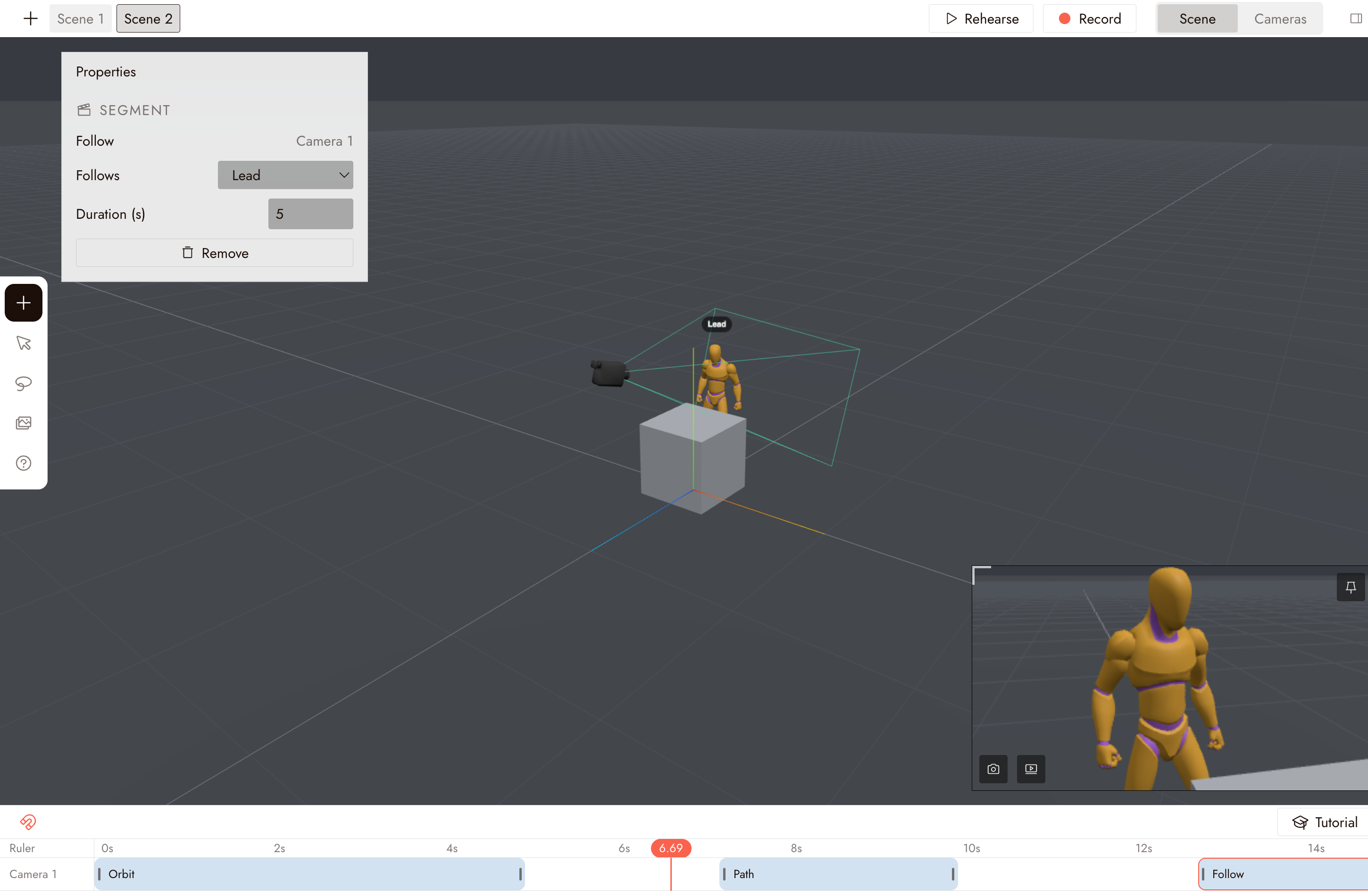
Ziehen Sie Folgen auf die Kameraspur, wählen Sie dann das Objekt, dem sie Folgt, und legen Sie die Dauer fest.
Die Kamera folgt dem Ziel, während sie die gleiche relative Position beibehält. Verwenden Sie dies für eine Aufnahme, die einen sich bewegenden Charakter oder ein Objekt verfolgt.
Transformieren
Transformieren funktioniert wie traditionelle Keyframe-Animation. Ziehen Sie es auf die Kameraspur.
Bewegen Sie den Abspielkopf zu der gewünschten Zeit, positionieren Sie die Kamera und fügen Sie in Eigenschaften ein Keyframe hinzu. Jedes Keyframe speichert Position, Rotation und Objektiv der Kamera. Fügen Sie Keyframes zu anderen Zeiten hinzu, und die Kamera bewegt sich zwischen ihnen.
Best Practices
Geben Sie der Kamera eine Aufgabe pro Einstellung. Eine Vorwärtsfahrt, eine Verfolgung oder ein Schwenk. Wenn Sie sie in einer Aufnahme kombinieren, ist das schwer lesbar und schwer mit einem generierten Clip abzustimmen.
Legen Sie das Objektiv vor der Bewegung fest. Die Brennweite verändert, wie stark eine Bewegung wahrgenommen wird. Legen Sie sie zuerst fest, dann zeichnen Sie den Pfad.
Proben Sie aus der Kameraansicht, nicht aus der Editor-Ansicht. Was der Editor zeigt, ist nicht das, was aufgezeichnet wird. Klicken Sie oben auf Probe oder wechseln Sie zu Kameras.
Wenn etwas nicht stimmt
Die Kamera bewegt sich, schaut aber nicht auf das Motiv. Setzen Sie in den Eigenschaften des Pfadsegments Schaut auf auf das Motiv statt auf die Bewegungsrichtung.
Die Bewegung ist zu schnell oder zu langsam. Passen Sie Geschwindigkeit in den Eigenschaften des Pfadsegments an, anstatt den Pfad neu zu zeichnen.
Die Kamera mit Keyframes springt. Prüfen Sie, dass jedes Keyframe sowohl Position als auch Rotation aufgezeichnet hat und dass die Keyframes entlang der Zeitleiste verteilt sind.
Ich möchte eine Bewegung entfernen. Wählen Sie das Segment auf der Spur aus und klicken Sie in Eigenschaften auf Entfernen.
Weiter
- 3D-Bühnen-Animation, um dem Charakter etwas zu tun zu geben vor dieser Kamera.
- 3D-Bühnen-Export, um die Aufnahme aufzuzeichnen.