Animazione scena 3D
Anima un personaggio con azioni predefinite, un percorso di camminata, controlli in tempo reale o pose personalizzate. Posiziona il personaggio e la telecamera prima di iniziare.
Prima di iniziare
Posiziona prima il personaggio e una telecamera; vedi Base scena 3D e Telecamera scena 3D. Clicca Prova in alto in qualsiasi momento per riprodurre la scena e verificare il movimento.
Assegna una traccia al personaggio
Le azioni del personaggio si trovano sulla timeline in fondo alla scena. Clicca + sotto le tracce, scegli il personaggio dall'elenco e apparirà una traccia con il suo nome. Clicca Aggiungi azione su quella traccia per aprire il pannello Azioni nella sua scheda Umano.
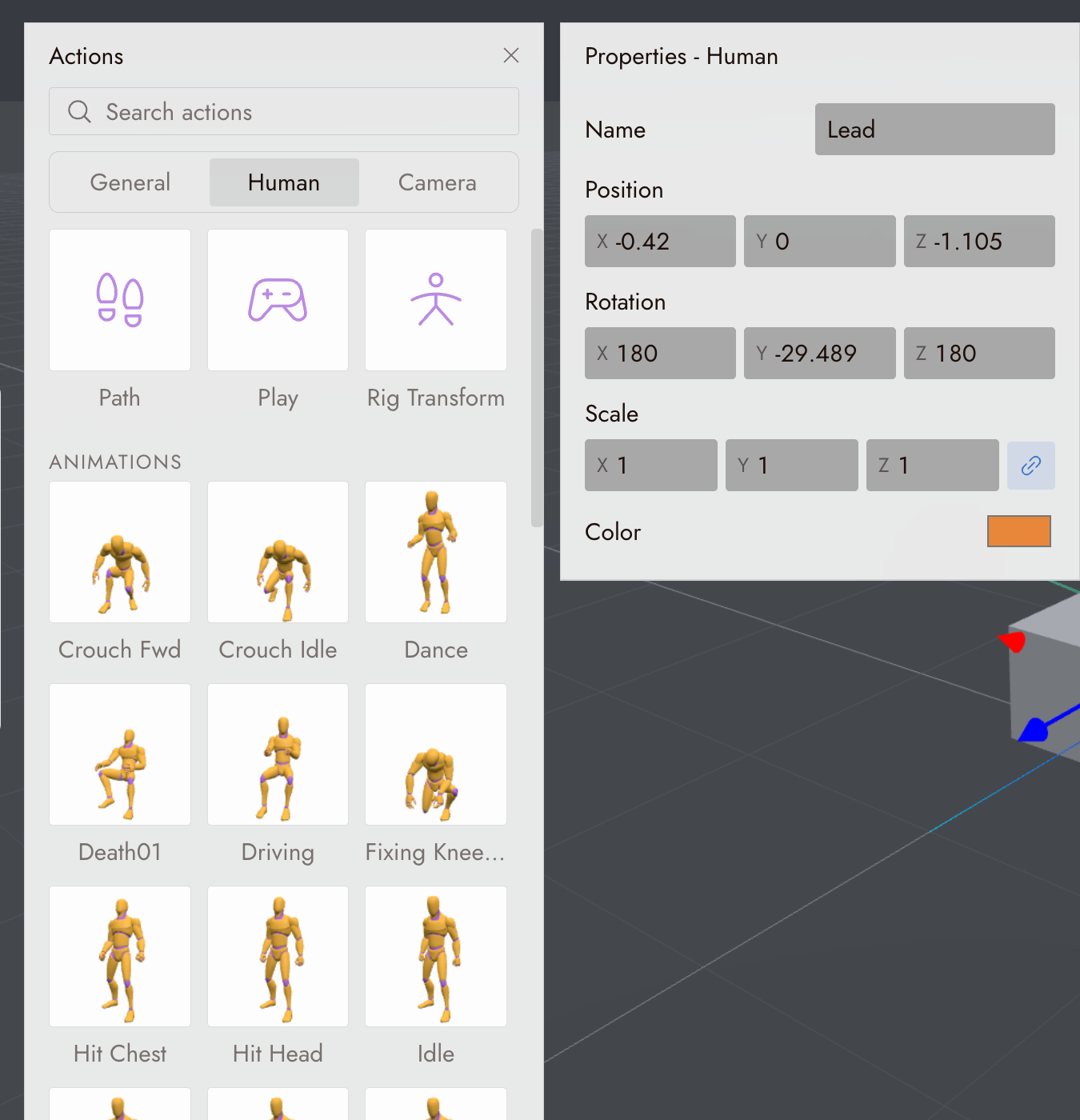
La scheda contiene Path, Play e Rig Transform in alto, e sotto di essi una libreria di Animations preimpostate, come Idle, Dance, Crouch e Driving.
Anima il personaggio
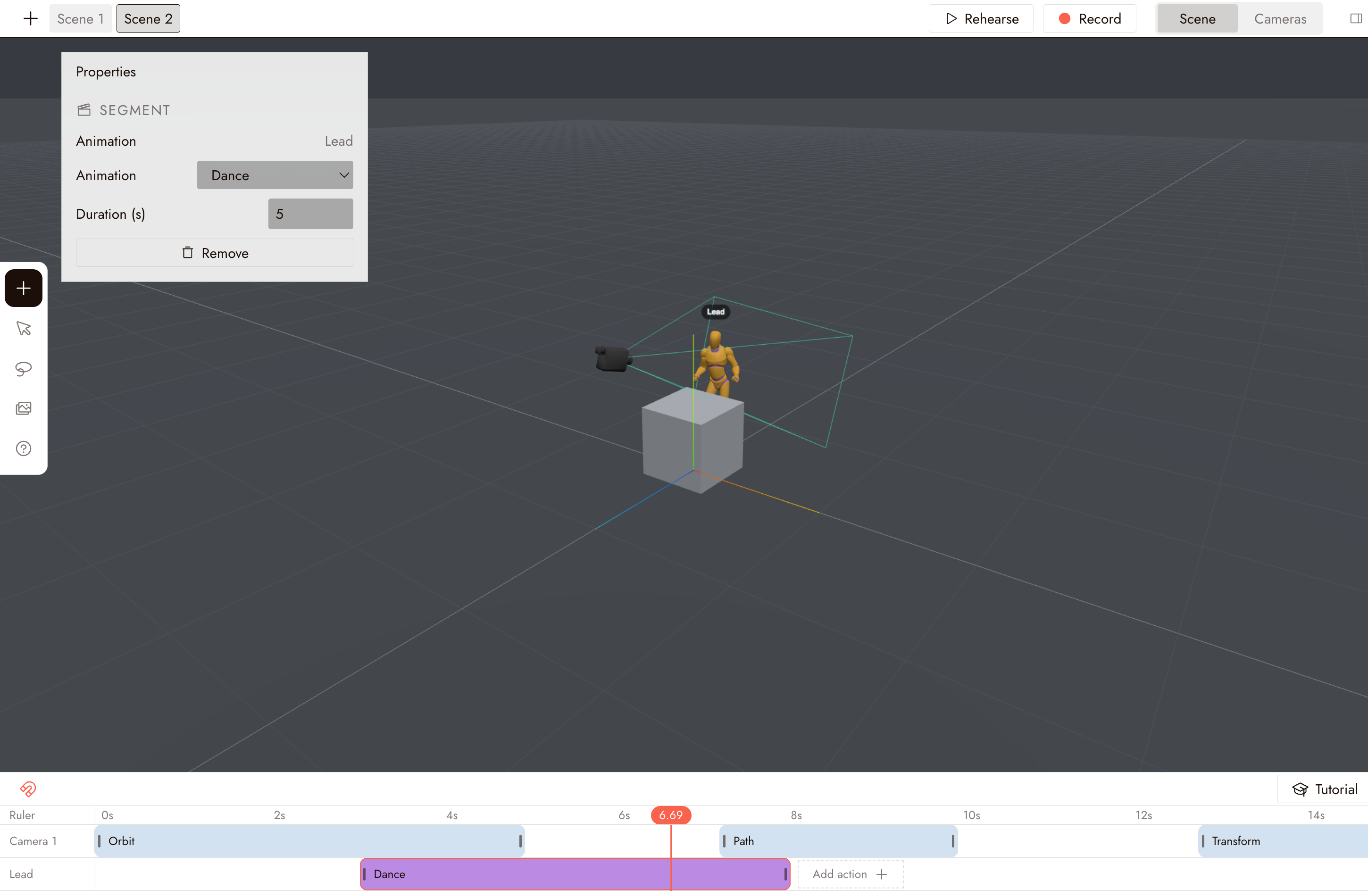
Trascina un'animazione preimpostata sulla traccia del personaggio. Diventa un segmento.
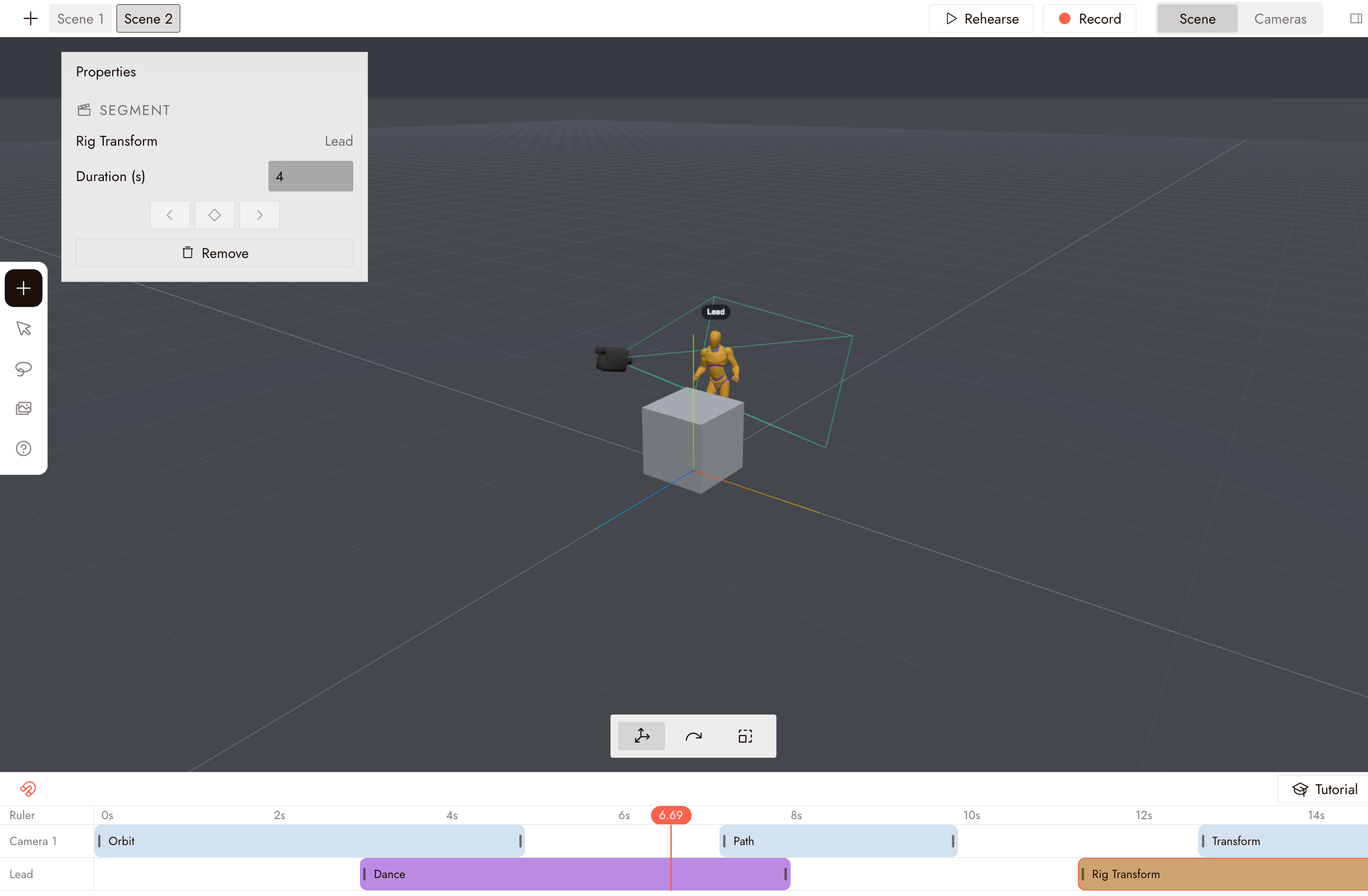
Seleziona il segmento. In Properties, modifica la sua Duration o passa a un'altra Animation.
Clicca su Rehearse per riprodurre la scena e visualizzare in anteprima come si muove il personaggio.
Crea un percorso di camminata
Usa Path per impostare il percorso di camminata del personaggio.
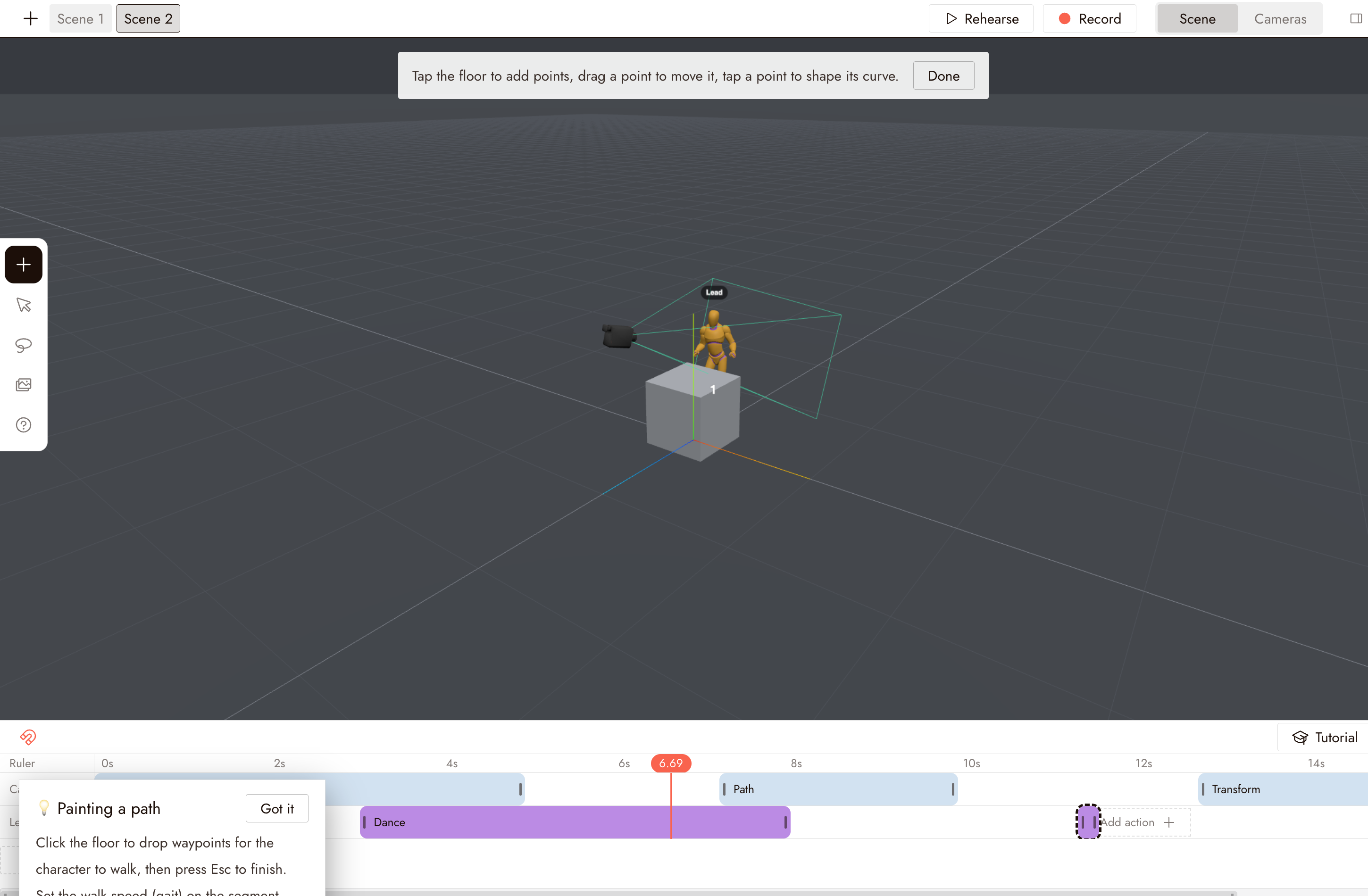
Trascina Path dalla parte superiore della scheda Human sulla traccia del personaggio. Lo stage passa alla modalità di disegno del percorso: clicca sul pavimento per inserire i punti di passaggio che il personaggio dovrà seguire, poi premi Esc per terminare.
Modifica il percorso di camminata
Seleziona il segmento del percorso sulla traccia per aprire le sue Properties.
Imposta l'andatura, come camminata, corsa leggera o sprint, e regola la velocità. Usa Edit path per aggiungere o spostare punti e modellare il percorso.
Controlla il personaggio con Play Mode
Puoi anche controllare il personaggio direttamente, come in un gioco.
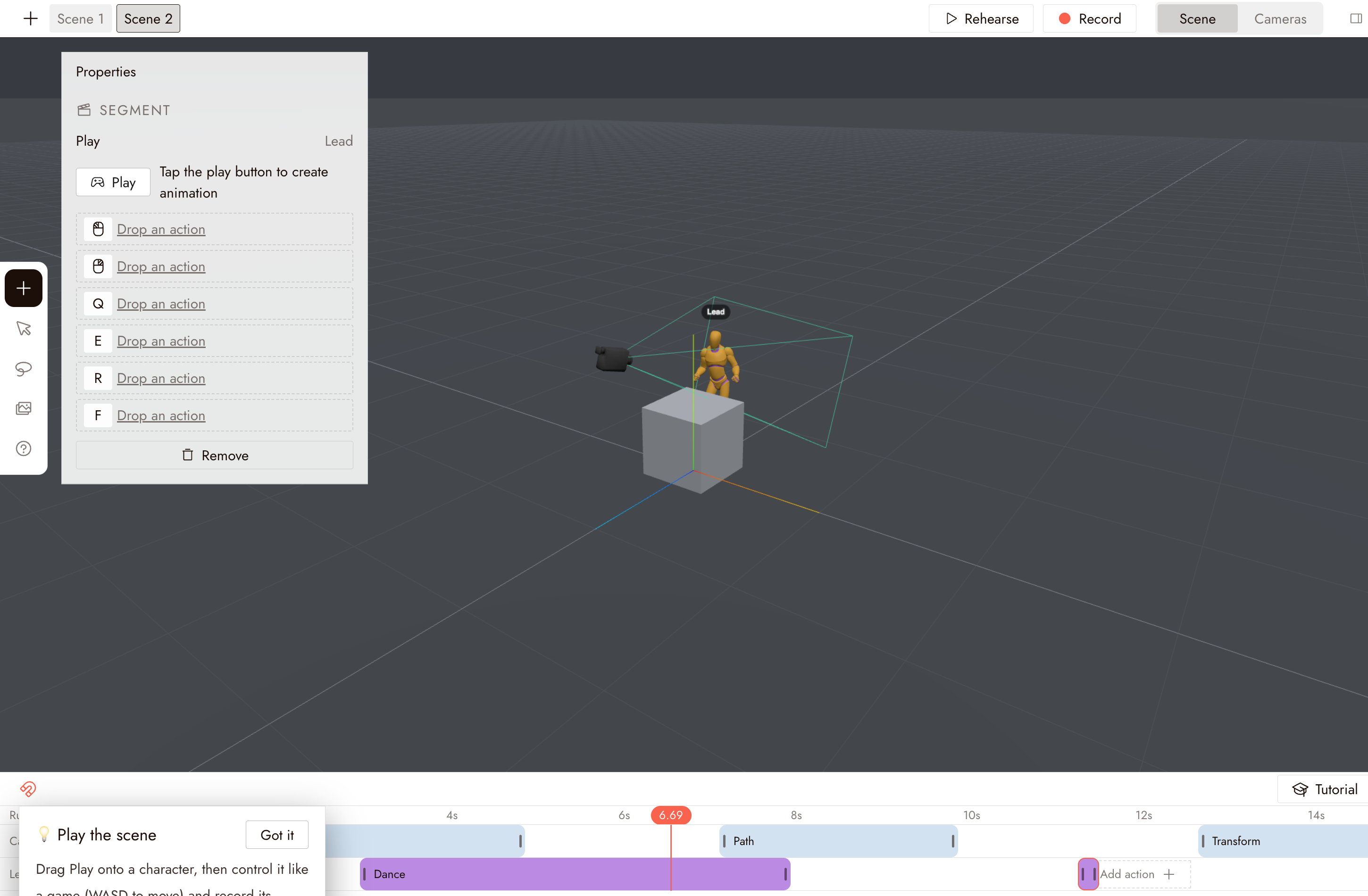
Trascina Play sulla traccia del personaggio. Nelle sue Properties, ogni slot di tasto (Q, E, R, F e i due pulsanti del mouse) dice Drop an action: trascina un'azione dal pannello su uno slot per assegnarla.
Clicca sul pulsante Play in Properties per entrare in modalità gioco. Muoviti con WASD e premi i tasti assegnati per attivare le azioni.
Registra il tuo movimento in modalità Play
In modalità Play, premi Invio per iniziare la registrazione.
Controlla il personaggio ed esegui il movimento o le azioni che desideri. Quando hai finito, premi di nuovo Invio per interrompere la registrazione.
Esci dalla modalità Play. La performance registrata appare come un'animazione continua sulla timeline.
Crea pose personalizzate con Rig Transform
Usa Rig Transform per creare pose manualmente.
Trascina Rig Transform sulla traccia del personaggio. Seleziona e sposta i punti del rig per regolare la posa, poi aggiungi un keyframe in Proprietà. Aggiungi keyframe in altri momenti per animare tra le pose.
Usa questa funzione per gesti o pose che non sono nella libreria predefinita.
Registra il video finale dalla videocamera
Registra la scena dalla videocamera, non dalla vista dell'editor.
Clicca su Prova per controllare il movimento e l'inquadratura, poi seleziona la videocamera e clicca su Registra questa videocamera nella sua finestra di anteprima, oppure clicca su Registra in alto per registrare tutte le videocamere. Il video ritorna sul canvas per la modifica o l'uso come riferimento. Vedi esportazione scena 3D.
Best practice
Un'azione per battuta. Fai camminare il personaggio, fermarlo, poi girare. Una tempistica chiara rende il riferimento più facile da seguire.
Abbina la camminata alla lunghezza del percorso. Uno sprint su un percorso corto finisce prima che arrivi la videocamera; una camminata lenta su un percorso lungo esce dall'inquadratura.
Usa la modalità Play per la tempistica, Rig Transform per la precisione. Il controllo dal vivo ottiene un ritmo naturale; i keyframe ottengono pose esatte.
Se qualcosa non sembra giusto
Il personaggio scivola invece di camminare. Verifica che l'andatura nelle Proprietà del segmento del percorso corrisponda alla velocità.
La registrazione in modalità Play è un unico blocco lungo. È normale. Tagliala sulla timeline o registra nuovamente la sezione.
L'azione predefinita non si adatta al personaggio. Regola la durata nel pannello Proprietà oppure passa a un'animazione diversa dallo stesso pannello.
Non succede nulla quando clicco sul pavimento mentre dipingo un percorso. Clicca su un'area vuota del pavimento, lontano da altri oggetti e punti del percorso, e assicurati che la barra di disegno in basso sia ancora visibile.
Prossimi passi
- Esportazione scena 3D per registrare una camera o tutte e inviare le riprese al canvas.
- Omni Reference per trasformare una ripresa registrata in una clip generata.