3D 舞台动画
使用预设动作、行走路径、实时控制或自定义姿势为角色制作动画。在开始之前先放置角色和摄像机。
开始之前
首先放置角色和相机;请参阅3D 舞台基础和3D 舞台相机。随时点击顶部的排练来播放场景并检查动作。
为角色创建轨道
角色动作位于舞台底部的时间轴上。点击轨道下方的+,从列表中选择角色,带有角色名称的轨道就会出现。点击该轨道上的添加动作以打开动作面板的人物标签。
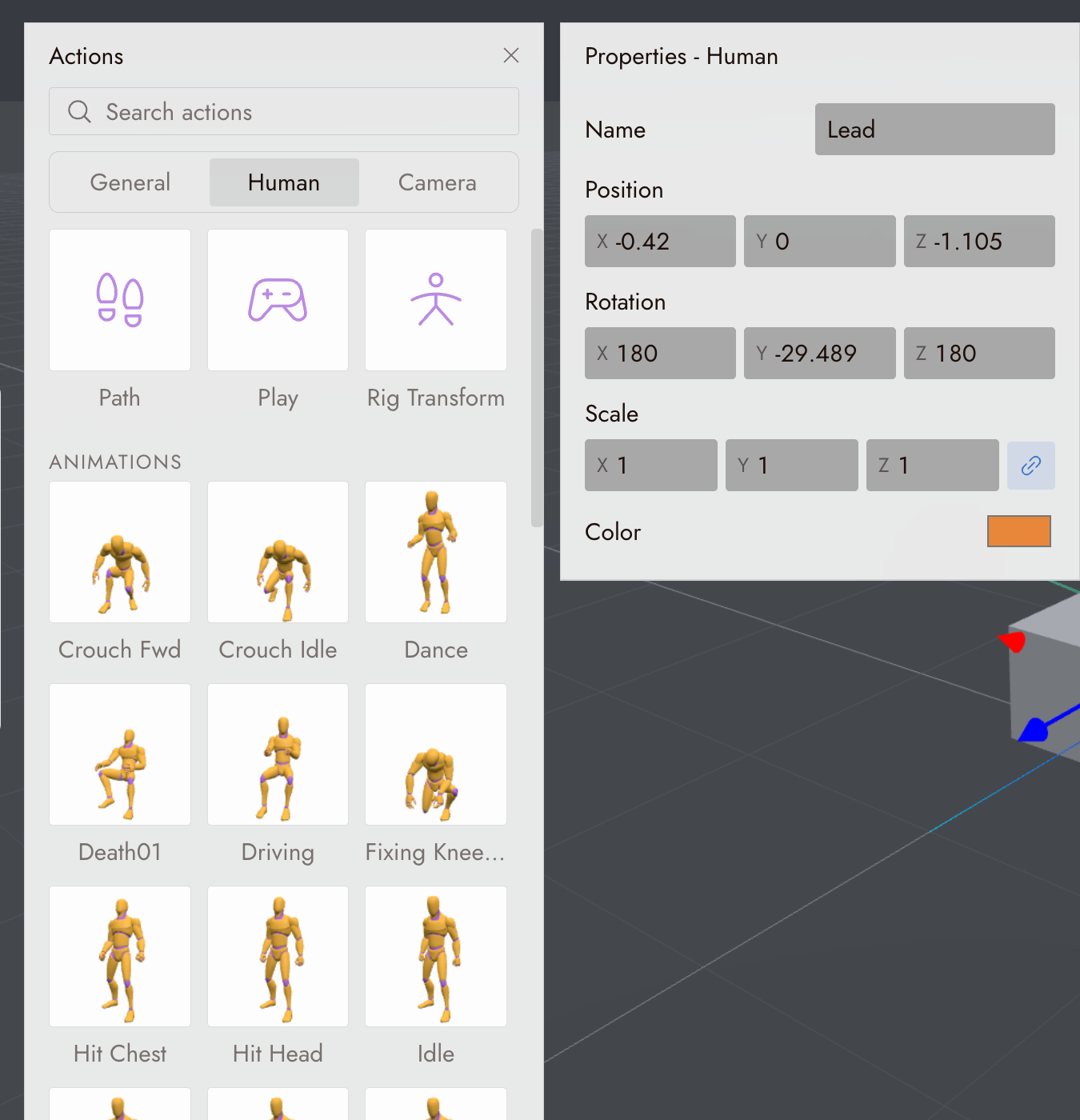
该标签顶部包含路径、播放和骨骼变换,下方是预设动画库,例如待机、舞蹈、蹲伏和驾驶。
为角色添加动画
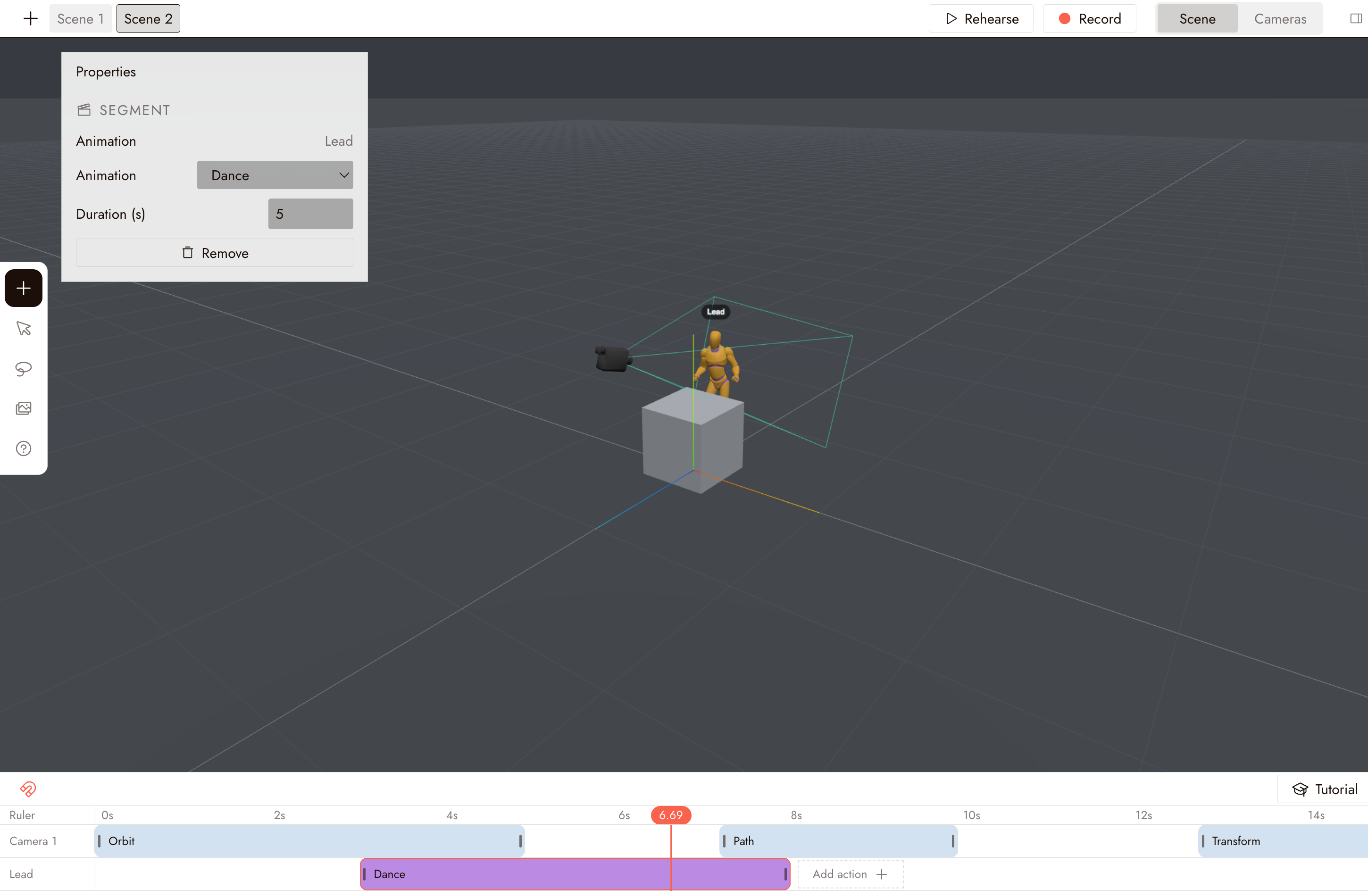
将预设动画拖到角色的轨道上。它会变成一个片段。
选择该片段。在属性中,更改其时长或切换到另一个动画。
点击排练来播放场景并预览角色的动作。
创建行走路径
使用路径设置角色的行走路线。
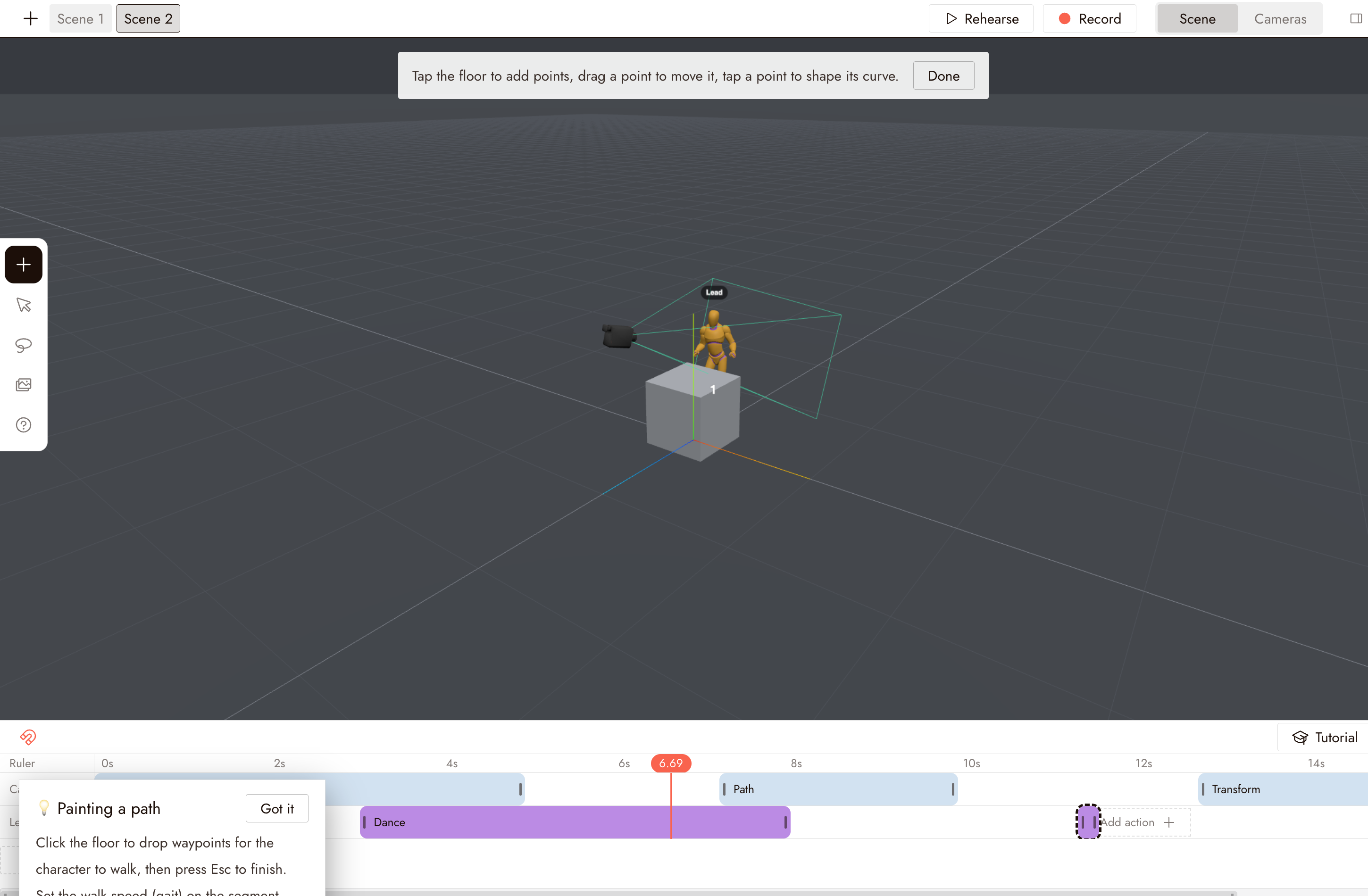
将人物标签顶部的路径拖到角色的轨道上。舞台会切换到路径绘制模式:点击地面放置路径点供角色行走,然后按Esc完成。
编辑行走路径
选择轨道上的路径片段以打开其属性。
设置步态,例如行走、慢跑或疾跑,并调整速度。使用编辑路径来添加或移动点并调整路线形状。
使用播放模式控制角色
您还可以像游戏一样直接控制角色。
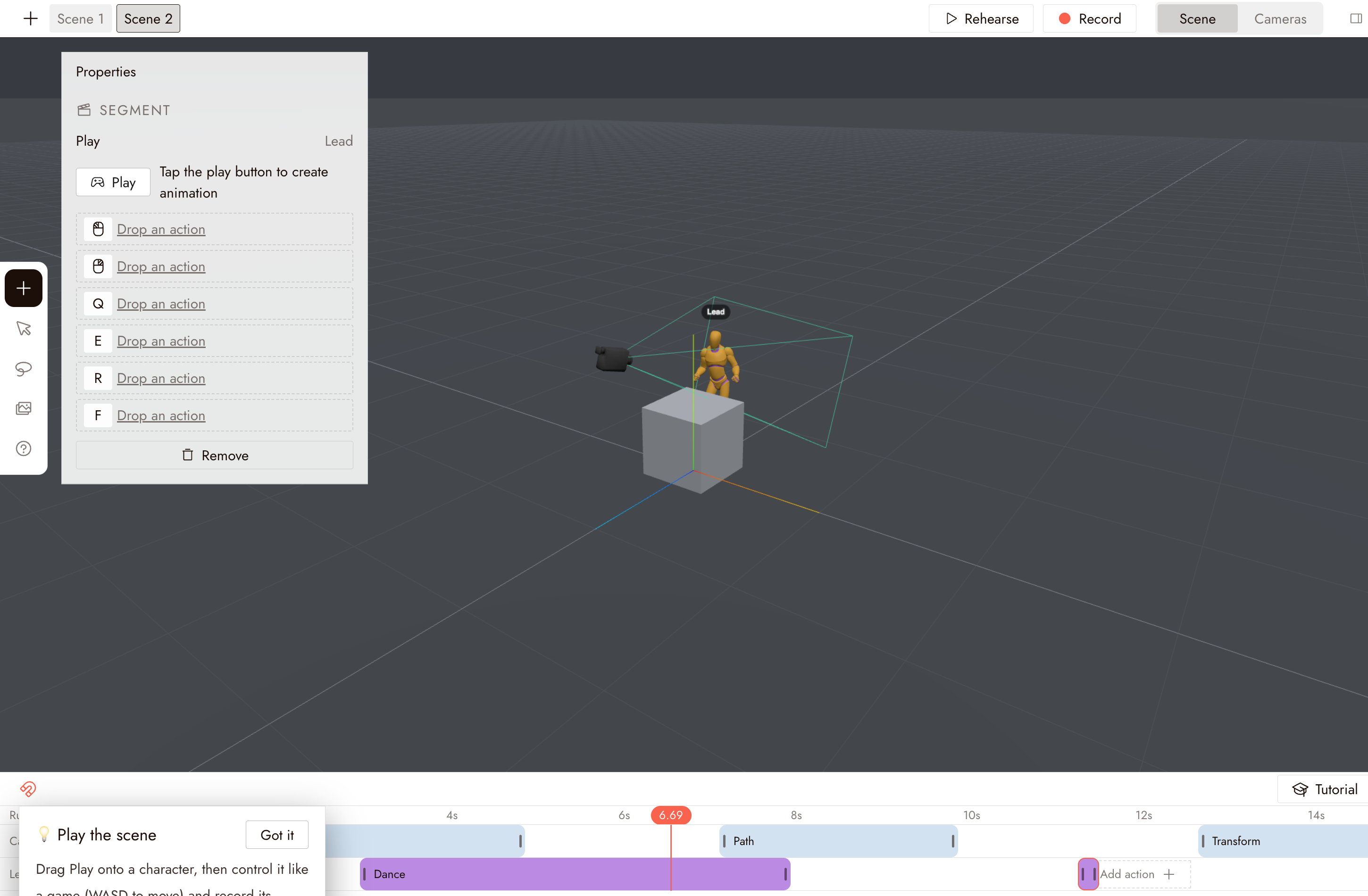
将 Play 拖到角色的轨道上。在其属性中,每个按键槽(Q、E、R、F 和两个鼠标按钮)显示拖入一个动作:将面板中的动作拖到槽位上即可分配。
点击属性中的 Play 按钮进入游戏模式。使用 WASD 移动,按下分配的按键触发动作。
在 Play 模式中记录您的移动
在 Play 模式中,按 Enter 开始录制。
控制角色执行你想要的动作或移动。完成后,再次按下回车键以停止录制。
退出 Play 模式。录制的表演将作为一段连续的动画出现在时间轴上。
使用 Rig Transform 创建自定义姿势
使用 Rig Transform 手动创建姿势。
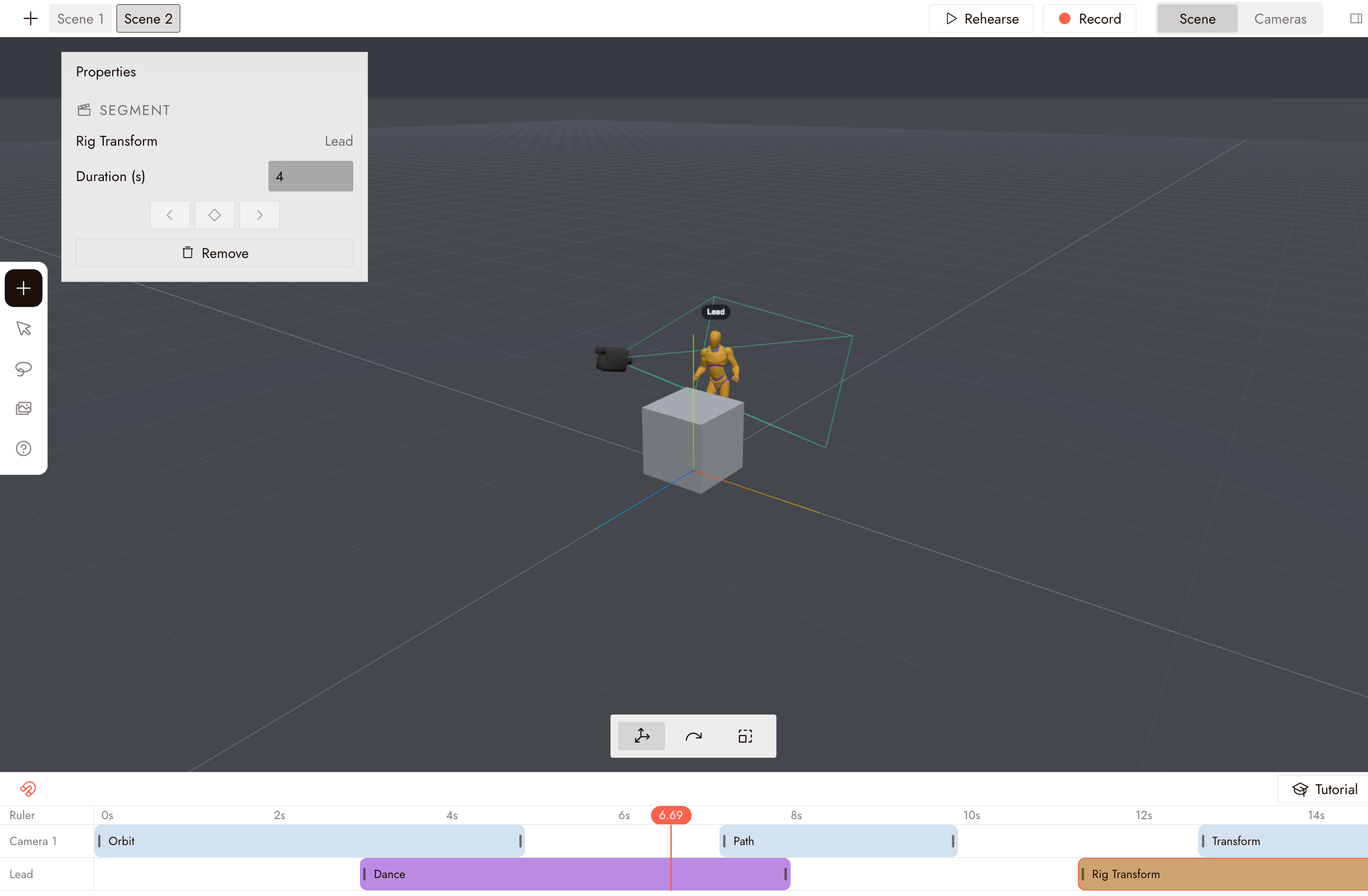
将 Rig Transform 拖到角色的轨道上。选择并移动骨骼点来调整姿势,然后在属性中添加关键帧。在其他时间添加关键帧以在姿势之间制作动画。
用于创建预设库中没有的手势或姿势。
从摄像机录制最终影片
从摄像机录制场景,而不是编辑器视图。
点击预演检查移动和取景,然后选择摄像机并在其预览窗口中点击录制此摄像机,或点击顶部的录制录制所有摄像机。影片将返回画布进行编辑或用作参考。请参阅 3D 舞台导出。
最佳实践
每个节拍一个动作。让角色走路、停止,然后转身。清晰的时机使参考更容易跟随。
让行走匹配路径长度。在短路径上冲刺会在摄像机到达前结束;在长路径上缓慢行走会跑出镜头。
使用播放模式调整时间节奏,使用装备变换实现精确控制。实时控制获得自然的节奏;关键帧获得精确的姿势。
如果出现问题
角色在滑动而不是行走。检查路径片段属性中的步态是否与速度匹配。
录制的播放模式片段是一个长片段。这是正常的。在时间轴上修剪它或重新录制该部分。
预设动作不适合角色。在属性面板中调整持续时间,或从同一面板切换到不同的动画。
绘制路径时点击地面没有反应。点击空旷的地面,远离其他对象和路径点,并确保底部的绘制栏仍在显示。
下一步
- 3D 舞台导出用于录制一个或所有摄像机,并将片段发送到画布。
- 全能参考用于将录制的片段转换为生成的视频片段。