Animação de palco 3D
Anime um personagem com ações predefinidas, um caminho de caminhada, controles ao vivo ou poses personalizadas. Posicione o personagem e a câmera antes de começar.
Antes de começar
Posicione o personagem e uma câmera primeiro; veja palco 3D básico e câmera de palco 3D. Clique em Ensaiar no topo a qualquer momento para reproduzir a cena e verificar o movimento.
Dê ao personagem uma faixa
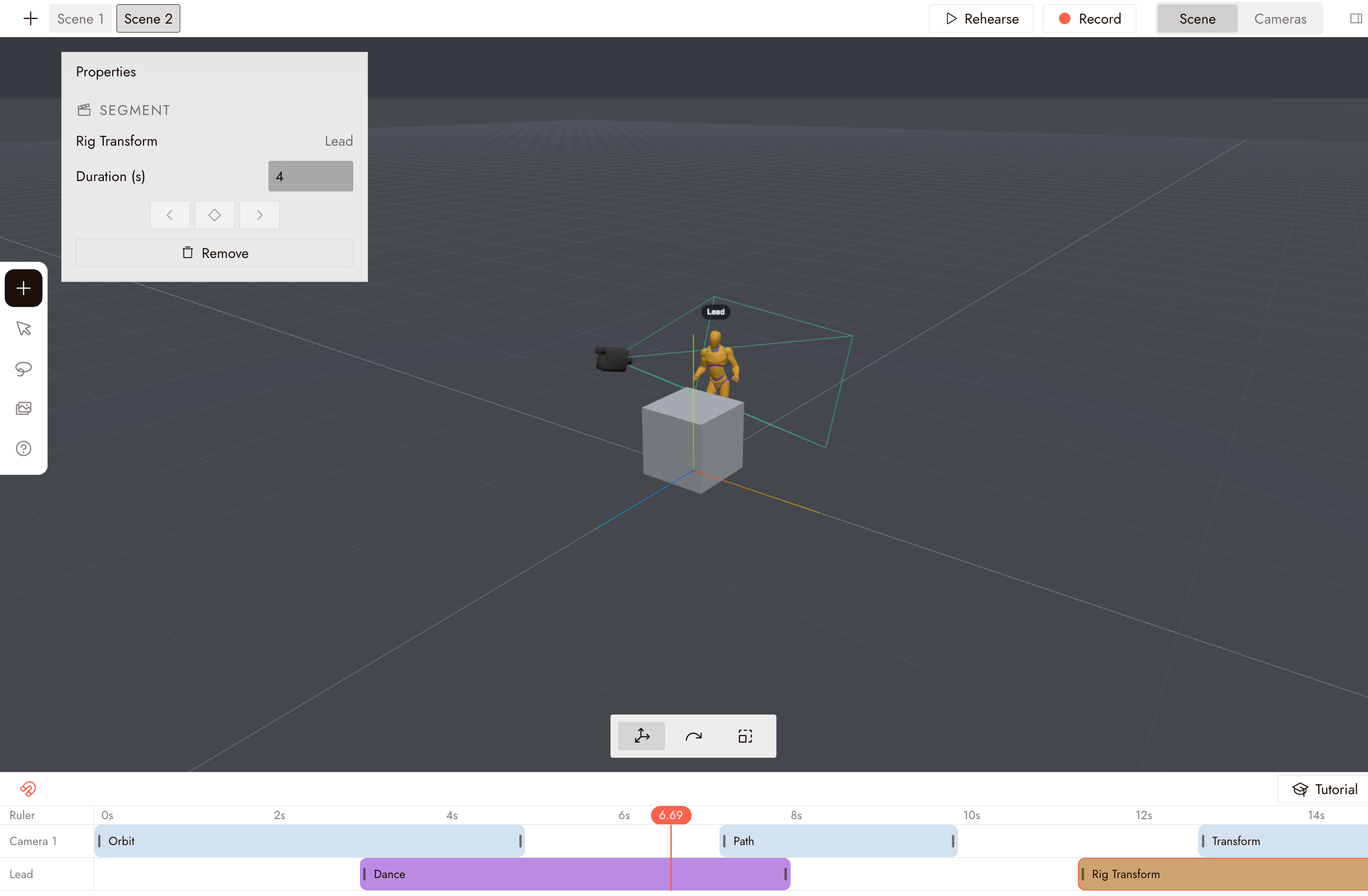
As ações do personagem ficam na linha do tempo na parte inferior do palco. Clique em + abaixo das faixas, escolha o personagem da lista e uma faixa com seu nome aparecerá. Clique em Adicionar ação nessa faixa para abrir o painel Ações na sua aba Humano.
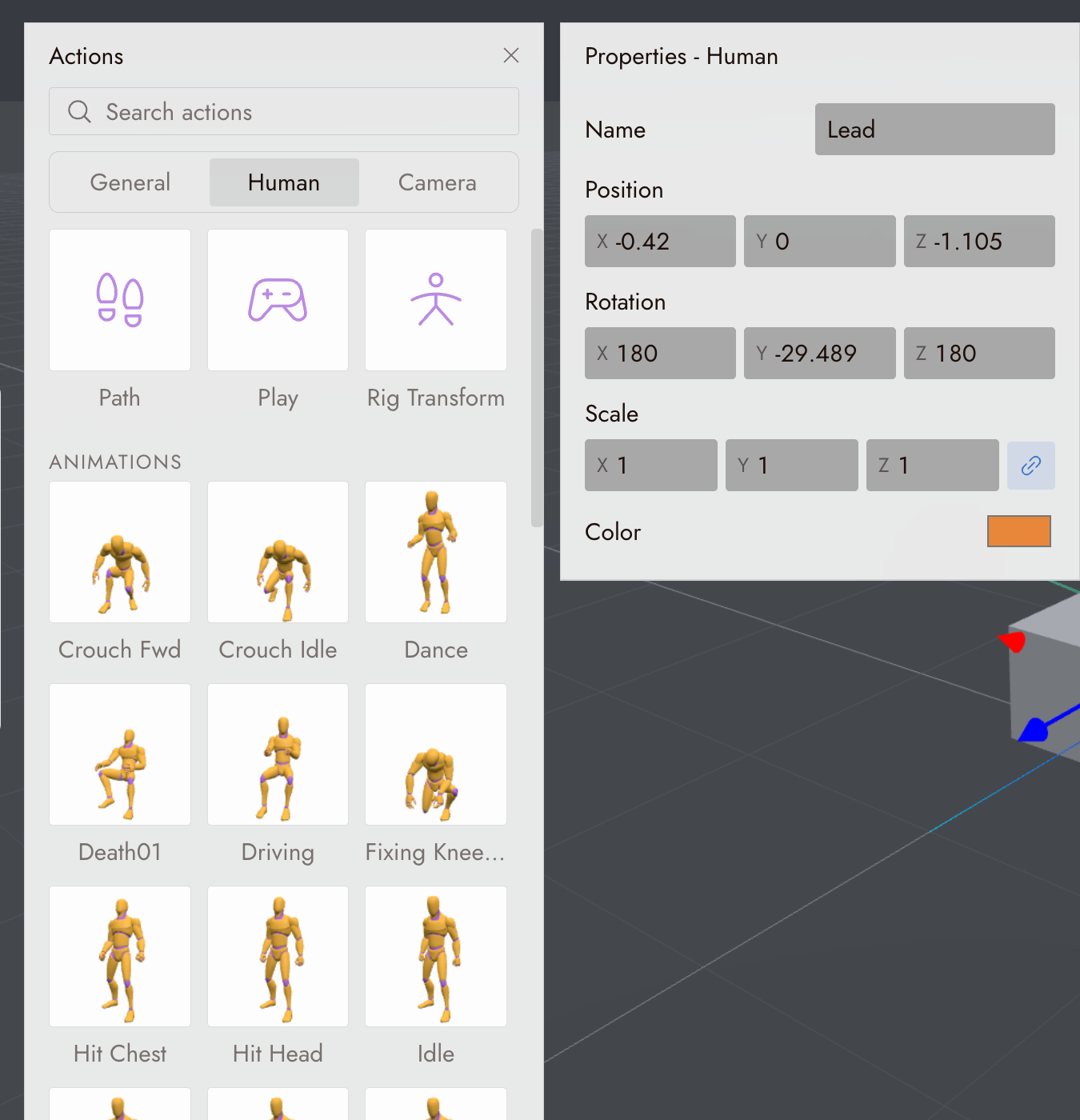
A aba contém Caminho, Jogar e Transformação de Rig no topo, e uma biblioteca de Animações predefinidas abaixo deles, como Parado, Dançar, Agachar e Dirigir.
Animar o personagem
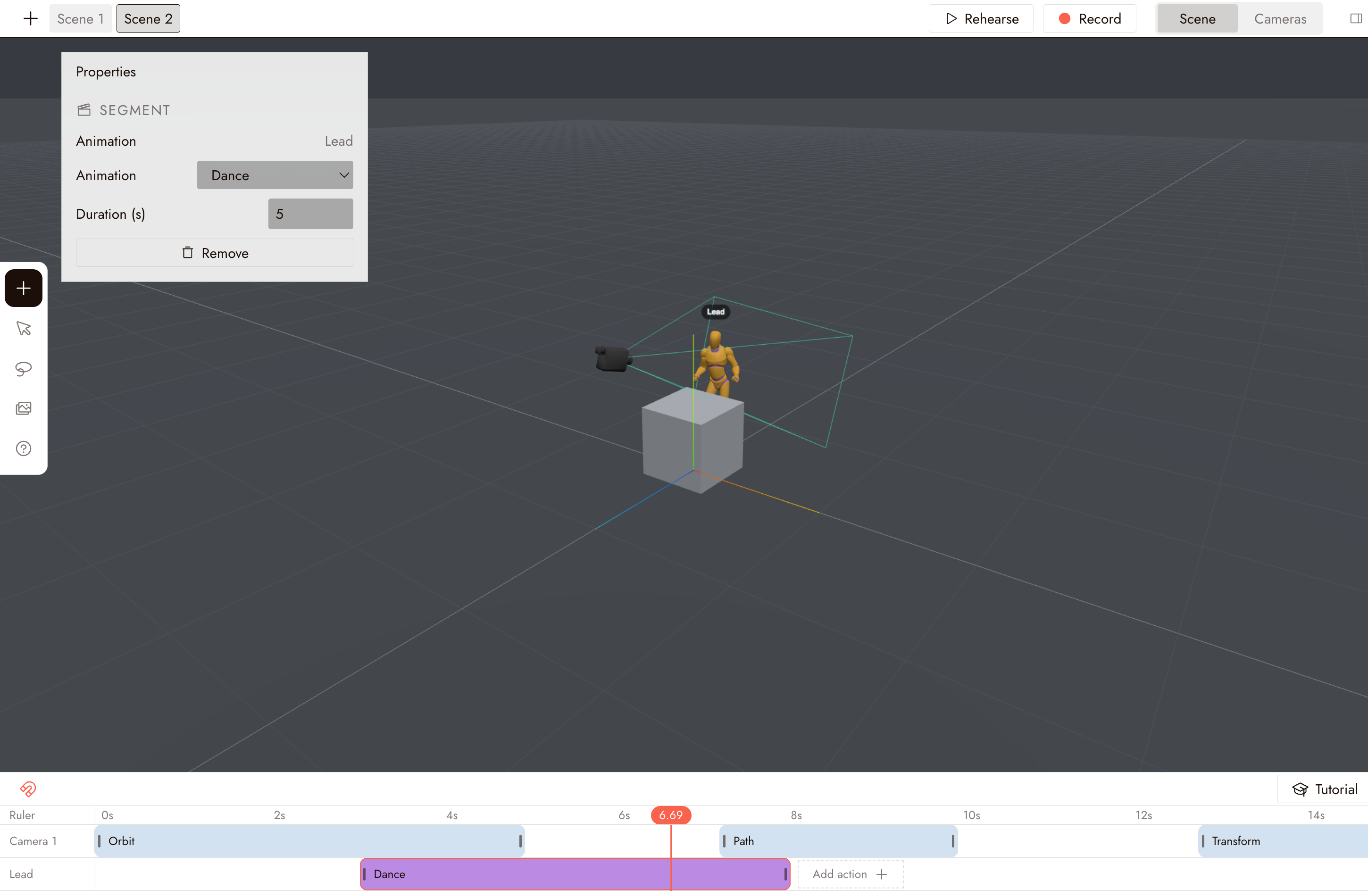
Arraste uma animação predefinida para a trilha do personagem. Ela se torna um segmento.
Selecione o segmento. Em Propriedades, altere sua Duração ou mude para outra Animação.
Clique em Ensaiar para reproduzir a cena e visualizar como o personagem se move.
Criar um caminho de caminhada
Use Caminho para definir a rota de caminhada do personagem.
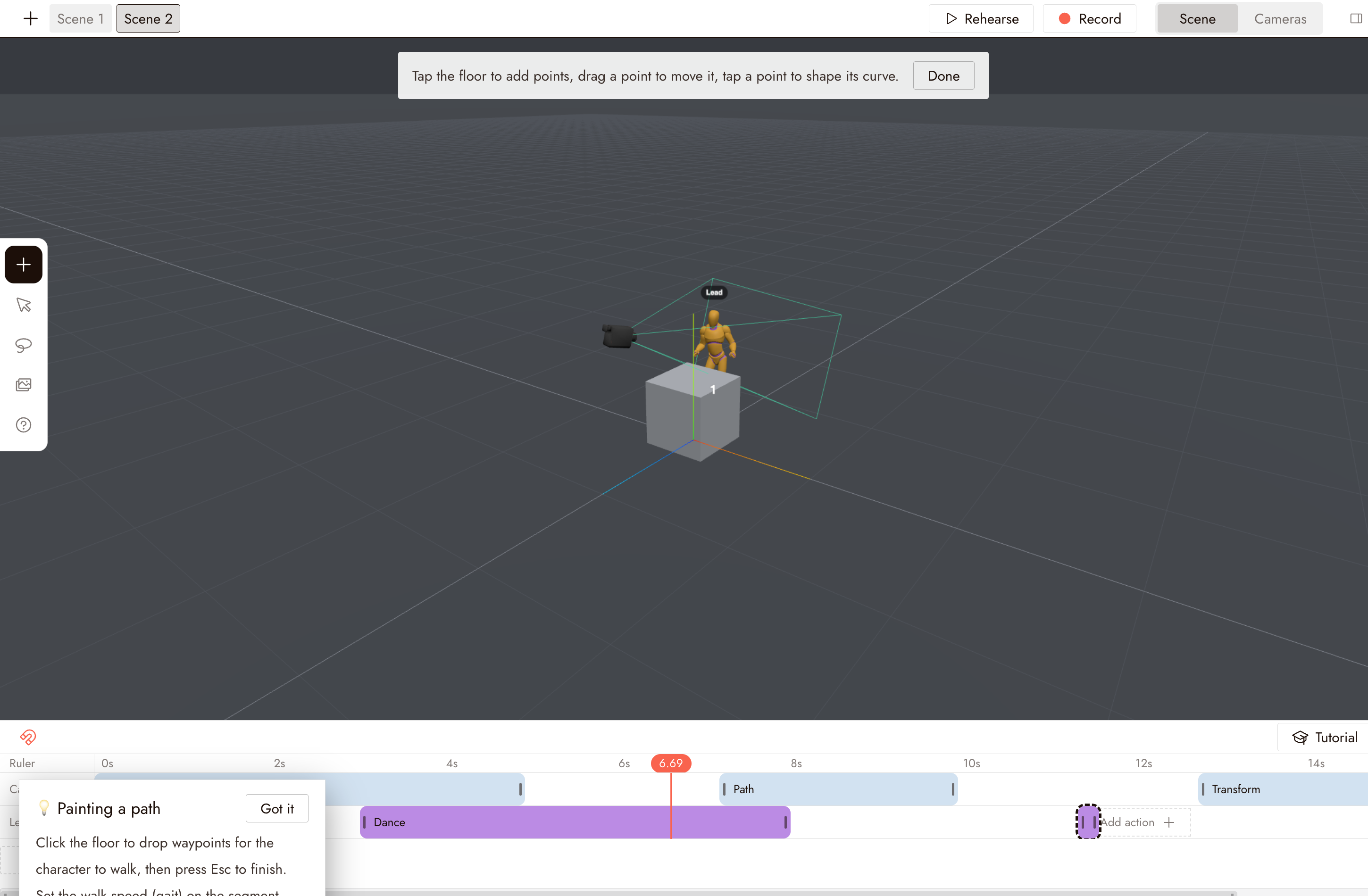
Arraste Caminho do topo da aba Humano para a trilha do personagem. O palco muda para pintura de caminho: clique no chão para soltar pontos de referência para o personagem caminhar, depois pressione Esc para finalizar.
Editar o caminho de caminhada
Selecione o segmento de caminho na trilha para abrir suas Propriedades.
Defina o modo de andar, como caminhar, correr ou correr rápido, e ajuste a velocidade. Use Editar caminho para adicionar ou mover pontos e moldar a rota.
Controlar o personagem com o Modo Jogar
Você também pode controlar o personagem diretamente, como um jogo.
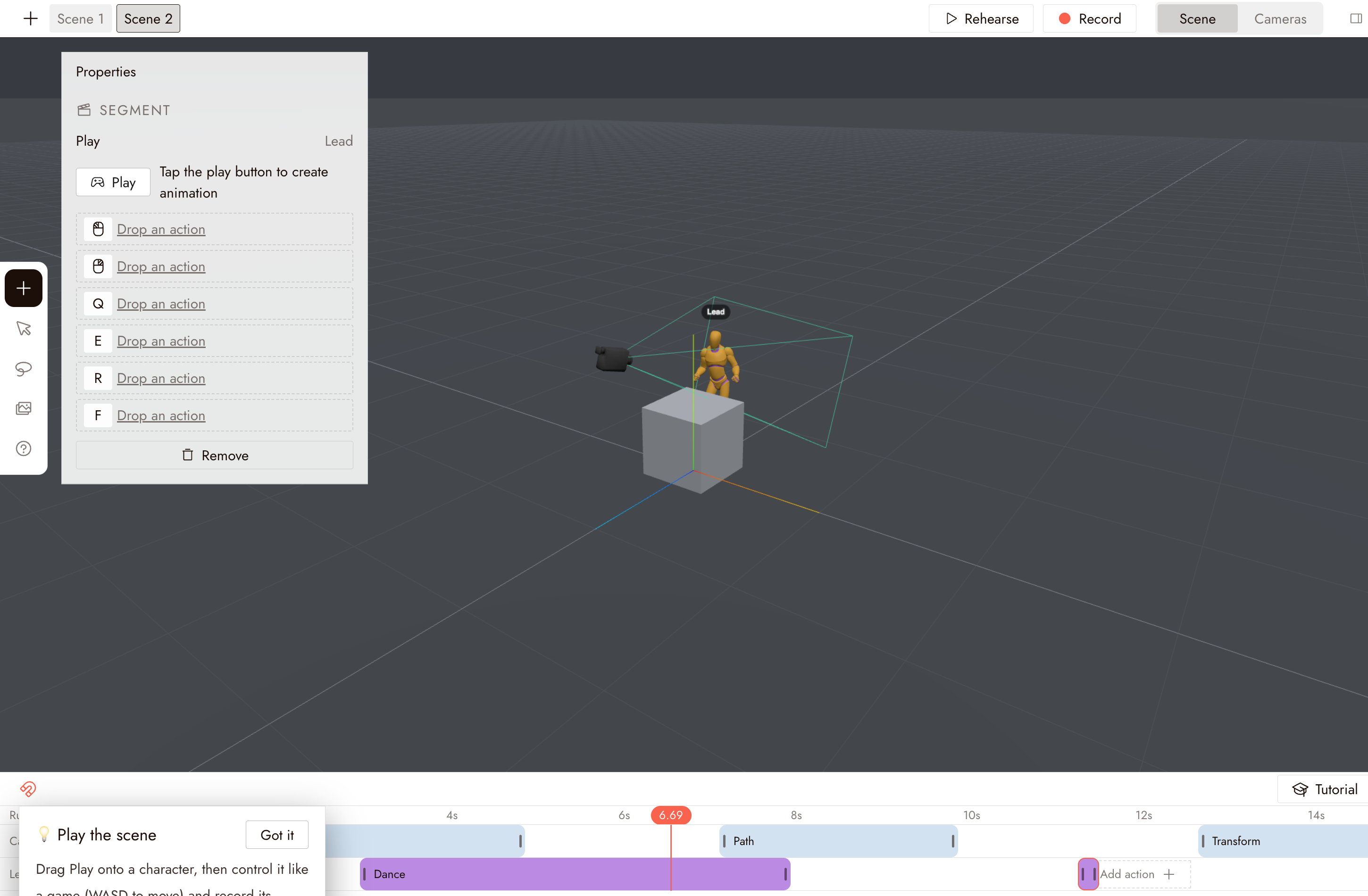
Arraste Jogar para a trilha do personagem. Em suas Propriedades, cada slot de tecla (Q, E, R, F e os dois botões do mouse) diz Solte uma ação: arraste uma ação do painel para um slot para atribuí-la.
Clique no botão Jogar em Propriedades para entrar no modo jogo. Mova-se com WASD e pressione as teclas atribuídas para acionar ações.
Grave seu movimento no Modo de Reprodução
No Modo de Reprodução, pressione Enter para começar a gravar.
Controle o personagem e execute o movimento ou as ações desejadas. Quando terminar, pressione Enter novamente para parar a gravação.
Saia do Modo de Reprodução. A performance gravada aparece como uma animação contínua na linha do tempo.
Crie poses personalizadas com Rig Transform
Use Rig Transform para criar poses manualmente.
Arraste Rig Transform para a faixa do personagem. Selecione e mova os pontos do rig para ajustar a pose, então adicione um keyframe em Propriedades. Adicione keyframes em outros momentos para animar entre poses.
Use isso para gestos ou poses que não estão na biblioteca de predefinições.
Grave o vídeo final a partir da câmera
Grave a cena a partir da câmera, não da visualização do editor.
Clique em Ensaiar para verificar o movimento e o enquadramento, então selecione a câmera e clique em Gravar esta câmera na janela de visualização, ou clique em Gravar no topo para gravar todas as câmeras. O vídeo retorna ao canvas para edição ou uso como referência. Veja exportação de cenário 3D.
Boas práticas
Uma ação por batida. Faça o personagem andar, parar e depois virar. Uma temporização clara torna a referência mais fácil de seguir.
Ajuste a caminhada ao comprimento do caminho. Uma corrida em um caminho curto termina antes da câmera chegar; uma caminhada lenta em um caminho longo sai do enquadramento.
Use o Modo de Reprodução para temporização, Rig Transform para precisão. O controle ao vivo obtém ritmo natural; keyframes obtêm poses exatas.
Se algo parecer errado
O personagem desliza em vez de andar. Verifique se o tipo de marcha nas Propriedades do segmento de caminho corresponde à velocidade.
A gravação do Modo de Reprodução é um bloco longo. Isso é esperado. Corte na linha do tempo ou regrave a seção.
A ação predefinida não se ajusta ao personagem. Ajuste a duração no painel Propriedades ou mude para uma animação diferente no mesmo painel.
Nada acontece quando clico no chão ao pintar um caminho. Clique em um chão vazio, longe de outros objetos e pontos de caminho, e certifique-se de que a barra de pintura na parte inferior ainda está visível.
Próximo
- Exportação de palco 3D para gravar uma câmera ou todas elas e enviar as tomadas para o canvas.
- Omni Reference para transformar uma tomada gravada em um clipe gerado.