3D-Bühnen-Animation
Animieren Sie einen Charakter mit voreingestellten Aktionen, einem Gehpfad, Live-Steuerungen oder benutzerdefinierten Posen. Platzieren Sie Charakter und Kamera, bevor Sie beginnen.
Bevor du beginnst
Platzieren Sie zuerst den Charakter und eine Kamera; siehe 3D-Bühnen-Grundlagen und 3D-Bühnen-Kamera. Klicken Sie jederzeit oben auf Probe, um die Szene abzuspielen und die Bewegung zu prüfen.
Geben Sie dem Charakter eine Spur
Charakter-Aktionen liegen auf der Zeitleiste unten auf der Bühne. Klicken Sie unter den Spuren auf +, wählen Sie den Charakter aus der Liste und eine Spur mit seinem Namen erscheint. Klicken Sie auf dieser Spur auf Aktion hinzufügen, um das Panel Aktionen auf dem Tab Mensch zu öffnen.
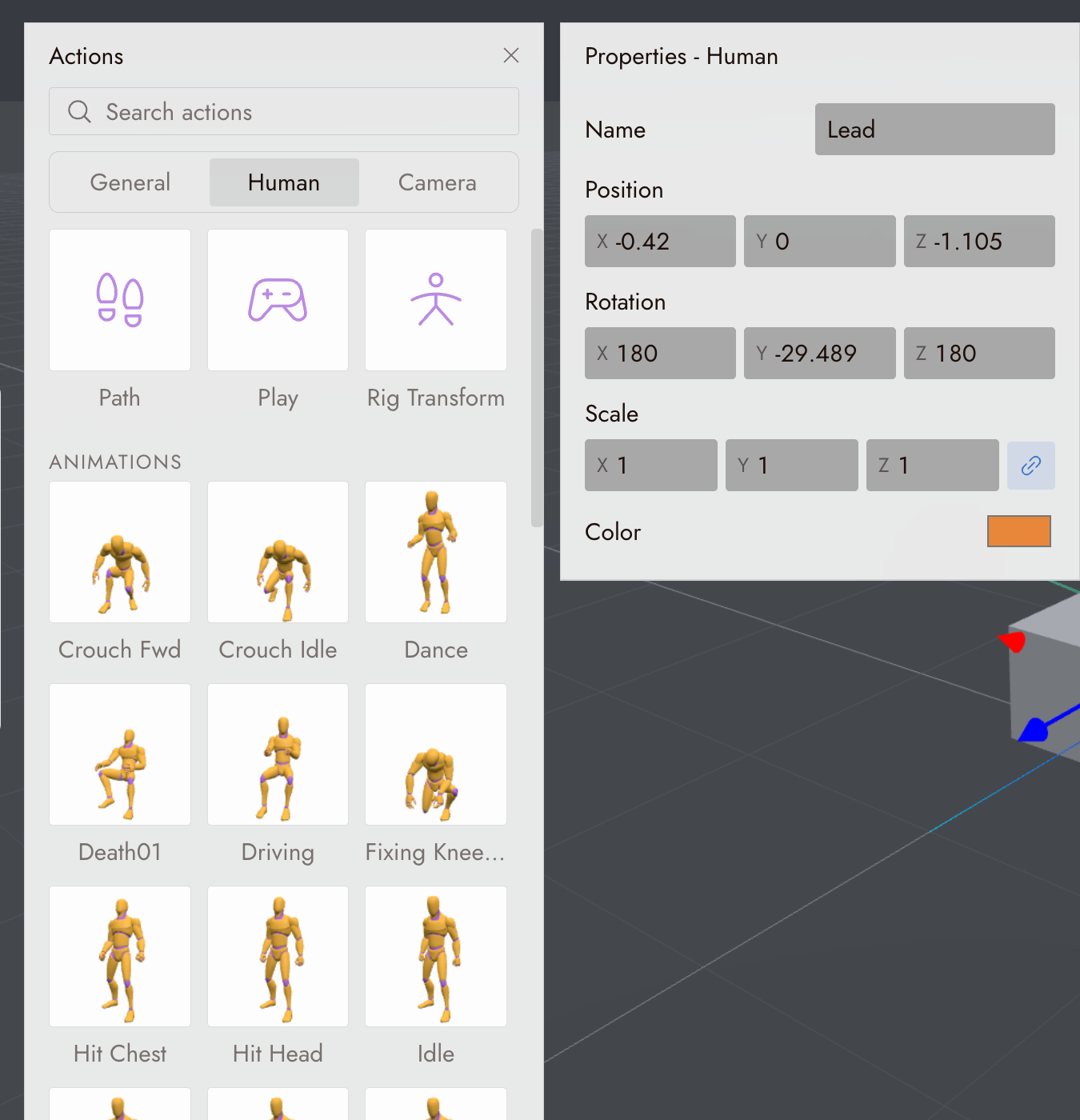
Der Tab enthält oben Path, Play und Rig Transform sowie darunter eine Bibliothek vordefinierter Animations, wie z. B. Idle, Dance, Crouch und Driving.
Charakter animieren
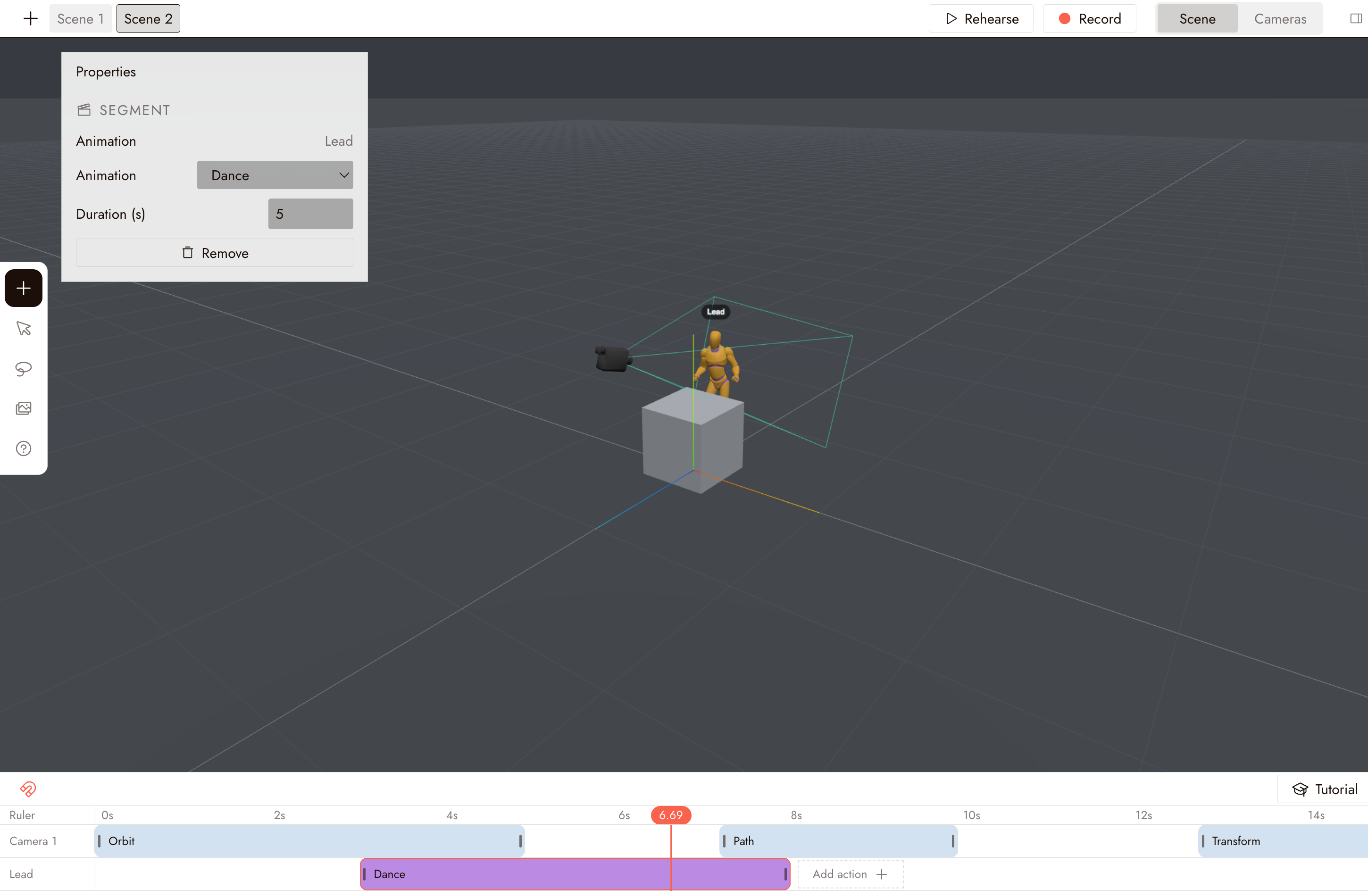
Ziehe eine vordefinierte Animation auf die Spur des Charakters. Sie wird zu einem Segment.
Wähle das Segment aus. Ändere unter Properties seine Duration oder wechsle zu einer anderen Animation.
Klicke auf Rehearse, um die Szene abzuspielen und eine Vorschau der Charakterbewegungen anzuzeigen.
Einen Gehweg erstellen
Verwende Path, um die Gehroute des Charakters festzulegen.
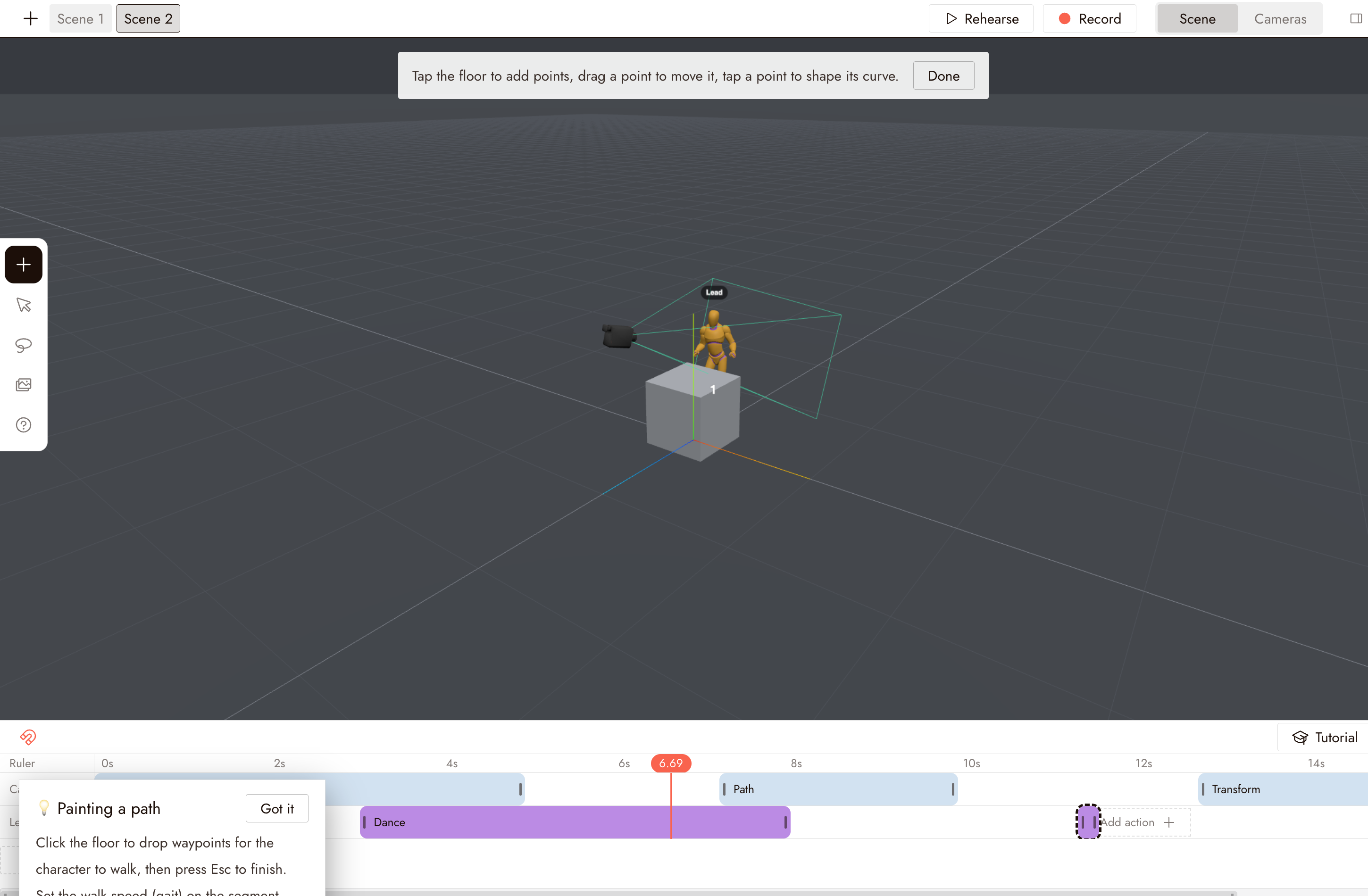
Ziehe Path vom oberen Bereich des Human-Tabs auf die Spur des Charakters. Die Bühne wechselt in den Pfad-Zeichenmodus: Klicke auf den Boden, um Wegpunkte zu setzen, auf denen der Charakter laufen soll, und drücke dann Esc, um abzuschließen.
Den Gehweg bearbeiten
Wähle das Pfad-Segment auf der Spur aus, um seine Properties zu öffnen.
Lege die Gangart fest, z. B. walk, jog oder sprint, und passe die Geschwindigkeit an. Verwende Edit path, um Punkte hinzuzufügen oder zu verschieben und die Route zu gestalten.
Charakter mit Play Mode steuern
Du kannst den Charakter auch direkt steuern, wie in einem Spiel.
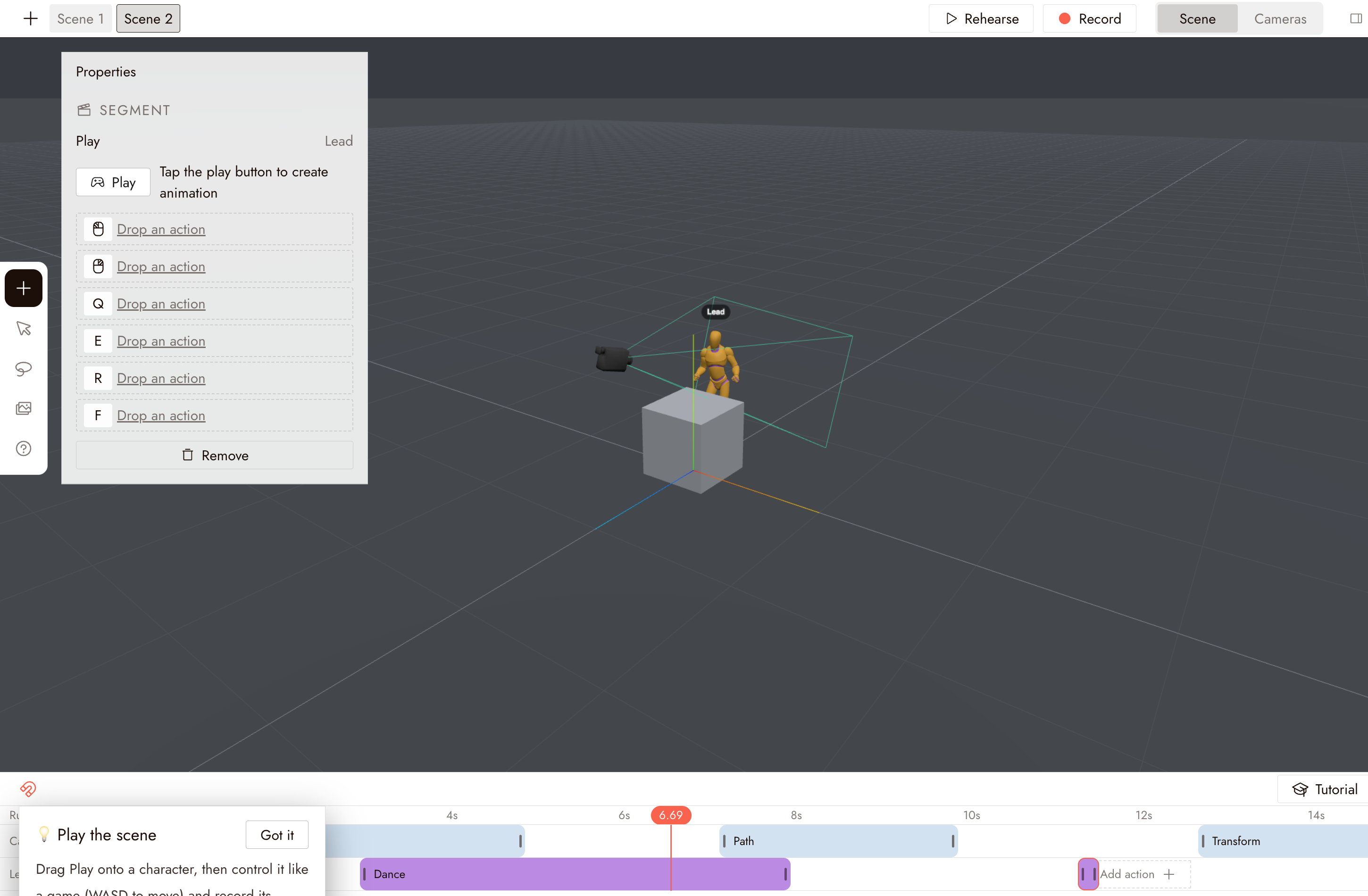
Ziehe Play auf die Spur des Charakters. In seinen Properties steht bei jedem Tasten-Slot (Q, E, R, F und den beiden Maustasten) Drop an action: Ziehe eine Aktion aus dem Panel auf einen Slot, um sie zuzuweisen.
Klicke auf den Play-Button in Properties, um in den Spielmodus zu wechseln. Bewege dich mit WASD und drücke die zugewiesenen Tasten, um Aktionen auszulösen.
Zeichne deine Bewegung im Wiedergabe-Modus auf
Drücke im Wiedergabe-Modus Enter, um die Aufnahme zu starten.
Steuere die Figur und führe die gewünschte Bewegung oder Aktionen aus. Wenn du fertig bist, drücke erneut die Eingabetaste, um die Aufzeichnung zu beenden.
Verlasse den Wiedergabe-Modus. Die aufgezeichnete Performance erscheint als eine durchgehende Animation auf der Zeitleiste.
Erstelle eigene Posen mit Rig-Transformation
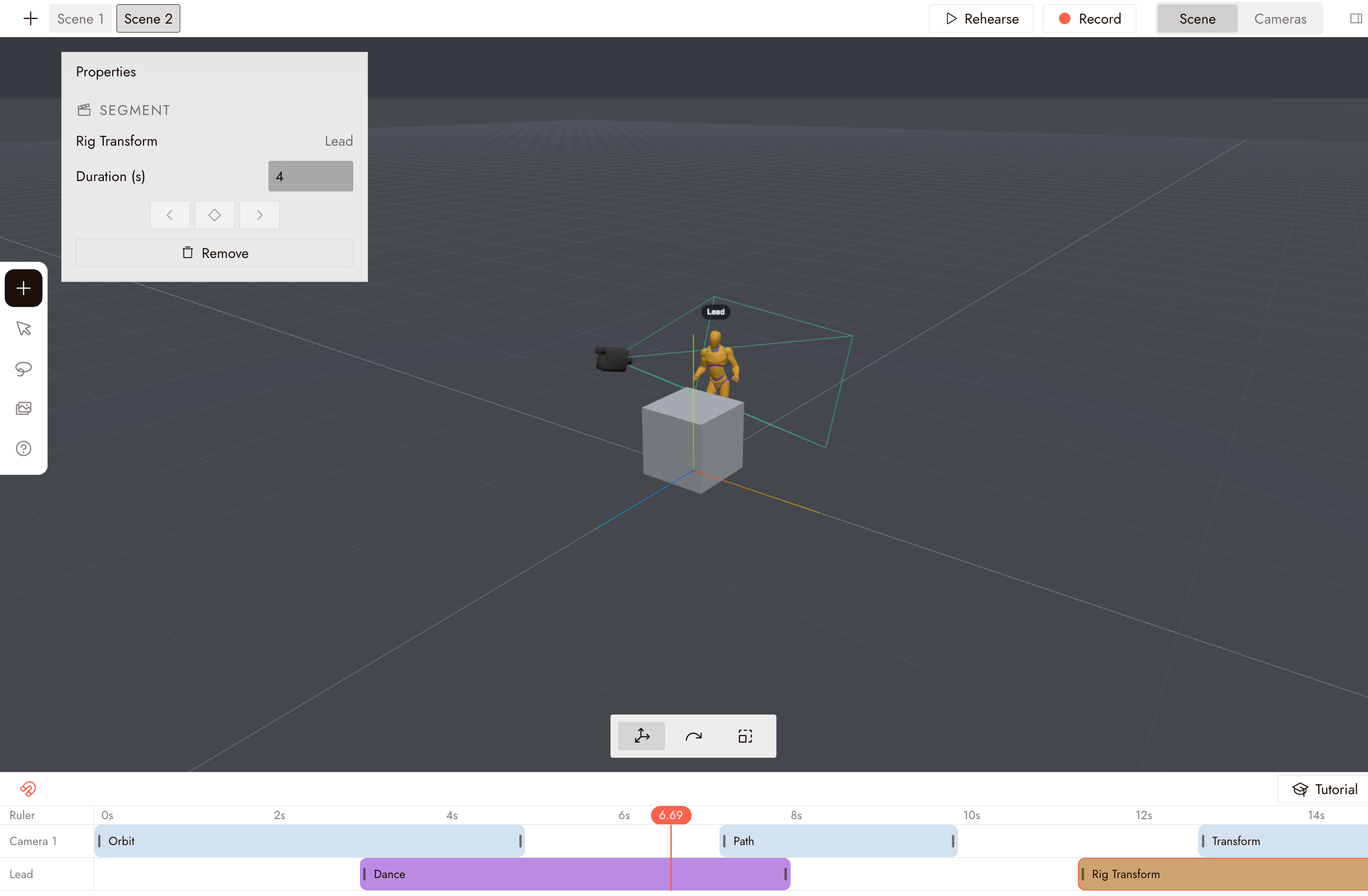
Verwende Rig-Transformation, um Posen manuell zu erstellen.
Ziehe Rig-Transformation auf die Spur der Figur. Wähle Rig-Punkte aus und bewege sie, um die Pose anzupassen, und füge dann einen Keyframe in Eigenschaften hinzu. Füge Keyframes zu anderen Zeitpunkten hinzu, um zwischen Posen zu animieren.
Verwende dies für Gesten oder Posen, die nicht in der Vorlagen-Bibliothek enthalten sind.
Nimm das finale Video von der Kamera auf
Nimm die Szene von der Kamera auf, nicht aus der Editor-Ansicht.
Klicke auf Probe, um Bewegung und Bildausschnitt zu prüfen, wähle dann die Kamera aus und klicke auf Diese Kamera aufnehmen in ihrem Vorschaufenster, oder klicke oben auf Aufnehmen, um alle Kameras aufzunehmen. Das Video kehrt zum Canvas zurück zur Bearbeitung oder zur Verwendung als Referenz. Siehe 3D-Bühnen-Export.
Best Practices
Eine Aktion pro Takt. Lass die Figur gehen, stoppen und dann drehen. Klares Timing macht die Referenz leichter nachvollziehbar.
Passe das Gehen an die Pfadlänge an. Ein Sprint auf einem kurzen Pfad endet, bevor die Kamera ankommt; ein langsames Gehen auf einem langen Pfad läuft aus dem Bild.
Verwende den Wiedergabe-Modus für Timing, Rig-Transformation für Präzision. Live-Steuerung liefert natürliche Taktung; Keyframes liefern exakte Posen.
Wenn etwas nicht stimmt
Die Figur rutscht statt zu gehen. Prüfe, ob die Gangart in den Eigenschaften des Pfadsegments mit der Geschwindigkeit übereinstimmt.
Die aufgezeichnete Aufnahme im Wiedergabe-Modus ist ein langer Block. Das ist zu erwarten. Schneide ihn auf der Zeitleiste zu oder nimm den Abschnitt erneut auf.
Die voreingestellte Aktion passt nicht zur Figur. Passen Sie die Dauer im Eigenschaften-Panel an oder wechseln Sie zu einer anderen Animation im selben Panel.
Nichts passiert, wenn ich beim Zeichnen eines Pfads auf den Boden klicke. Klicken Sie auf leeren Boden, abseits von anderen Objekten und Pfadpunkten, und stellen Sie sicher, dass die Zeichenleiste unten noch angezeigt wird.
Weiter
- 3D-Bühnen-Export, um eine Kamera oder alle aufzunehmen und die Takes an das Canvas zu senden.
- Omni Reference, um einen aufgenommenen Take in einen generierten Clip zu verwandeln.