Animación de escenario 3D
Anima un personaje con acciones predefinidas, una trayectoria de caminata, controles en vivo o poses personalizadas. Coloca el personaje y la cámara antes de comenzar.
Antes de empezar
Coloca primero el personaje y una cámara; consulta escenario 3D básico y cámara de escenario 3D. Haz clic en Ensayar en la parte superior en cualquier momento para reproducir la escena y verificar el movimiento.
Dale una pista al personaje
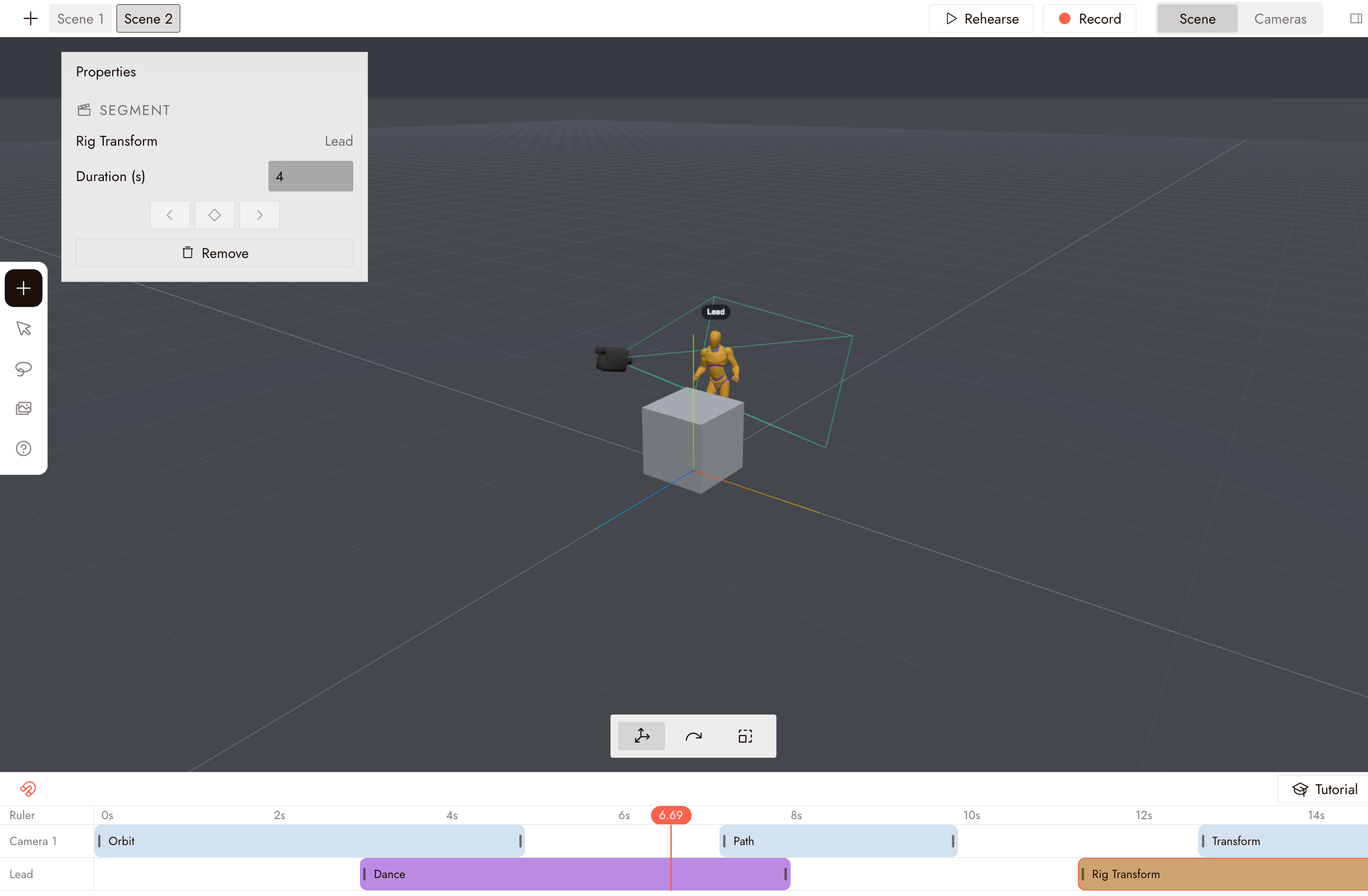
Las acciones del personaje se encuentran en la línea de tiempo en la parte inferior del escenario. Haz clic en + debajo de las pistas, elige el personaje de la lista y aparecerá una pista con su nombre. Haz clic en Añadir acción en esa pista para abrir el panel de Acciones en su pestaña Humano.
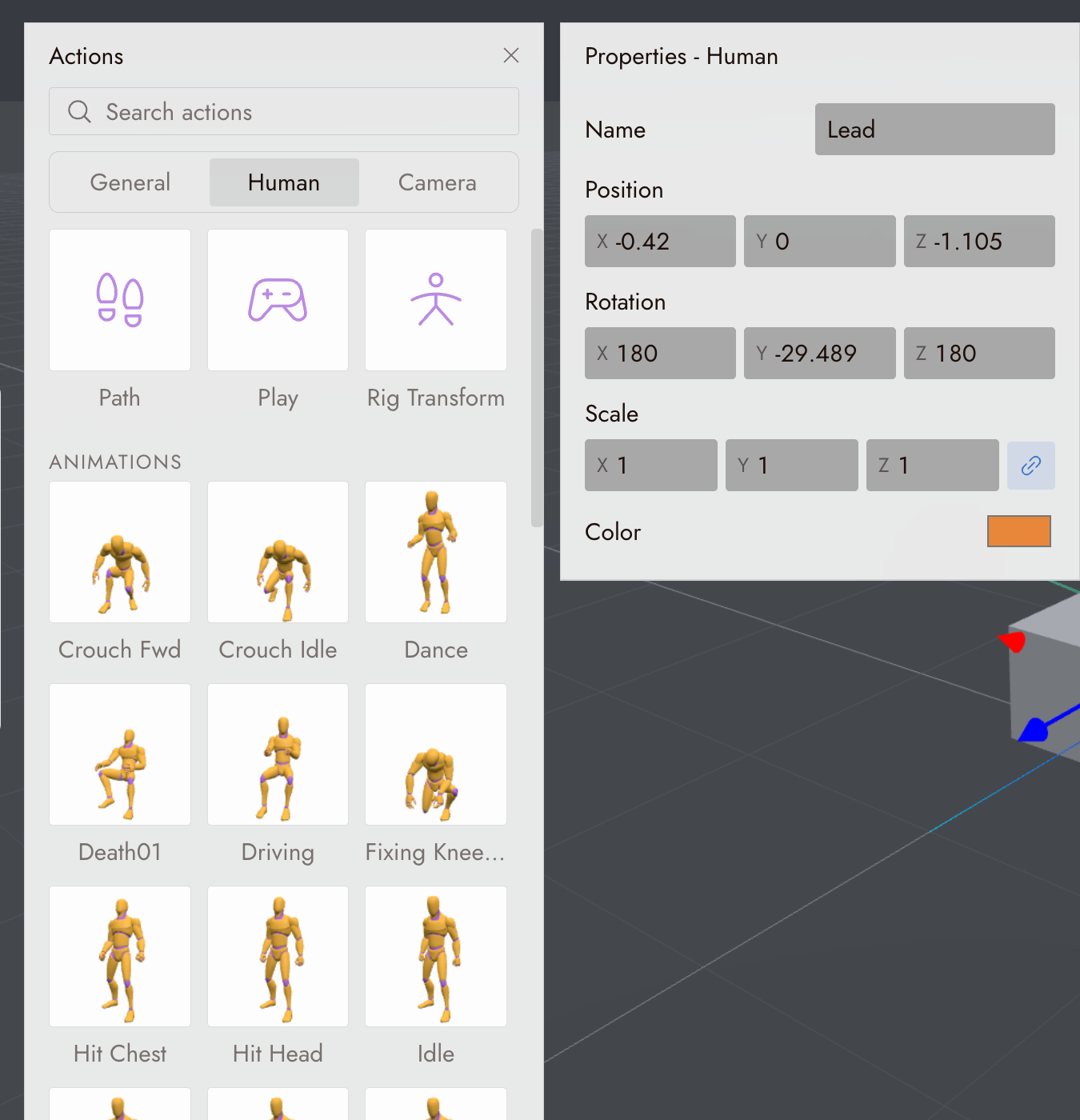
La pestaña contiene Path, Play y Rig Transform en la parte superior, y una biblioteca de Animations predefinidas debajo de ellas, como Idle, Dance, Crouch y Driving.
Animar el personaje
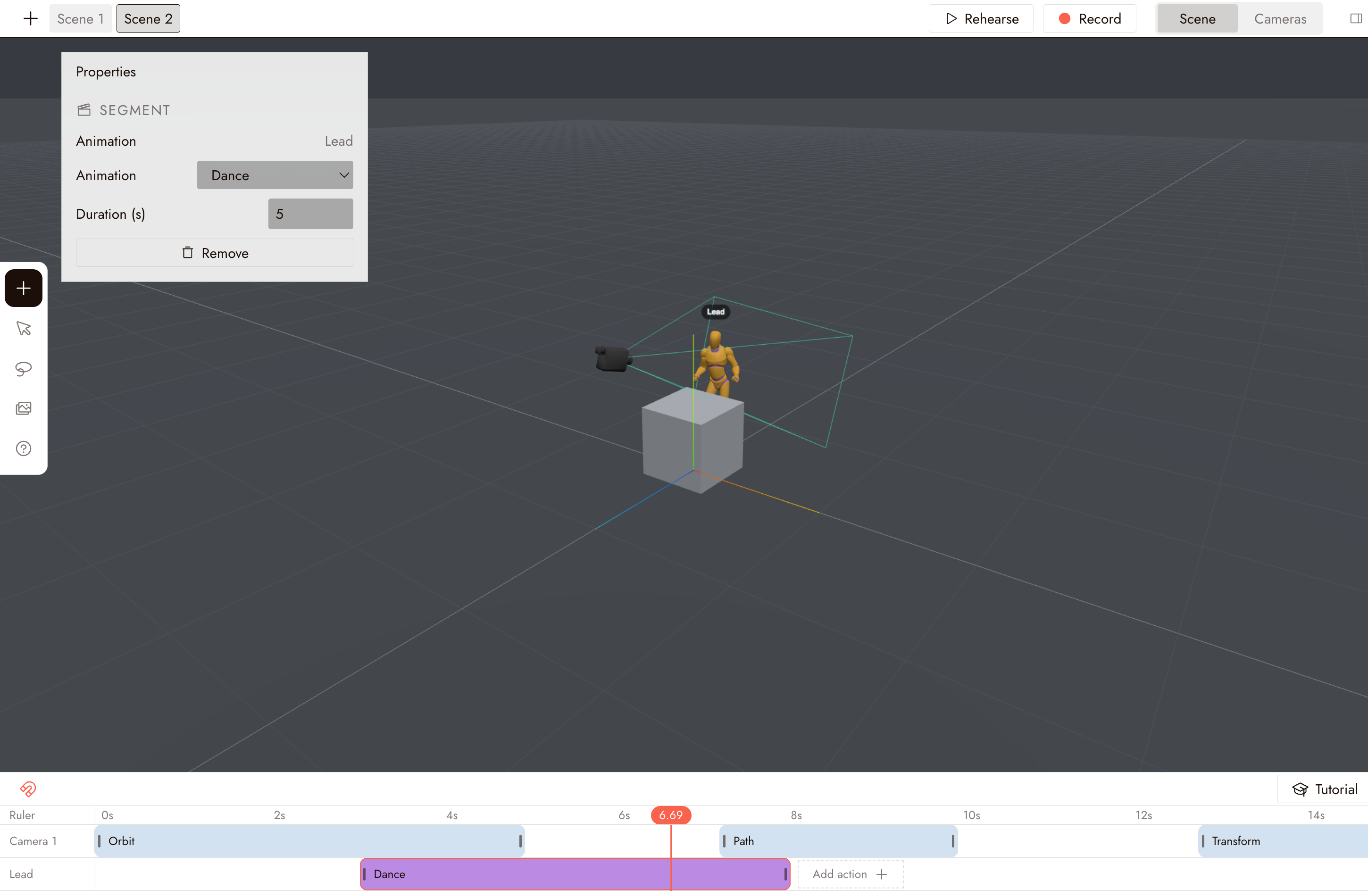
Arrastra una animación predefinida a la pista del personaje. Se convierte en un segmento.
Selecciona el segmento. En Properties, cambia su Duration o cambia a otra Animation.
Haz clic en Rehearse para reproducir la escena y previsualizar cómo se mueve el personaje.
Crear una ruta de movimiento
Usa Path para establecer la ruta de movimiento del personaje.
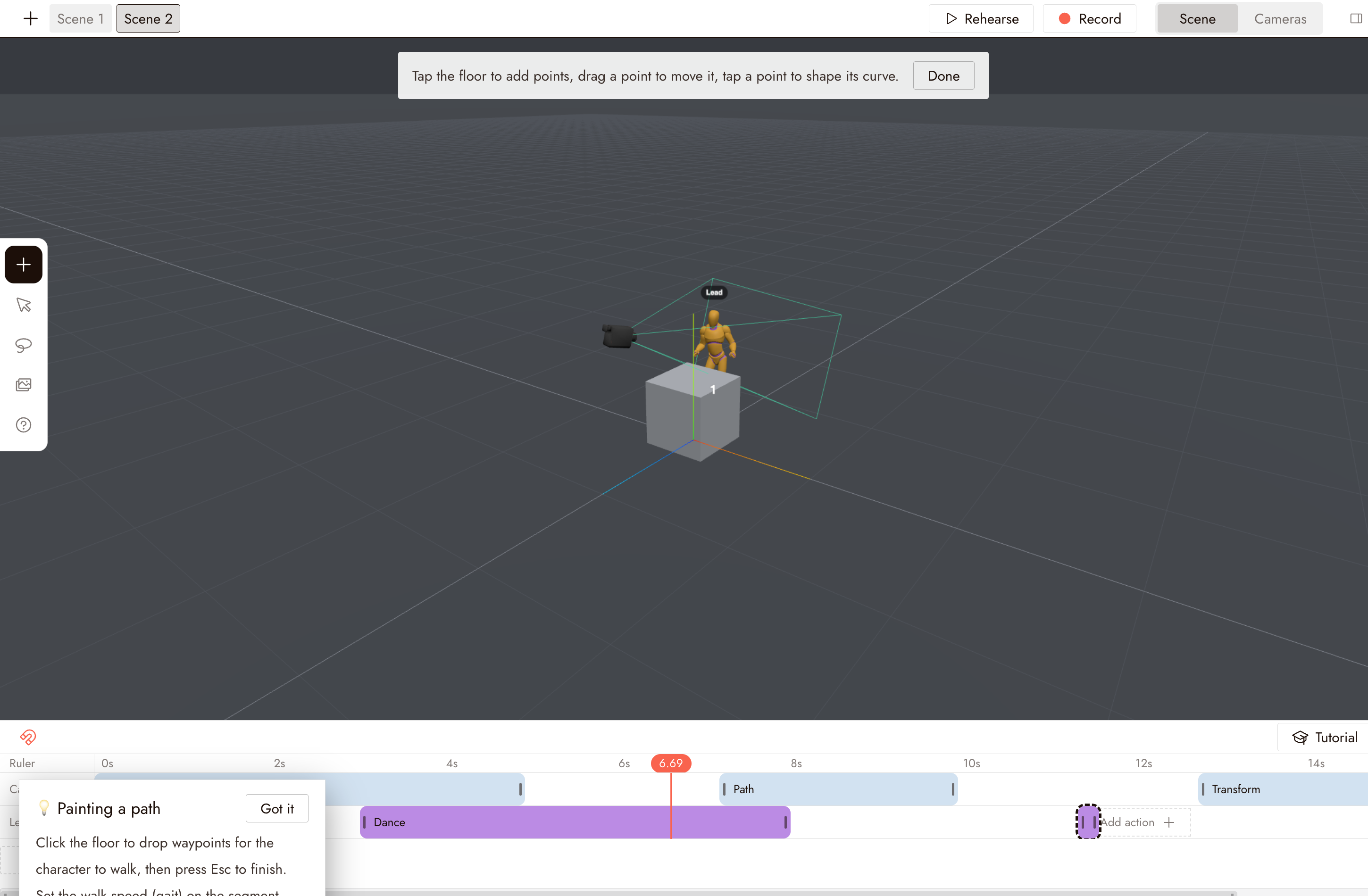
Arrastra Path desde la parte superior de la pestaña Human a la pista del personaje. El escenario cambia al modo de dibujo de ruta: haz clic en el suelo para colocar puntos de referencia por los que el personaje caminará, luego presiona Esc para terminar.
Editar la ruta de movimiento
Selecciona el segmento de ruta en la pista para abrir sus Properties.
Establece el tipo de marcha, como caminar, trotar o correr, y ajusta la velocidad. Usa Edit path para agregar o mover puntos y dar forma a la ruta.
Controlar el personaje con el modo Play
También puedes controlar el personaje directamente, como en un juego.
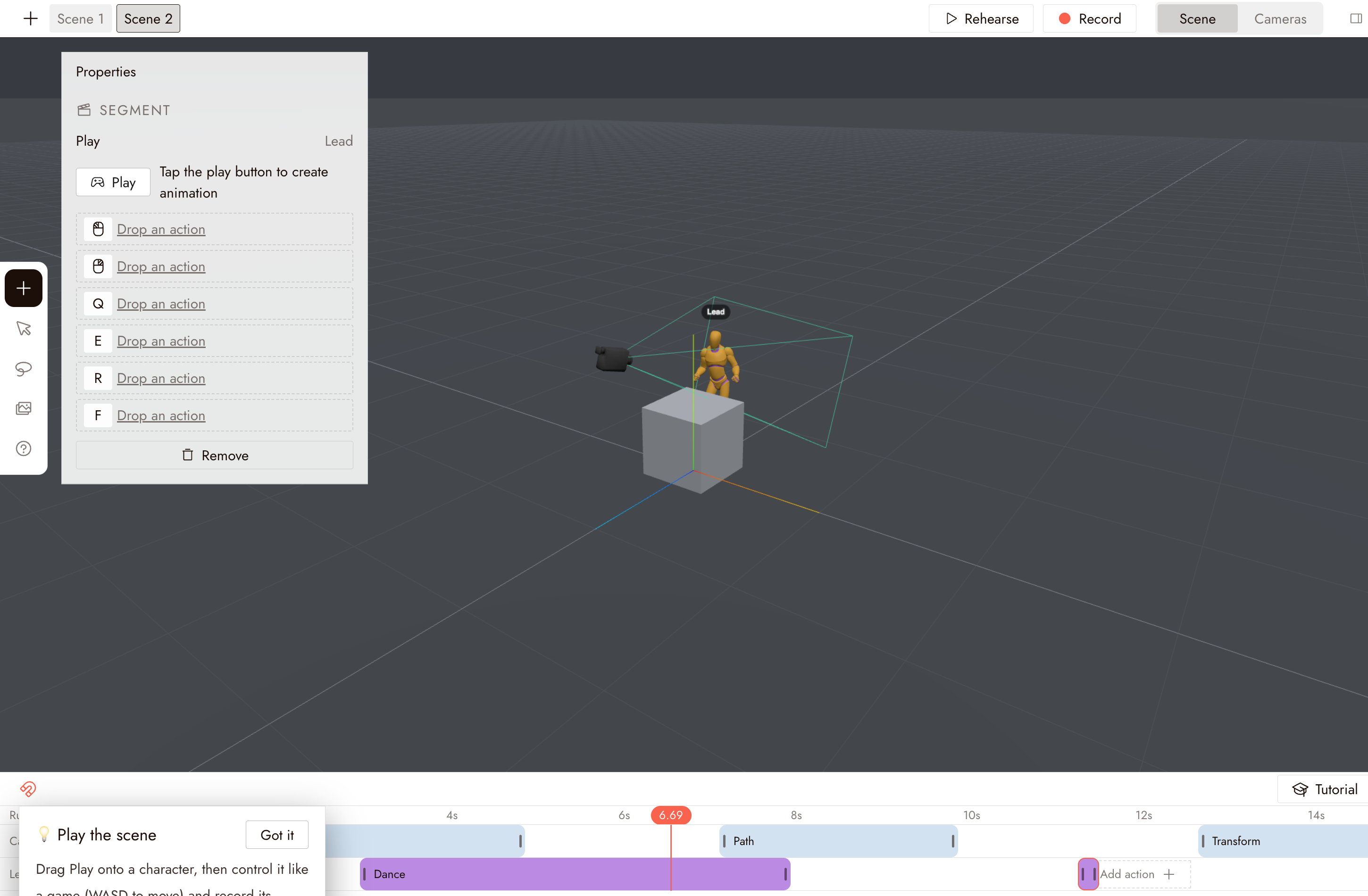
Arrastra Play a la pista del personaje. En sus Properties, cada ranura de tecla (Q, E, R, F y los dos botones del ratón) dice Drop an action: arrastra una acción desde el panel a una ranura para asignarla.
Haz clic en el botón Play en Properties para entrar al modo de juego. Muévete con WASD y presiona las teclas asignadas para activar las acciones.
Graba tu movimiento en Modo de Reproducción
En Modo de Reproducción, presiona Enter para comenzar a grabar.
Controla al personaje y realiza el movimiento o las acciones que desees. Cuando termines, presiona Enter de nuevo para detener la grabación.
Sal del Modo de Reproducción. La actuación grabada aparece como una animación continua en la línea de tiempo.
Crea poses personalizadas con Rig Transform
Usa Rig Transform para crear poses manualmente.
Arrastra Rig Transform sobre la pista del personaje. Selecciona y mueve los puntos del rig para ajustar la pose, luego agrega un fotograma clave en Properties. Agrega fotogramas clave en otros momentos para animar entre poses.
Usa esto para gestos o poses que no están en la biblioteca de presets.
Graba el video final desde la cámara
Graba la escena desde la cámara, no desde la vista del editor.
Haz clic en Rehearse para revisar el movimiento y el encuadre, luego selecciona la cámara y haz clic en Record this camera en su ventana de vista previa, o haz clic en Record en la parte superior para grabar todas las cámaras. El video regresa al lienzo para editar o usar como referencia. Ver exportación de escenario 3D.
Mejores prácticas
Una acción por tiempo. Haz que el personaje camine, se detenga y luego gire. Un timing claro hace que la referencia sea más fácil de seguir.
Ajusta la caminata a la longitud del trayecto. Un sprint en un trayecto corto termina antes de que llegue la cámara; una caminata lenta en un trayecto largo sale de cuadro.
Usa Modo de Reproducción para el timing, Rig Transform para precisión. El control en vivo obtiene un ritmo natural; los fotogramas clave obtienen poses exactas.
Si algo se ve mal
El personaje se desliza en lugar de caminar. Verifica que el tipo de marcha en las Properties del segmento del trayecto coincida con la velocidad.
La toma grabada en Modo de Reproducción es un bloque largo. Eso es esperado. Recórtala en la línea de tiempo o vuelve a grabar la sección.
La acción preestablecida no se ajusta al personaje. Ajusta la duración en el panel de Propiedades, o cambia a una animación diferente desde el mismo panel.
No pasa nada cuando hago clic en el suelo mientras pinto un trayecto. Haz clic en un suelo vacío, lejos de otros objetos y puntos de trayecto, y asegúrate de que la barra de pintura en la parte inferior siga visible.
Siguiente
- Exportación del escenario 3D para grabar una cámara o todas ellas y enviar las tomas al lienzo.
- Omni Reference para convertir una toma grabada en un clip generado.