Mit dem Agenten sprechen
Verwenden Sie den Agenten im Chat, um Medien zu generieren, Clips zu bearbeiten und den Canvas zu organisieren. Wählen Sie die richtigen Knoten aus und sagen Sie, was Sie ändern oder behalten möchten.
Was er kann
- Generieren: Bilder, Bildbearbeitungen, Video aus einem Bild, Stimmen und Dialoge, Musik.
- Organisieren: Abschnitte erstellen und benennen, Knoten benennen, den Zustand des Canvas lesen.
- Film bearbeiten: Clips zur Timeline hinzufügen, Clips verschieben und löschen, trimmen, Geschwindigkeit und Lautstärke ändern, Überblendungen und Übergänge hinzufügen, Textclips bearbeiten, Audio trennen, Untertitel generieren.
- Navigieren: den Video-Editor öffnen, Projekteinstellungen ändern.
Was er nicht ist
Er ist kein allgemeiner Assistent. Er wird keinen Code schreiben, kein Spiel spielen oder im Web surfen. Er kann Ihren Bildschirm nicht sehen; er sieht die Canvas-Knoten, auf die Sie ihn verweisen, und was Sie anhängen.
Geben Sie ihm Kontext
- Wählen Sie einen Knoten aus, bevor Sie fragen. Ein ausgewählter Knoten zeigt seine Kopfzeile und sein Menü, und sein Vorschaubild erscheint über der Chat-Eingabe: Das ist es, was der Agent betrachten wird. Wählen Sie mehrere aus, um alle einzubeziehen.
- Nennen Sie ihn beim Namen. Tippen Sie @ oder klicken Sie auf Auf ein Asset verweisen, um einen Knoten, Abschnitt oder Asset auszuwählen. Das Benennen von Abschnitten und Knoten macht dies möglich; siehe Abschnitte und Ordner.
- Hängen Sie eine Datei an mit der Büroklammer im Chat-Feld, wenn die Referenz noch nicht auf dem Canvas ist. Sprache aufnehmen ermöglicht es Ihnen, die Anfrage zu sprechen, anstatt sie zu tippen.
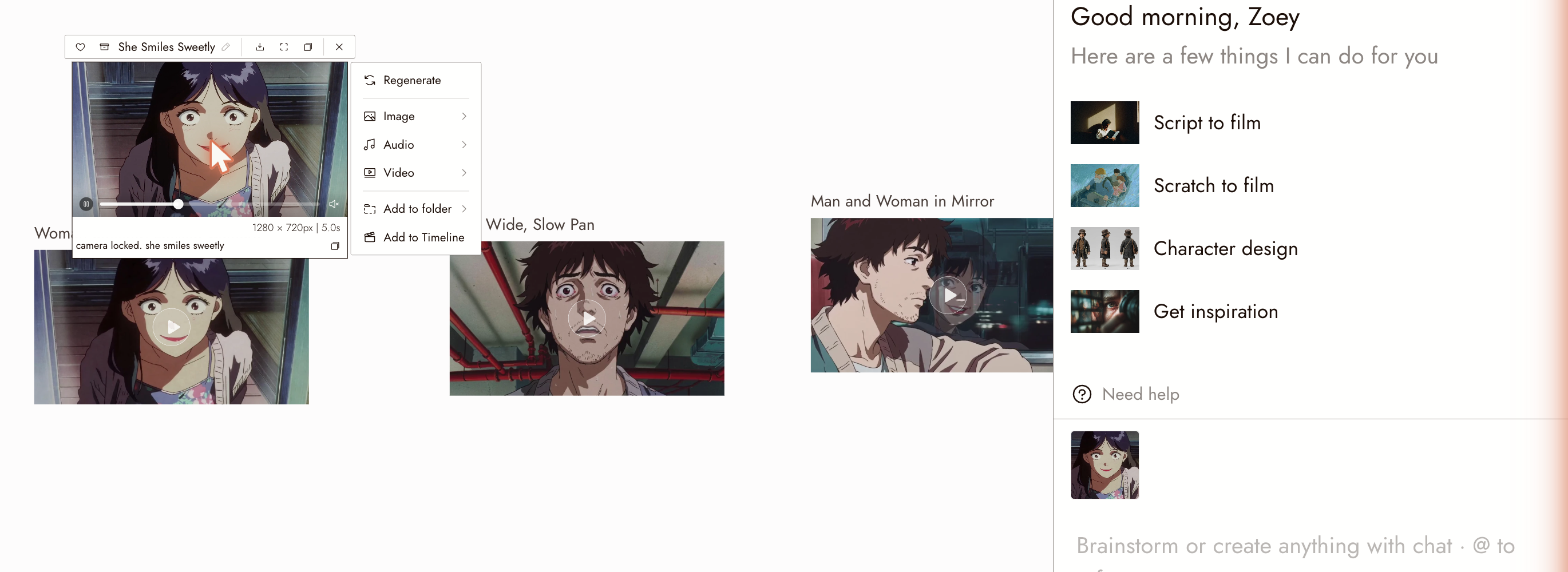
Ein ausgewählter Video-Knoten mit geöffnetem Menü. Das Chat-Feld unten rechts zeigt das Vorschaubild des Knotens: Das ist es, was der Agent betrachten wird.
Eine Idee erkunden, bevor Sie um ein Ergebnis bitten
Fragen Sie den Agenten nach Ideen, wenn Sie wissen, was sich falsch anfühlt, aber Hilfe bei der Wahl einer Richtung benötigen. Sie treffen die endgültige kreative Entscheidung.
Versuchen Sie eine kleine Planungsanfrage:
Hilf mir, eine Szene über einen Reisenden zu erkunden, der einen vergessenen Regenschirm findet. Ich möchte, dass sie sich leise hoffnungsvoll anfühlt, nicht beängstigend oder sentimental. Schlage drei kurze schriftliche Richtungen vor. Generiere noch keine Medien und ändere das Projekt noch nicht.
Antworten Sie mit behalten, ändern, weil, anstatt nur „versuch es nochmal":
Behalte die leere Station und den roten Regenschirm. Ändere den Sturm zu sanftem Licht nach dem Regen, weil ich eine kleine Tat der Freundlichkeit möchte statt einer Rettung. Überarbeite nur die schriftliche Gliederung; generiere keine Medien und ändere das Projekt nicht.
Sobald Sie eine Richtung gewählt haben, fassen Sie die Szene zusammen und überprüfen Sie den vorgeschlagenen Prompt, bevor Sie generieren.
Dies sind Beispielanfragen, kein separater Planungsmodus oder eine technische Ausgabensperre. Überprüfen Sie die Antwort des Agenten und alle vorgeschlagenen Aktionen. Überprüfen Sie die verfügbaren Einstellungen und die angezeigten Kosten, wenn Sie sich entscheiden zu generieren.
Die Anfrage formulieren
Ändern Sie jeweils eine Hauptsache. Fragen Sie nach einem roten Mantel, überprüfen Sie das Ergebnis, dann fragen Sie nach einer weiteren Aufnahme. Dies macht Probleme leichter nachvollziehbar.
Sagen Sie, was bleiben muss. Der Agent weiß nicht, was Sie als festgelegt betrachten. „Gleicher Charakter, gleicher Bildausschnitt, ersetze die Station durch ein Café."
Nennen Sie das Ziel. „Die Weitaufnahme im Abschnitt Station", nicht „die da".
Ask before you spend. Set the approval mode to Manual and the agent asks before anything that costs credits; see below.
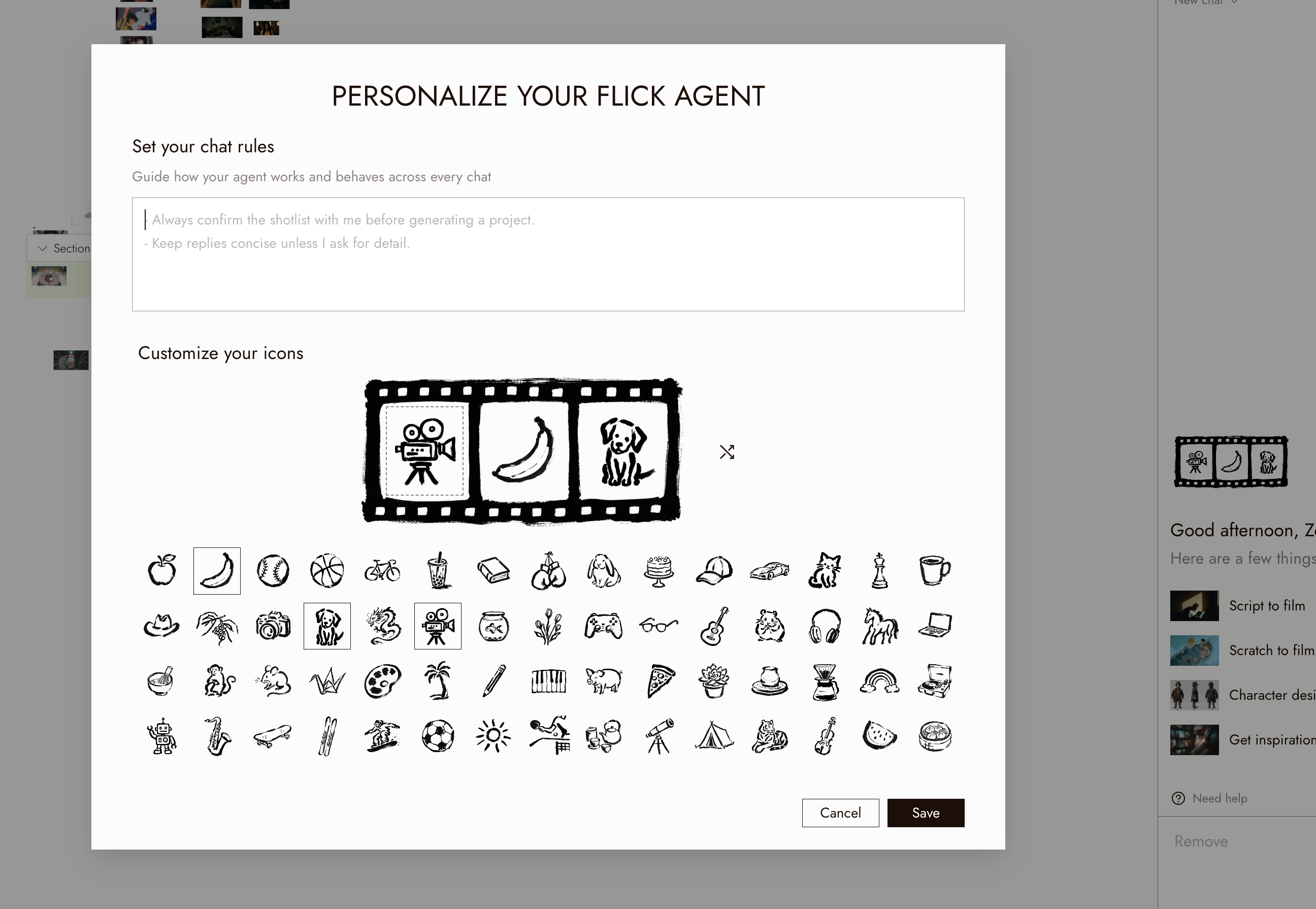
Set standing rules. Agent memory and Personalize, in the chat header, let you tell the agent how you work once instead of in every message.
Überprüfen Sie eine Behalten/Ändern-Anweisung
Wenn Referenzen die Aufnahme bereits definieren, beschreiben Sie nur die Änderung. Überprüfen Sie den Entwurfs-Prompt auf:
- Referenz-Rollen: Welches Bild definiert die Komposition, welches definiert das Aussehen und welches ist das Bearbeitungsziel? Benennen Sie die tatsächlichen Assets.
- Behalten: das Layout, den Bildausschnitt, die Platzierung des Motivs und die Identität, die Sie beibehalten möchten.
- Ändern: eine begrenzte Überarbeitung plus Informationen, die die Referenzen nicht zeigen.
- Prüfen: sichtbare Erfolgsnachweise, wie z. B. Licht, das aus der etablierten Türöffnung kommt, ohne die Figur zu bewegen.
Verwenden Sie den Agenten, um Prompts zu entwerfen, und überprüfen Sie dann die Prompts und Ergebnisse. Sie können auch selbst Prompts schreiben. Prüfen Sie, ob der Workflow Ihre Referenzen unterstützt. Lösen Sie widersprüchliche Eingaben vor der Ausführung; Wörter wie „behalten" und „unverändert" leiten das Modell, sperren das Ergebnis jedoch nicht.
Choose when the agent asks first
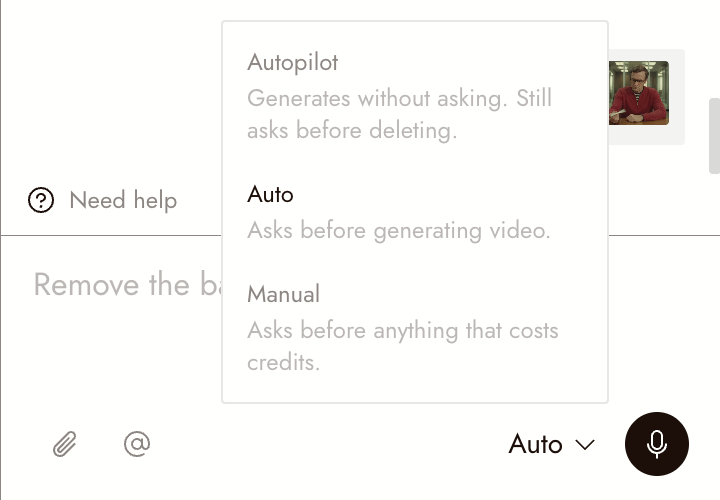
The approval mode, next to the microphone in the chat box, decides which actions wait for your yes:
- Autopilot: generates without asking. Still asks before deleting.
- Auto (the default): asks before generating video.
- Manual: asks before anything that costs credits.
In every mode, the agent asks before deleting anything, and actions that cost nothing never wait. When it asks, it shows what it wants to run and what that costs, and waits for your answer before it runs anything.
Tell the agent what to remember
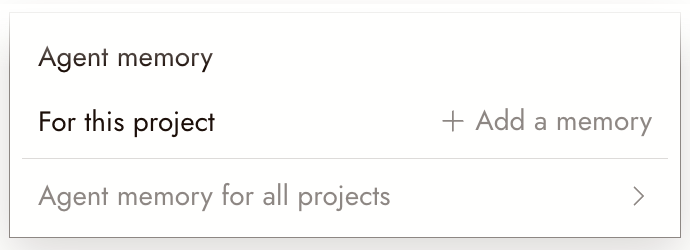
Click Agent memory in the chat header.
- For this project: Add a memory adds a Project memory card to the top of your Story. Write what should always hold for this film: a style recipe, character rules, "no music".
- Agent memory for all projects: rules that apply to everything you make.
The agent reads both on every turn, in every view, so you do not need to repeat them in chat.
Überprüfen Sie, was es getan hat
Lesen Sie den Aktionsbericht des Agenten und inspizieren Sie die verlinkten Ergebnisse. Wenn eine Bearbeitung das falsche Detail geändert hat, wählen Sie den ursprünglichen Knoten aus und überarbeiten Sie die Anfrage.
Wenn etwas nicht stimmt
Es hat ihre Haare geändert, als ich eine breitere Aufnahme wollte. Sagen Sie, was bleiben muss. Regenerieren Sie vom ursprünglichen Knoten mit „behalte die Figur genau wie in der Referenz bei."
Es sagt, es kann das Bild nicht sehen. Wählen Sie den Knoten aus oder fügen Sie das Bild in der Chat-Box an.
Es hat etwas generiert, worum ich nicht gebeten habe. Überprüfen Sie im Bericht, welchen Knoten es als Quelle verwendet hat. Wählen Sie den richtigen Knoten aus und fragen Sie erneut.
Ich habe gefragt, wo sich etwas befindet, und es weiß es nicht. Benennen Sie den Abschnitt oder Knoten. Wenn er nie benannt wurde, finden Sie ihn durch Herauszoomen; siehe Finden Sie Ihre Generierungen.
Weiter
- Erstellen Sie Ihr erstes Projekt für die erste Generierung.
- Bild generieren dafür, wie ein guter Prompt aussieht.
- Finden Sie Ihre Generierungen dafür, wo die Ergebnisse landen.