Hablar con el agente
Usa el agente en el chat para generar contenido multimedia, editar clips y organizar el lienzo. Selecciona los nodos correctos y di lo que quieres cambiar o mantener.
Qué puede hacer
- Generar: imágenes, ediciones de imágenes, video desde una imagen, voces y diálogos, música.
- Organizar: crear y nombrar secciones, nombrar nodos, leer el estado del lienzo.
- Editar la película: añadir clips a la línea de tiempo, mover y eliminar clips, recortar, cambiar velocidad y volumen, añadir fundidos y transiciones, editar clips de texto, separar audio, generar subtítulos.
- Navegar: abrir el editor de video, cambiar la configuración del proyecto.
Qué no es
No es un asistente general. No escribirá código, no jugará un juego, ni navegará por la web. No puede ver tu pantalla; ve los nodos del lienzo que le señales y lo que adjuntes.
Dale contexto
- Selecciona un nodo antes de preguntar. Un nodo seleccionado muestra su barra de encabezado y menú, y su miniatura aparece sobre la entrada de chat: eso es lo que verá el agente. Selecciona varios para incluirlos todos.
- Menciona por nombre. Escribe @ o haz clic en Referenciar un recurso para elegir un nodo, sección o recurso. Nombrar secciones y nodos hace que esto funcione; consulta Secciones y carpetas.
- Adjunta un archivo con el clip en el cuadro de chat cuando la referencia aún no esté en el lienzo. Grabar voz te permite decir la solicitud en lugar de escribirla.
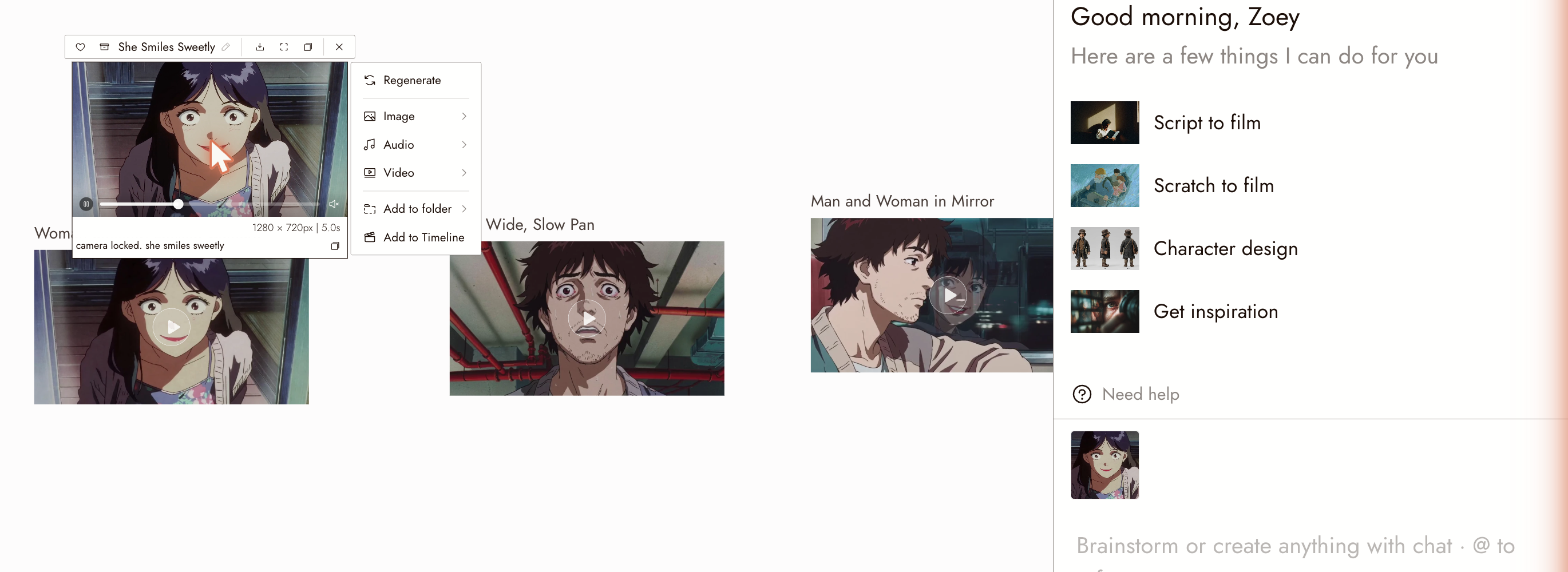
Un nodo de video seleccionado con su menú abierto. El cuadro de chat en la parte inferior derecha muestra la miniatura del nodo: eso es lo que verá el agente.
Explora una idea antes de pedir un resultado
Pide ideas al agente cuando sepas qué se siente mal pero necesites ayuda para elegir una dirección. Tú tomas la decisión creativa final.
Prueba una pequeña solicitud de planificación:
Ayúdame a explorar una escena sobre un viajero que encuentra un paraguas olvidado. Quiero que se sienta discretamente esperanzador, no aterrador ni sentimental. Sugiere tres direcciones escritas breves. No generes medios ni cambies el proyecto todavía.
Responde con mantener, cambiar, porque en lugar de solo "inténtalo de nuevo":
Mantén la estación vacía y el paraguas rojo. Cambia la tormenta a luz suave después de la lluvia, porque quiero un pequeño acto de bondad en lugar de un rescate. Revisa solo el esquema escrito; no generes medios ni cambies el proyecto.
Una vez que elijas una dirección, resume la escena y revisa el prompt propuesto antes de generar.
Estas son solicitudes de ejemplo, no un modo de planificación separado ni un bloqueo técnico de gasto. Verifica la respuesta del agente y cualquier acción propuesta. Revisa la configuración disponible y el costo mostrado cuando decidas generar.
Formula la solicitud
Cambia una cosa principal a la vez. Pide un abrigo rojo, revisa el resultado, luego pide un plano más amplio. Esto hace que los problemas sean más fáciles de rastrear.
Di qué debe permanecer. El agente no sabe qué consideras fijo. "Mismo personaje, mismo encuadre, reemplaza la estación con un café."
Nombra el objetivo. "El plano amplio en la sección Estación," no "ese."
Ask before you spend. Set the approval mode to Manual and the agent asks before anything that costs credits; see below.
Set standing rules. Agent memory and Personalize, in the chat header, let you tell the agent how you work once instead of in every message.
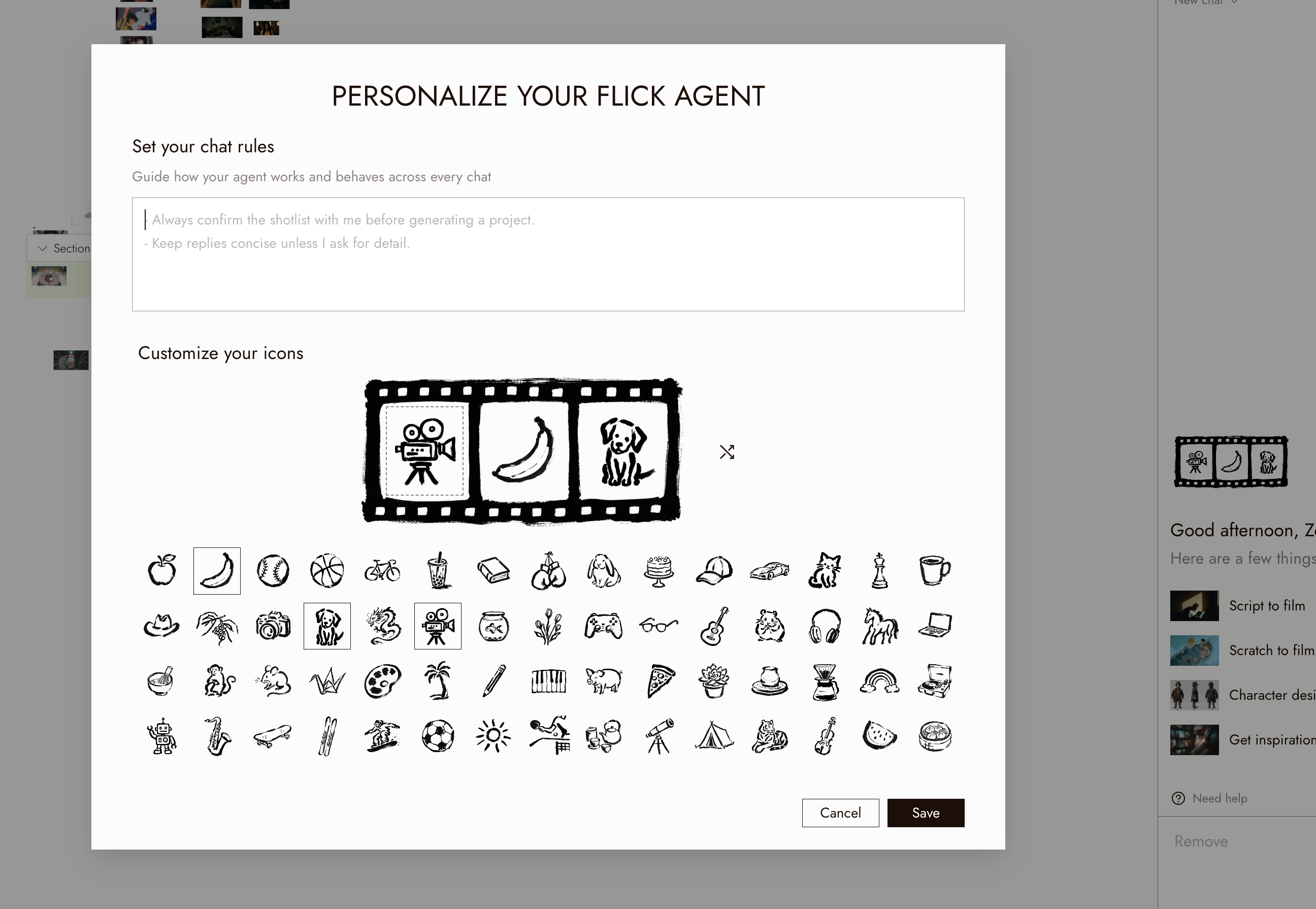
Revisar un resumen de mantener/cambiar
Si las referencias ya definen la toma, describe solo el cambio. Verifica el prompt borrador para:
- Roles de referencia: ¿qué imagen define la composición, cuál define la apariencia y cuál es el objetivo de edición? Nombra los recursos reales.
- Mantener: el diseño, encuadre, ubicación del sujeto e identidad que deseas conservar.
- Cambiar: una revisión delimitada, más información que las referencias no muestran.
- Verificar: evidencia visible de éxito, como luz que llega desde la puerta establecida sin mover al personaje.
Usar el agente para redactar el prompt, luego revisar los prompts y resultados. También puedes escribir los prompts tú mismo. Verifica que el flujo de trabajo admita tus referencias. Resuelve entradas conflictivas antes de ejecutar; palabras como "mantener" y "sin cambios" guían al modelo pero no bloquean el resultado.
Choose when the agent asks first
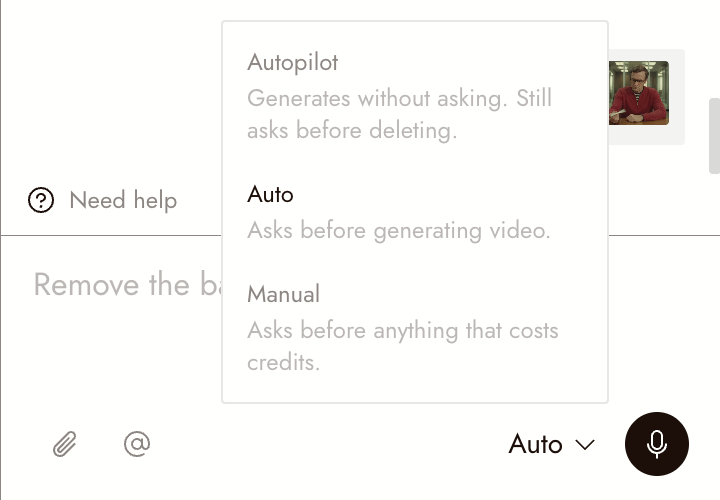
The approval mode, next to the microphone in the chat box, decides which actions wait for your yes:
- Autopilot: generates without asking. Still asks before deleting.
- Auto (the default): asks before generating video.
- Manual: asks before anything that costs credits.
In every mode, the agent asks before deleting anything, and actions that cost nothing never wait. When it asks, it shows what it wants to run and what that costs, and waits for your answer before it runs anything.
Tell the agent what to remember
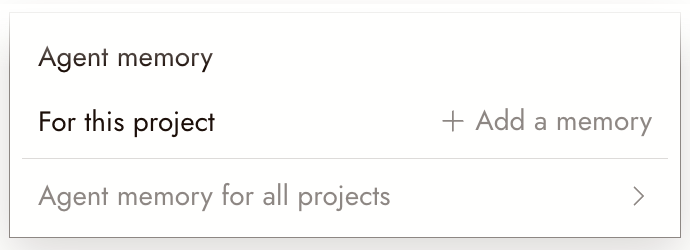
Click Agent memory in the chat header.
- For this project: Add a memory adds a Project memory card to the top of your Story. Write what should always hold for this film: a style recipe, character rules, "no music".
- Agent memory for all projects: rules that apply to everything you make.
The agent reads both on every turn, in every view, so you do not need to repeat them in chat.
Verifica qué hizo
Lee el informe de acción del agente e inspecciona los resultados vinculados. Si una edición cambió el detalle incorrecto, selecciona el nodo original y revisa la solicitud.
Si algo se ve mal
Cambió su cabello cuando pedí una toma más amplia. Di qué debe permanecer. Regenera desde el nodo original con "mantener al personaje exactamente como en la referencia".
Dice que no puede ver la imagen. Selecciona el nodo o adjunta la imagen en la caja de chat.
Generó algo que no pedí. Verifica el informe para ver qué nodo usó como fuente. Selecciona el nodo correcto y pregunta nuevamente.
Pregunté dónde está algo y no lo sabe. Nombra la sección o nodo. Si nunca fue nombrado, encuéntralo alejando el zoom; consulta Encuentra tus generaciones.
Siguiente
- Crea tu primer proyecto para la primera generación.
- Generar imagen para saber cómo se ve un buen prompt.
- Encuentra tus generaciones para saber dónde aparecen los resultados.