Conversando com o agente
Use o agente no chat para gerar mídia, editar clipes e organizar o canvas. Selecione os nós corretos e diga o que você quer alterar ou manter.
O que ele pode fazer
- Gerar: imagens, edições de imagem, vídeo a partir de uma imagem, vozes e diálogos, música.
- Organizar: criar e nomear seções, nomear nós, ler o estado do canvas.
- Editar o filme: adicionar clipes à linha do tempo, mover e excluir clipes, aparar, alterar velocidade e volume, adicionar fades e transições, editar clipes de texto, desanexar áudio, gerar legendas.
- Navegar: abrir o editor de vídeo, alterar configurações do projeto.
O que ele não é
Ele não é um assistente geral. Ele não vai escrever código, jogar um jogo ou navegar na web. Ele não pode ver sua tela; ele vê os nós do canvas para os quais você o aponta e o que você anexa.
Dê contexto a ele
- Selecione um nó antes de perguntar. Um nó selecionado mostra sua barra de cabeçalho e menu, e sua miniatura aparece acima da entrada do chat: é isso que o agente vai analisar. Selecione vários para incluir todos eles.
- Mencione pelo nome. Digite @ ou clique em Referenciar um ativo para escolher um nó, seção ou ativo. Nomear seções e nós faz isso funcionar; veja Seções e pastas.
- Anexe um arquivo com o clipe de papel na caixa de chat quando a referência ainda não estiver no canvas. Gravar voz permite que você fale a solicitação em vez de digitá-la.
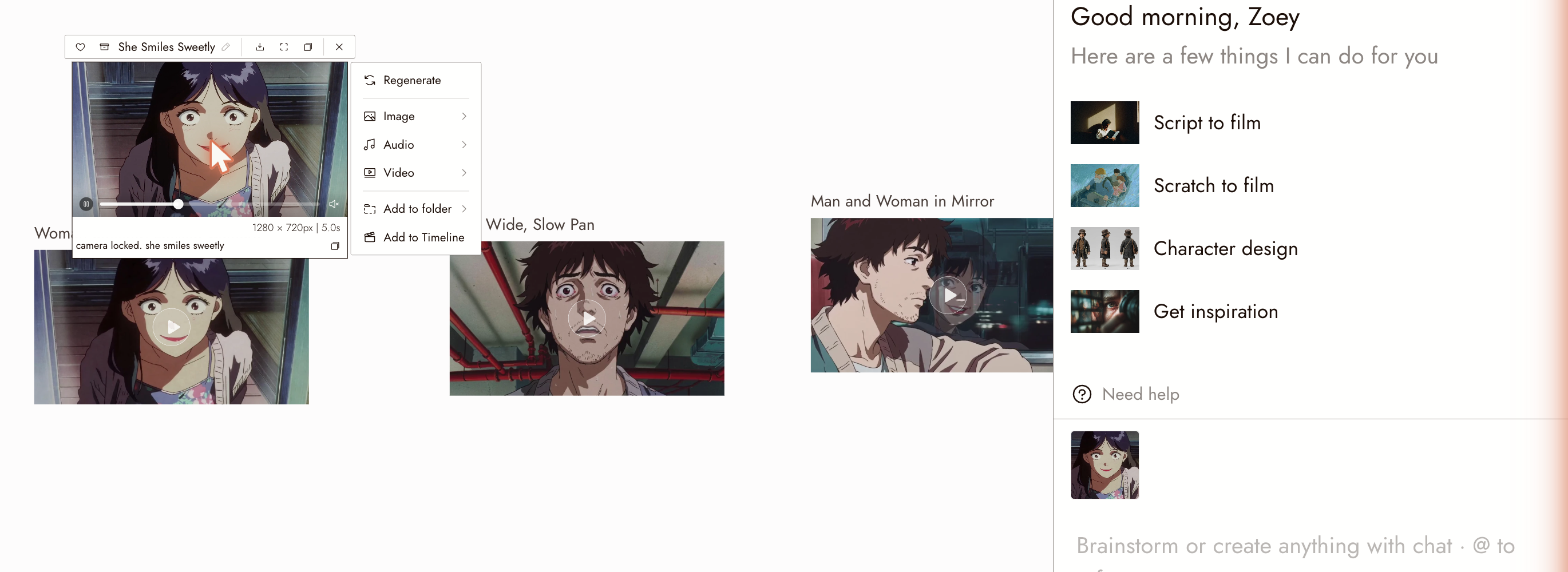
Um nó de vídeo selecionado com seu menu aberto. A caixa de chat no canto inferior direito mostra a miniatura do nó: é isso que o agente vai analisar.
Explore uma ideia antes de pedir um resultado
Peça ideias ao agente quando você souber o que está errado, mas precisar de ajuda para escolher uma direção. Você toma a decisão criativa final.
Experimente uma pequena solicitação de planejamento:
Me ajude a explorar uma cena sobre um viajante que encontra um guarda-chuva esquecido. Quero que pareça discretamente esperançoso, não assustador ou sentimental. Sugira três direções escritas curtas. Não gere mídia nem altere o projeto ainda.
Responda com manter, mudar, porque em vez de apenas "tente novamente":
Mantenha a estação vazia e o guarda-chuva vermelho. Mude a tempestade para luz suave após a chuva, porque quero um pequeno ato de bondade em vez de um resgate. Revise apenas o esboço escrito; não gere mídia nem altere o projeto.
Depois de escolher uma direção, resuma a cena e revise o prompt proposto antes de gerar.
Estas são solicitações de exemplo, não um modo de planejamento separado ou um bloqueio técnico de gastos. Verifique a resposta do agente e quaisquer ações propostas. Revise as configurações disponíveis e o custo exibido quando decidir gerar.
Formule a solicitação
Mude uma coisa principal por vez. Peça um casaco vermelho, revise o resultado e depois peça um plano mais aberto. Isso facilita rastrear problemas.
Diga o que deve permanecer. O agente não sabe o que você considera fixo. "Mesmo personagem, mesmo enquadramento, substitua a estação por um café."
Nomeie o alvo. "O plano aberto na seção Estação," não "aquele ali."
Ask before you spend. Set the approval mode to Manual and the agent asks before anything that costs credits; see below.
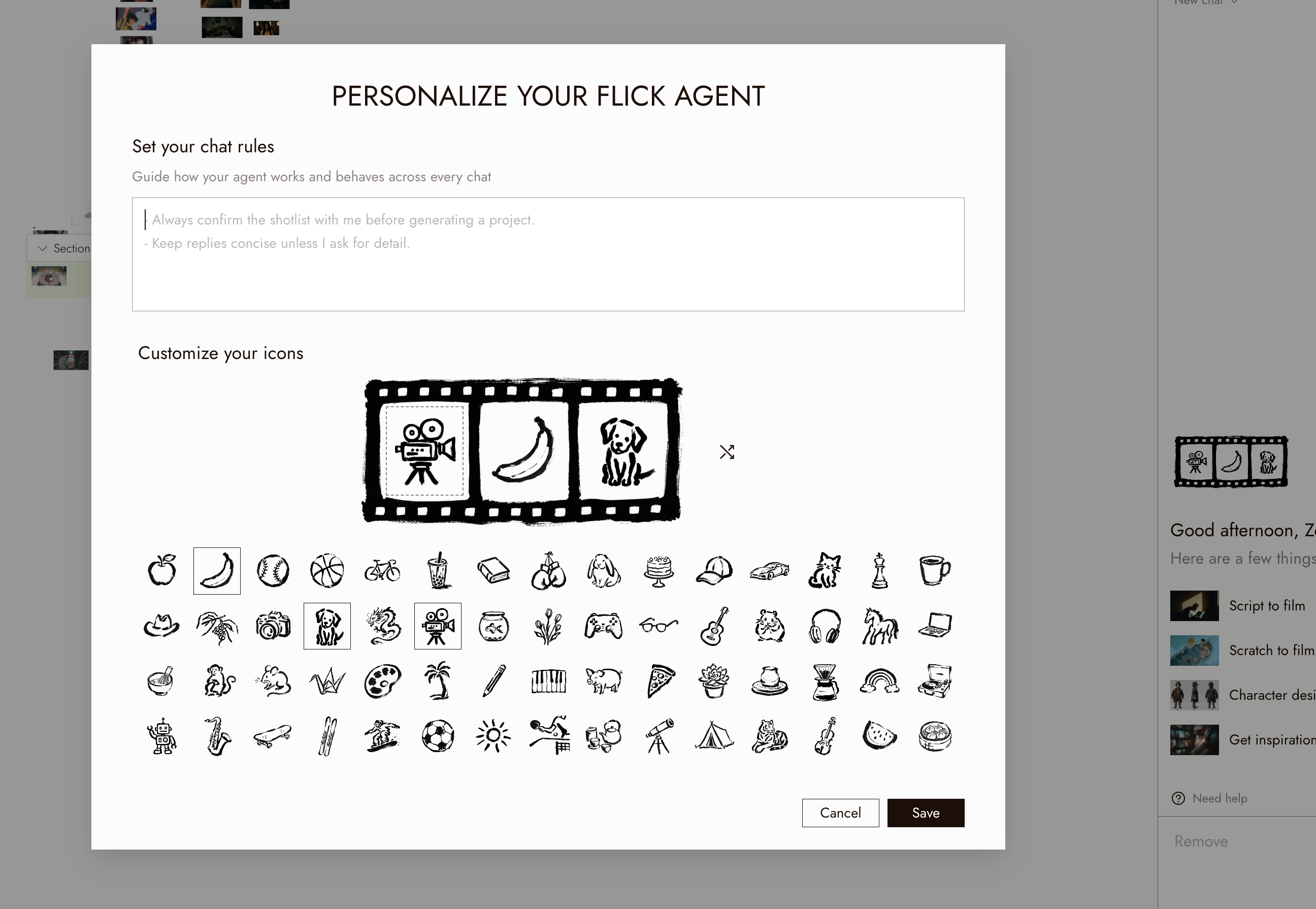
Set standing rules. Agent memory and Personalize, in the chat header, let you tell the agent how you work once instead of in every message.
Revise um resumo de manter/alterar
Se as referências já definem a tomada, descreva apenas a mudança. Verifique o prompt preliminar para:
- Funções de referência: qual imagem define a composição, qual define a aparência e qual é o alvo da edição? Nomeie os recursos reais.
- Manter: o layout, enquadramento, posicionamento do objeto e identidade que você pretende reter.
- Alterar: uma revisão delimitada, mais informações que as referências não mostram.
- Verificar: evidência visível de sucesso, como luz chegando da porta estabelecida sem mover o personagem.
Use o agente para rascunhar o prompt, depois revise os prompts e resultados. Você também pode escrever prompts você mesmo. Verifique se o fluxo de trabalho suporta suas referências. Resolva entradas conflitantes antes de executar; palavras como "manter" e "inalterado" orientam o modelo, mas não travam o resultado.
Choose when the agent asks first
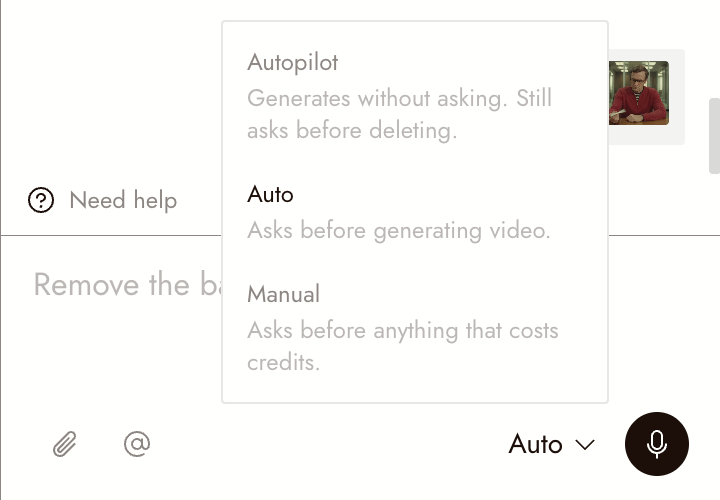
The approval mode, next to the microphone in the chat box, decides which actions wait for your yes:
- Autopilot: generates without asking. Still asks before deleting.
- Auto (the default): asks before generating video.
- Manual: asks before anything that costs credits.
In every mode, the agent asks before deleting anything, and actions that cost nothing never wait. When it asks, it shows what it wants to run and what that costs, and waits for your answer before it runs anything.
Tell the agent what to remember
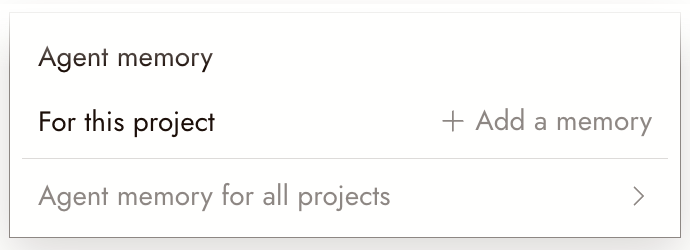
Click Agent memory in the chat header.
- For this project: Add a memory adds a Project memory card to the top of your Story. Write what should always hold for this film: a style recipe, character rules, "no music".
- Agent memory for all projects: rules that apply to everything you make.
The agent reads both on every turn, in every view, so you do not need to repeat them in chat.
Verifique o que ele fez
Leia o relatório de ação do agente e inspecione os resultados vinculados. Se uma edição alterou o detalhe errado, selecione o nó original e revise a solicitação.
Se algo parecer errado
Ele mudou o cabelo dela quando pedi uma tomada mais ampla. Diga o que deve permanecer. Regenere a partir do nó original com "mantenha o personagem exatamente como na referência."
Ele diz que não consegue ver a imagem. Selecione o nó ou anexe a imagem na caixa de chat.
Ele gerou algo que eu não pedi. Verifique o relatório para ver qual nó ele usou como fonte. Selecione o nó correto e peça novamente.
Perguntei onde algo está e ele não sabe. Nomeie a seção ou nó. Se nunca foi nomeado, encontre-o afastando o zoom; veja Encontre suas gerações.
Próximo
- Crie Seu Primeiro Projeto para a primeira geração.
- Gerar Imagem para ver como é um bom prompt.
- Encontre suas gerações para onde os resultados aparecem.