Parlare con l'agente
Usa l'agente nella chat per generare media, modificare clip e organizzare il canvas. Seleziona i nodi giusti e indica cosa vuoi modificare o mantenere.
Cosa può fare
- Generare: immagini, modifiche di immagini, video da un'immagine, voci e dialoghi, musica.
- Organizzare: creare e denominare sezioni, denominare nodi, leggere lo stato del canvas.
- Modificare il film: aggiungere clip alla timeline, spostare ed eliminare clip, ritagliare, modificare velocità e volume, aggiungere dissolvenze e transizioni, modificare clip di testo, separare l'audio, generare didascalie.
- Navigare: aprire l'editor video, modificare le impostazioni del progetto.
Cosa non è
Non è un assistente generico. Non scriverà codice, non giocherà né navigherà sul web. Non può vedere il tuo schermo; vede i nodi del canvas che gli indichi e ciò che alleghi.
Dagli un contesto
- Seleziona un nodo prima di fare la richiesta. Un nodo selezionato mostra la barra dell'intestazione e il menu, e la sua miniatura appare sopra l'input della chat: è quello che l'agente esaminerà. Selezionane diversi per includerli tutti.
- Menziona per nome. Digita @ o clicca su Fai riferimento a una risorsa per scegliere un nodo, una sezione o una risorsa. Dare nomi a sezioni e nodi permette questa funzionalità; vedi Sezioni e cartelle.
- Allega un file con la graffetta nella casella della chat quando il riferimento non è ancora sul canvas. Registra voce ti permette di pronunciare la richiesta invece di digitarla.
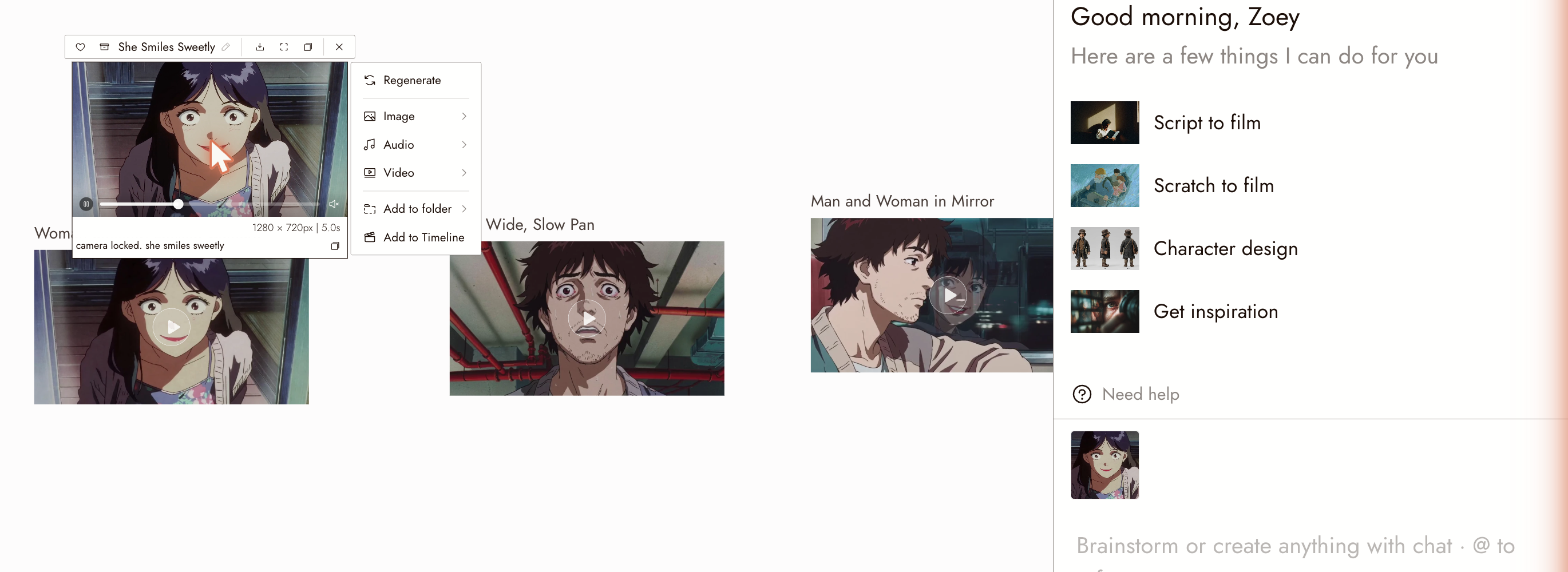
Un nodo video selezionato con il suo menu aperto. La casella della chat in basso a destra mostra la miniatura del nodo: è quello che l'agente esaminerà.
Esplora un'idea prima di chiedere un risultato
Chiedi idee all'agente quando sai cosa non funziona ma hai bisogno di aiuto per scegliere una direzione. La scelta creativa finale spetta a te.
Prova una piccola richiesta di pianificazione:
Aiutami a esplorare una scena su un viaggiatore che trova un ombrello dimenticato. Voglio che trasmetta una speranza silenziosa, non che sia spaventosa o sentimentale. Suggerisci tre brevi indicazioni scritte. Non generare media né modificare ancora il progetto.
Rispondi con mantieni, cambia, perché invece di limitarti a "riprova":
Mantieni la stazione vuota e l'ombrello rosso. Cambia la tempesta in luce soffusa dopo la pioggia, perché voglio un piccolo gesto di gentilezza piuttosto che un salvataggio. Rivedi solo la scaletta scritta; non generare media né modificare il progetto.
Una volta scelta una direzione, riassumi la scena e rivedi il prompt proposto prima di generare.
Questi sono esempi di richieste, non una modalità di pianificazione separata o un blocco tecnico della spesa. Controlla la risposta dell'agente e le eventuali azioni proposte. Rivedi le impostazioni disponibili e il costo visualizzato quando decidi di generare.
Formulare la richiesta
Cambia una cosa principale alla volta. Chiedi un cappotto rosso, rivedi il risultato, poi chiedi un'inquadratura più ampia. Questo rende i problemi più facili da tracciare.
Indica cosa deve restare. L'agente non sa cosa consideri fisso. "Stesso personaggio, stessa inquadratura, sostituisci la stazione con un bar."
Specifica il target. "L'inquadratura ampia nella sezione Stazione," non "quella lì."
Ask before you spend. Set the approval mode to Manual and the agent asks before anything that costs credits; see below.
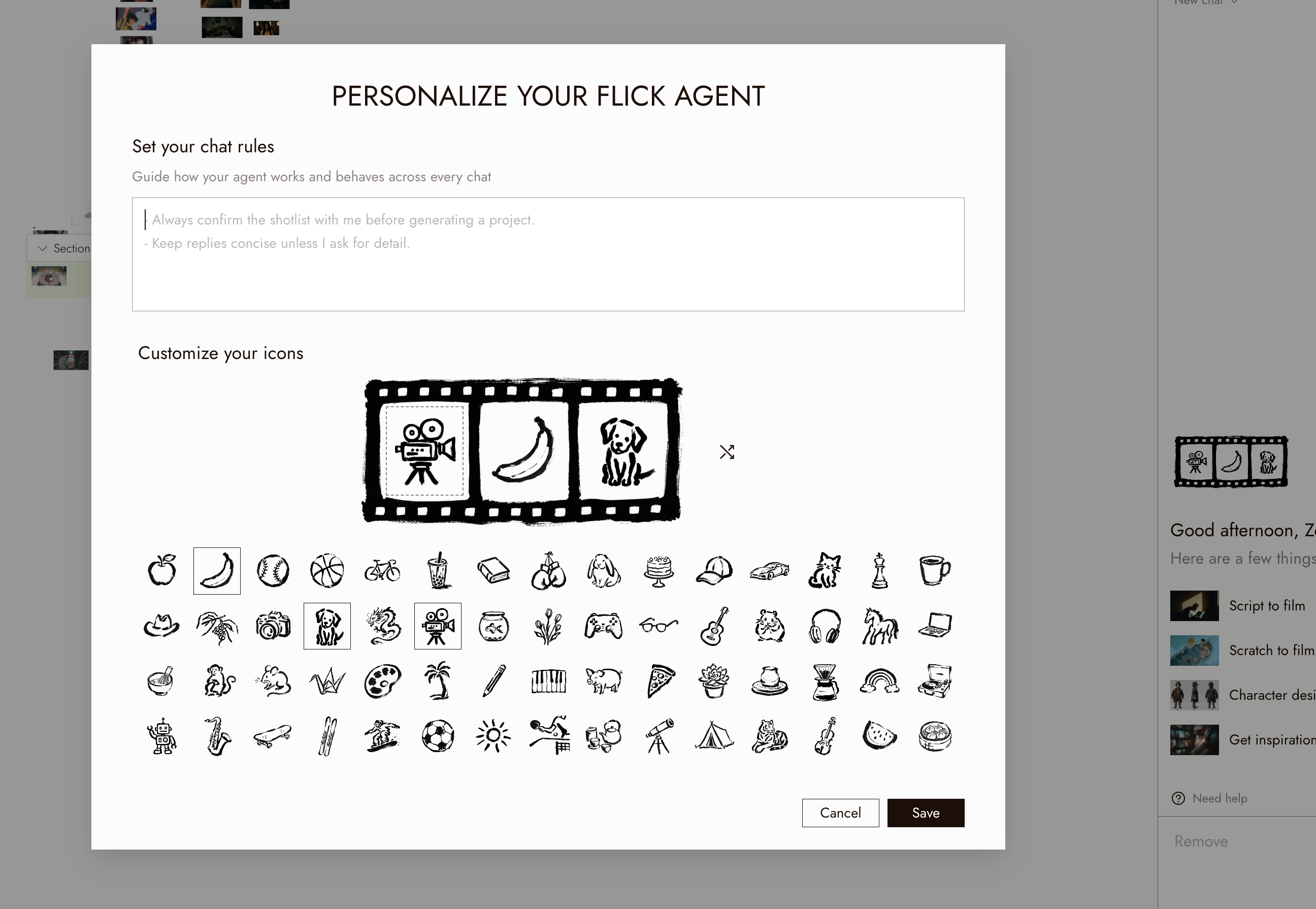
Set standing rules. Agent memory and Personalize, in the chat header, let you tell the agent how you work once instead of in every message.
Rivedi un brief mantieni/modifica
Se i riferimenti definiscono già l'inquadratura, descrivi solo la modifica. Controlla il prompt bozza per:
- Ruoli dei riferimenti: quale immagine definisce la composizione, quale definisce l'aspetto e quale è il target di modifica? Nomina le risorse effettive.
- Mantieni: il layout, l'inquadratura, il posizionamento del soggetto e l'identità che intendi conservare.
- Modifica: una revisione delimitata, più informazioni che i riferimenti non mostrano.
- Verifica: evidenza visibile del successo, come la luce che proviene dalla porta stabilita senza spostare il personaggio.
Usa l'agente per creare una bozza del prompt, quindi rivedi i prompt e i risultati. Puoi anche scrivere i prompt tu stesso. Verifica che il flusso di lavoro supporti i tuoi riferimenti. Risolvi gli input contrastanti prima di eseguire; parole come "mantieni" e "invariato" guidano il modello ma non bloccano il risultato.
Choose when the agent asks first
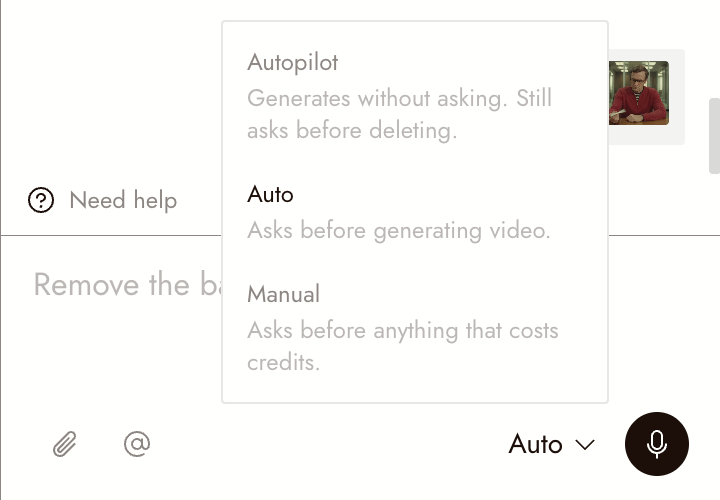
The approval mode, next to the microphone in the chat box, decides which actions wait for your yes:
- Autopilot: generates without asking. Still asks before deleting.
- Auto (the default): asks before generating video.
- Manual: asks before anything that costs credits.
In every mode, the agent asks before deleting anything, and actions that cost nothing never wait. When it asks, it shows what it wants to run and what that costs, and waits for your answer before it runs anything.
Tell the agent what to remember
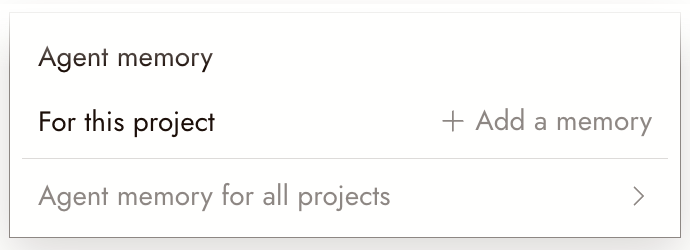
Click Agent memory in the chat header.
- For this project: Add a memory adds a Project memory card to the top of your Story. Write what should always hold for this film: a style recipe, character rules, "no music".
- Agent memory for all projects: rules that apply to everything you make.
The agent reads both on every turn, in every view, so you do not need to repeat them in chat.
Controlla cosa ha fatto
Leggi il report dell'azione dell'agente e ispeziona i risultati collegati. Se una modifica ha cambiato il dettaglio sbagliato, seleziona il nodo originale e rivedi la richiesta.
Se qualcosa non sembra giusto
Ha cambiato i suoi capelli quando ho chiesto un'inquadratura più ampia. Specifica cosa deve rimanere. Rigenera dal nodo originale con "mantieni il personaggio esattamente come nel riferimento."
Dice che non può vedere l'immagine. Seleziona il nodo o allega l'immagine nella casella della chat.
Ha generato qualcosa che non ho chiesto. Controlla il report per vedere quale nodo ha usato come sorgente. Seleziona il nodo giusto e chiedi di nuovo.
Ho chiesto dove si trova qualcosa e non lo sa. Nomina la sezione o il nodo. Se non è mai stato nominato, trovalo facendo zoom indietro; vedi Trova le tue generazioni.
Prossimi passi
- Crea il tuo primo progetto per la prima generazione.
- Generare un'immagine per capire come deve essere un buon prompt.
- Trova le tue generazioni per sapere dove finiscono i risultati.