Testo in voce
Text to Voice crea audio parlato da testo scritto. Aggiungi il nodo audio alla timeline o usalo in Character Dialogue per creare una clip parlante.
Prima di iniziare
Scrivi la battuta come dovrebbe essere pronunciata: frasi brevi, punteggiatura dove vuoi una pausa. Decidi chi sta parlando. Se parlano più personaggi, scrivila come un copione con un nome prima di ogni battuta.
Ogni generazione costa crediti. Ascolta in anteprima le voci prima di generare un passaggio lungo.
Generare una voce
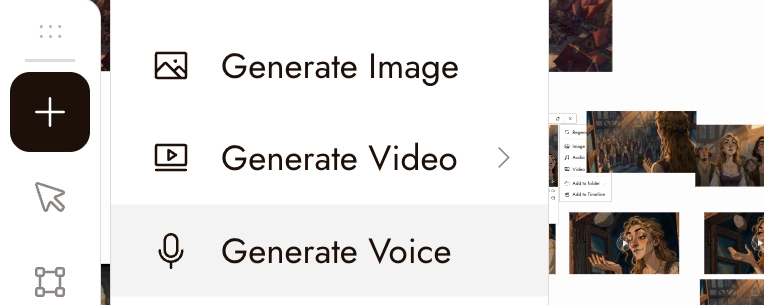
- Clicca il pulsante + nella barra degli strumenti a sinistra, poi Generate Voice. Con un'immagine del personaggio selezionata puoi anche scegliere Audio, poi Generate Voice dal suo menu, che mantiene la voce connessa a quel personaggio.
- Sotto Speaker 1, clicca Select voice. Si apre la finestra Select Voice con una scheda Explore, una casella di ricerca e filtri per lingua, età, genere e utilizzo. Passa il mouse su una voce per ascoltarla in anteprima.
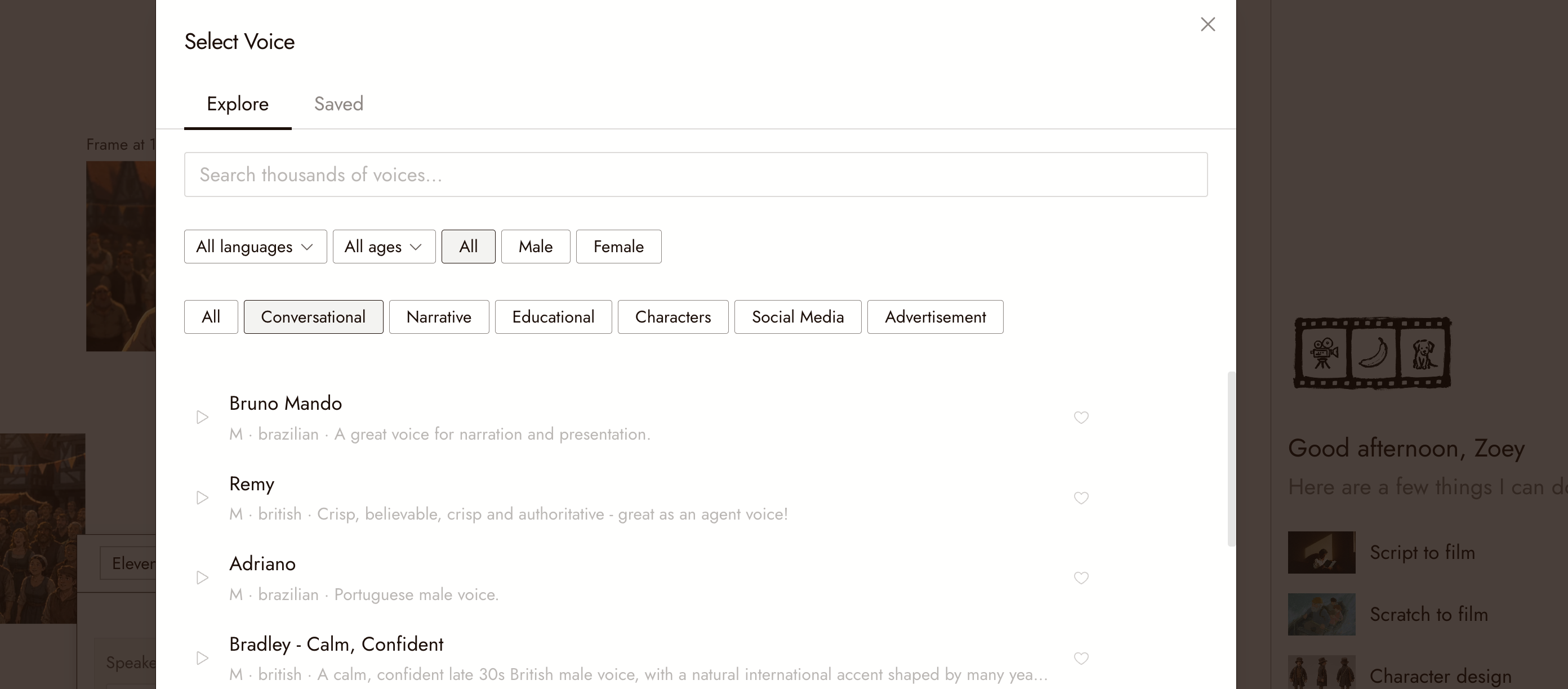
- Scegli una voce e clicca Use.
- Inserisci il dialogo. Indicazioni tra parentesi quadre come [whispers], [laughs] o [dramatic pause] dirigono la performance.
- Controlla il costo sul pulsante Run ed esegui. L'audio appare come un nodo sul canvas.
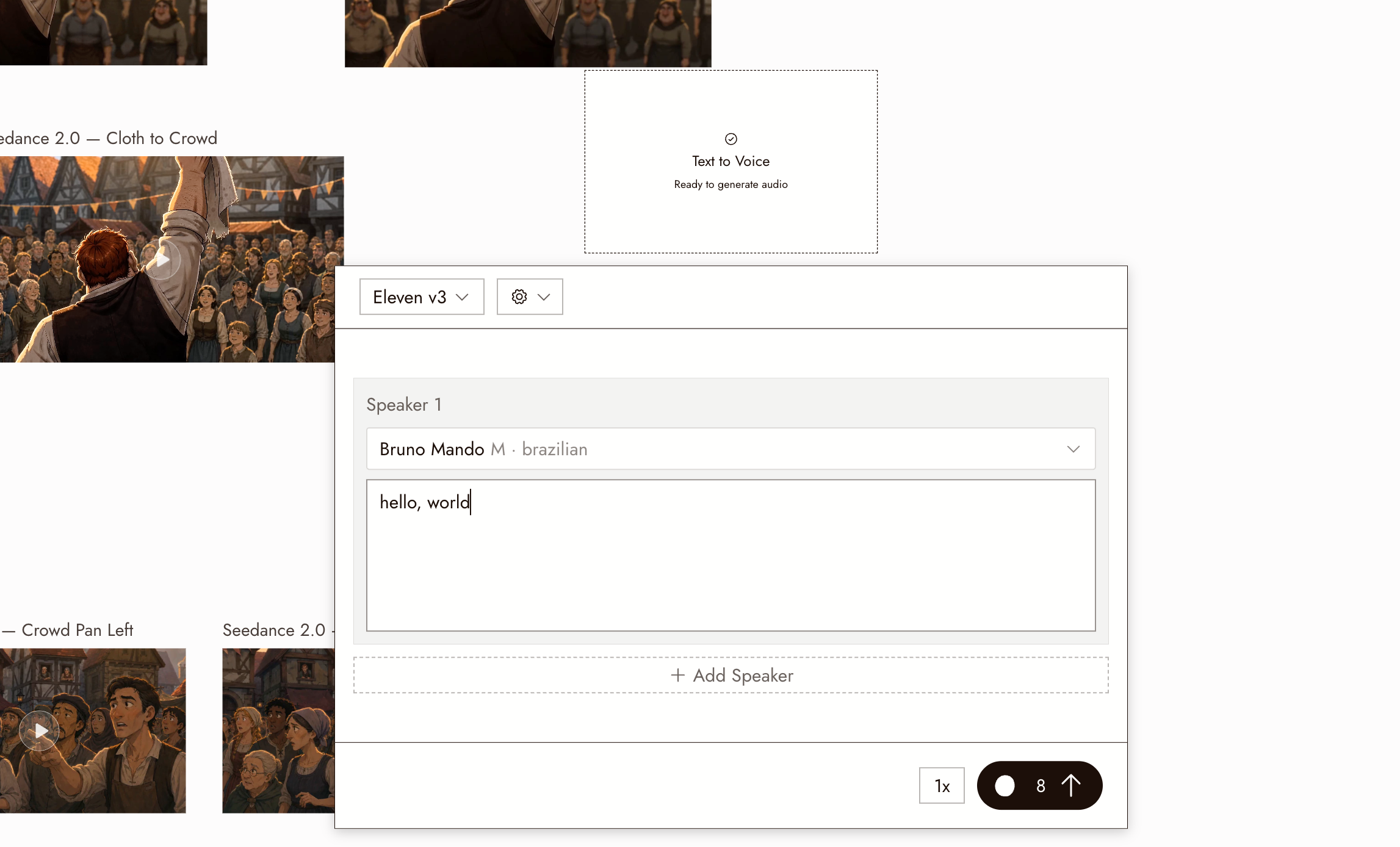
Una conversazione con più parlanti
For several speakers, choose Eleven v4 (or Eleven v3, which works the same way). Enter the first speaker's lines, then click + Add Speaker under the block to add voices and lines in order, up to 10 speakers. The result is one audio clip of the exchange. Seed Audio uses a different, prompt-based workflow.
Usa il tuo riferimento vocale
Scegli Seed Audio 1.0 per usare riferimenti vocali audio o video. Audio e video condividono un limite totale di tre clip di riferimento; menzionali come @Audio1 o @Video1, usando le etichette mostrate nel pannello. Un riferimento video richiede una traccia audio. Un riferimento immagine non può essere combinato con riferimenti audio o video in questo flusso di lavoro. Usa riferimenti che hai il diritto di utilizzare.
Mantieni una voce per personaggio
Usa la stessa selezione vocale per ogni nuova battuta del personaggio. Un file audio esistente contiene la vecchia battuta; riutilizzalo solo per quella battuta o come riferimento vocale supportato. Vedi Voice Consistency.
Rivedi il risultato
- La battuta è la battuta che hai scritto, senza parole omesse.
- Le pause cadono dove c'è la punteggiatura.
- L'interpretazione si adatta al momento: un sussurro non viene gridato.
Se qualcosa non sembra giusto
L'anteprima suonava diversa dal risultato. Rigenera una volta e confronta. Se succede di nuovo, segnalalo con entrambi i file.
L'interpretazione è piatta. Spezza la battuta in frasi più brevi e aggiungi punteggiatura. Descrivi l'interpretazione in termini osservabili: volume, ritmo, una pausa prima di una parola; vedi la Seedance Performance Guide.
Due personaggi suonano uguali. Scegli voci distinte e prendi nota di quale appartiene a chi.
Ho bisogno di una lingua che il selettore non mostra. Controlla l'elenco delle voci per quella lingua; non tutte le voci supportano tutte le lingue.
Prossimi passi
- Dialogo del personaggio per far pronunciare la battuta al personaggio sullo schermo.
- Importa audio per inserire una registrazione.
- Nozioni di base sulla timeline per posizionare l'audio sotto l'immagine.