Text zu Stimme
Text to Voice erstellt gesprochene Audiodateien aus geschriebenen Zeilen. Fügen Sie den Audio-Knoten zur Timeline hinzu oder verwenden Sie ihn in Character Dialogue, um einen sprechenden Clip zu erstellen.
Bevor du beginnst
Schreiben Sie die Zeile so, wie sie gesprochen werden soll: kurze Sätze, Satzzeichen dort, wo Sie eine Pause wünschen. Entscheiden Sie, wer spricht. Wenn mehrere Charaktere sprechen, schreiben Sie es als Skript mit einem Namen vor jeder Zeile.
Jede Generierung kostet Credits. Testen Sie Stimmen, bevor Sie einen langen Text generieren.
Eine Stimme generieren
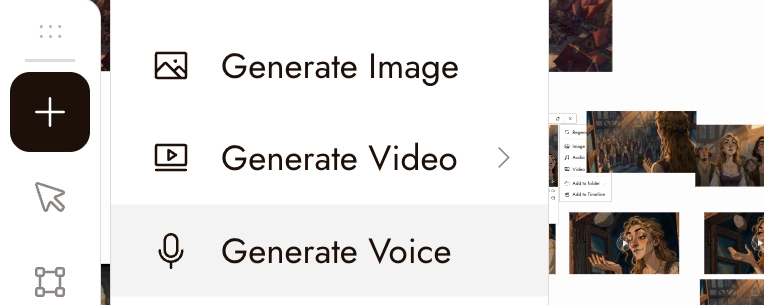
- Klicken Sie auf die +-Schaltfläche in der linken Symbolleiste, dann auf Stimme generieren. Bei einem ausgewählten Charakterbild können Sie auch Audio und dann Stimme generieren aus dem Menü wählen, wodurch die Stimme mit diesem Charakter verbunden bleibt.
- Klicken Sie unter Sprecher 1 auf Stimme auswählen. Der Dialog Stimme auswählen öffnet sich mit einem Erkunden-Tab, einem Suchfeld und Filtern für Sprache, Alter, Geschlecht und Verwendung. Fahren Sie mit der Maus über eine Stimme, um sie anzuhören.
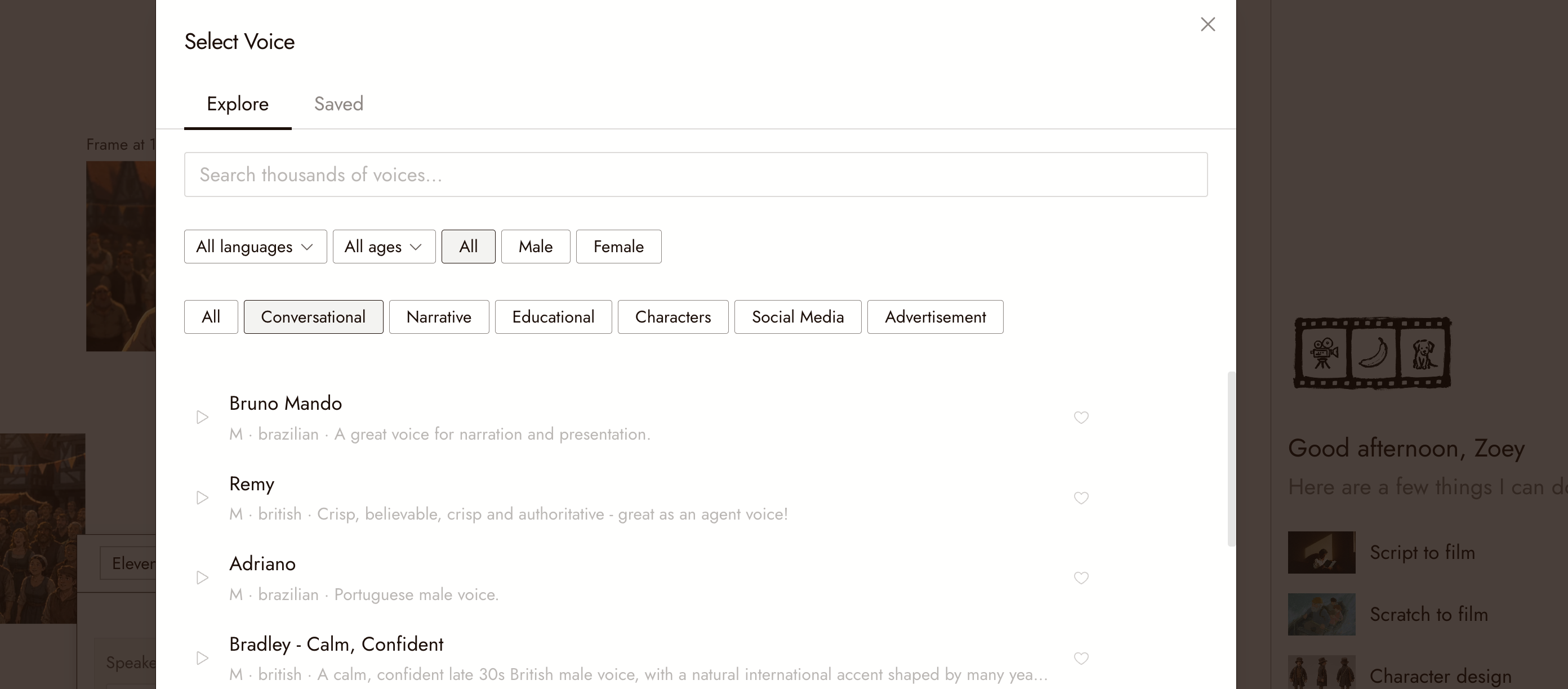
- Wählen Sie eine Stimme und klicken Sie auf Verwenden.
- Geben Sie den Dialog ein. Hinweise in eckigen Klammern wie [flüstert], [lacht] oder [dramatische Pause] steuern die Darbietung.
- Überprüfen Sie die Kosten auf der Ausführen-Schaltfläche und führen Sie aus. Das Audio erscheint als Knoten auf dem Canvas.
Ein Gespräch mit mehreren Sprechern
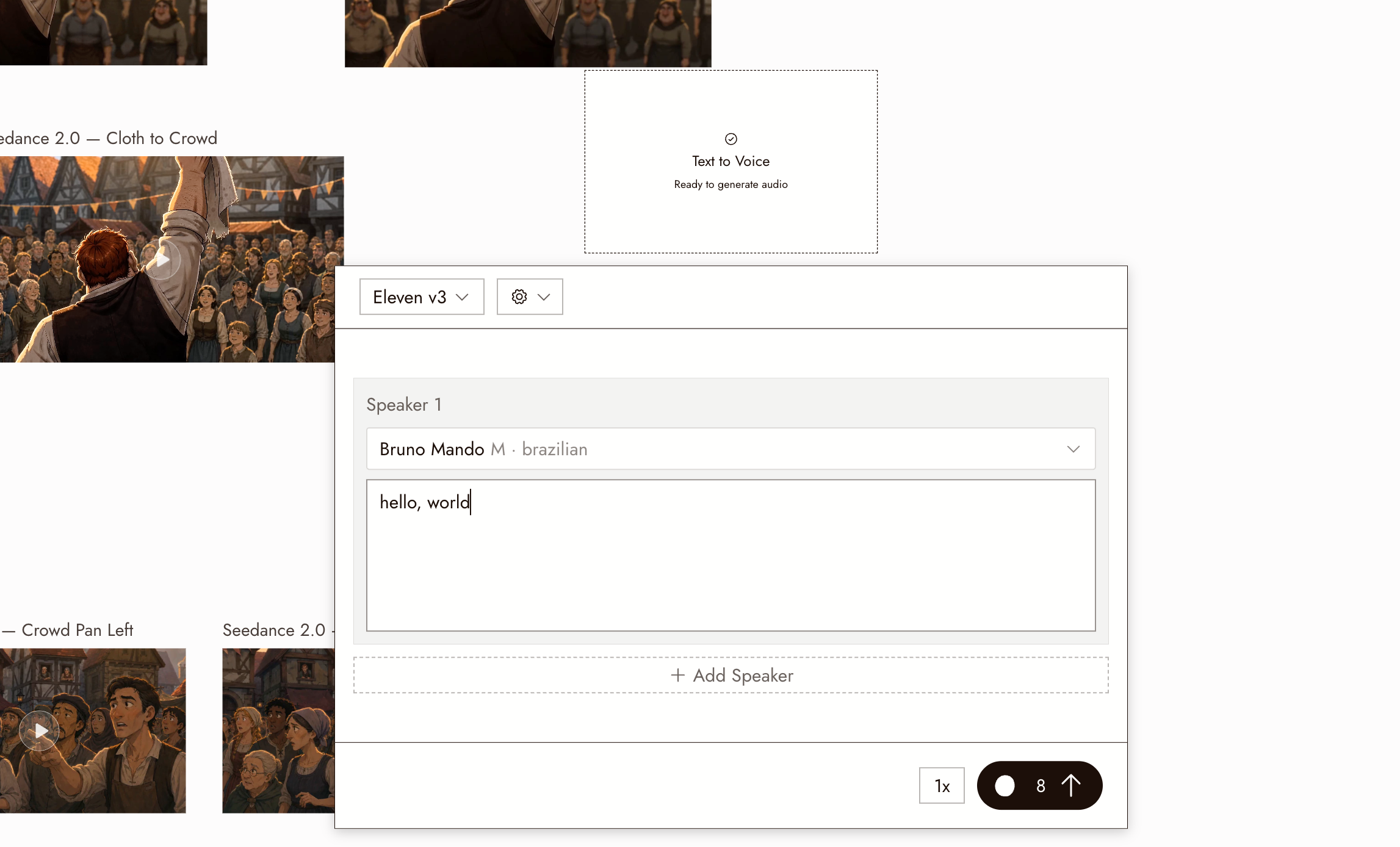
For several speakers, choose Eleven v4 (or Eleven v3, which works the same way). Enter the first speaker's lines, then click + Add Speaker under the block to add voices and lines in order, up to 10 speakers. The result is one audio clip of the exchange. Seed Audio uses a different, prompt-based workflow.
Eigene Stimm-Referenz verwenden
Wählen Sie Seed Audio 1.0, um Audio- oder Video-Stimm-Referenzen zu verwenden. Audio und Video teilen sich eine Gesamtgrenze von drei Referenz-Clips; erwähnen Sie diese als @Audio1 oder @Video1, unter Verwendung der im Panel angezeigten Bezeichnungen. Eine Video-Referenz benötigt eine Audiospur. Eine Bild-Referenz kann in diesem Workflow nicht mit Audio- oder Video-Referenzen kombiniert werden. Verwenden Sie nur Referenzen, für die Sie die Rechte besitzen.
Eine Stimme pro Charakter beibehalten
Verwenden Sie dieselbe Stimmauswahl für jede neue Zeile eines Charakters. Eine vorhandene Audiodatei enthält die alte Zeile; verwenden Sie sie nur für diese Zeile oder als unterstützte Stimm-Referenz. Siehe Voice Consistency.
Überprüfe das Ergebnis
- Die Zeile ist die Zeile, die Sie geschrieben haben, ohne weggelassene Wörter.
- Pausen fallen dort, wo die Satzzeichen sind.
- Die Darbietung passt zum Moment: Ein Flüstern wird nicht geschrien.
Wenn etwas nicht stimmt
Die Vorschau klang anders als das Ergebnis. Generieren Sie einmal neu und vergleichen Sie. Wenn es erneut passiert, melden Sie es mit beiden Dateien.
Die Darbietung ist flach. Teilen Sie die Zeile in kürzere Sätze auf und fügen Sie Satzzeichen hinzu. Beschreiben Sie die Darbietung in beobachtbaren Begriffen: Lautstärke, Tempo, eine Pause vor einem Wort; siehe den Seedance Performance Guide.
Zwei Charaktere klingen gleich. Wählen Sie unterschiedliche Stimmen und notieren Sie sich, welche zu wem gehört.
Ich benötige eine Sprache, die die Auswahl nicht anzeigt. Prüfen Sie die Sprachliste für die Sprache; nicht jede Stimme unterstützt jede Sprache.
Weiter
- Charakterdialog, um den Charakter die Zeile auf dem Bildschirm sprechen zu lassen.
- Audio importieren, um stattdessen eine Aufnahme einzubinden.
- Timeline-Grundlagen, um das Audio unter das Bild zu legen.