文字转语音
文字转语音可以从书面文字创建口语音频。将音频节点添加到时间线,或在角色对话中使用它来制作说话的片段。
开始之前
按照应该说出的方式写台词:短句,在想要停顿的地方加标点符号。确定是谁在说话。如果有多个角色说话,请像剧本一样写,在每行前加上名字。
每次生成都会消耗积分。在生成长段文字之前先预览声音。
生成声音
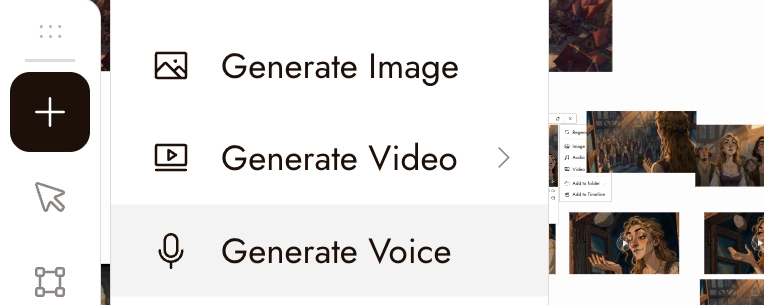
- 点击左侧工具栏的+按钮,然后选择生成语音。选中角色图像后,你也可以从其菜单中选择音频,然后选择生成语音,这样可以保持语音与该角色的连接。
- 在说话者 1下,点击选择声音。选择声音对话框打开,显示探索标签、搜索框以及语言、年龄、性别和用途的筛选器。将鼠标悬停在声音上可预览。
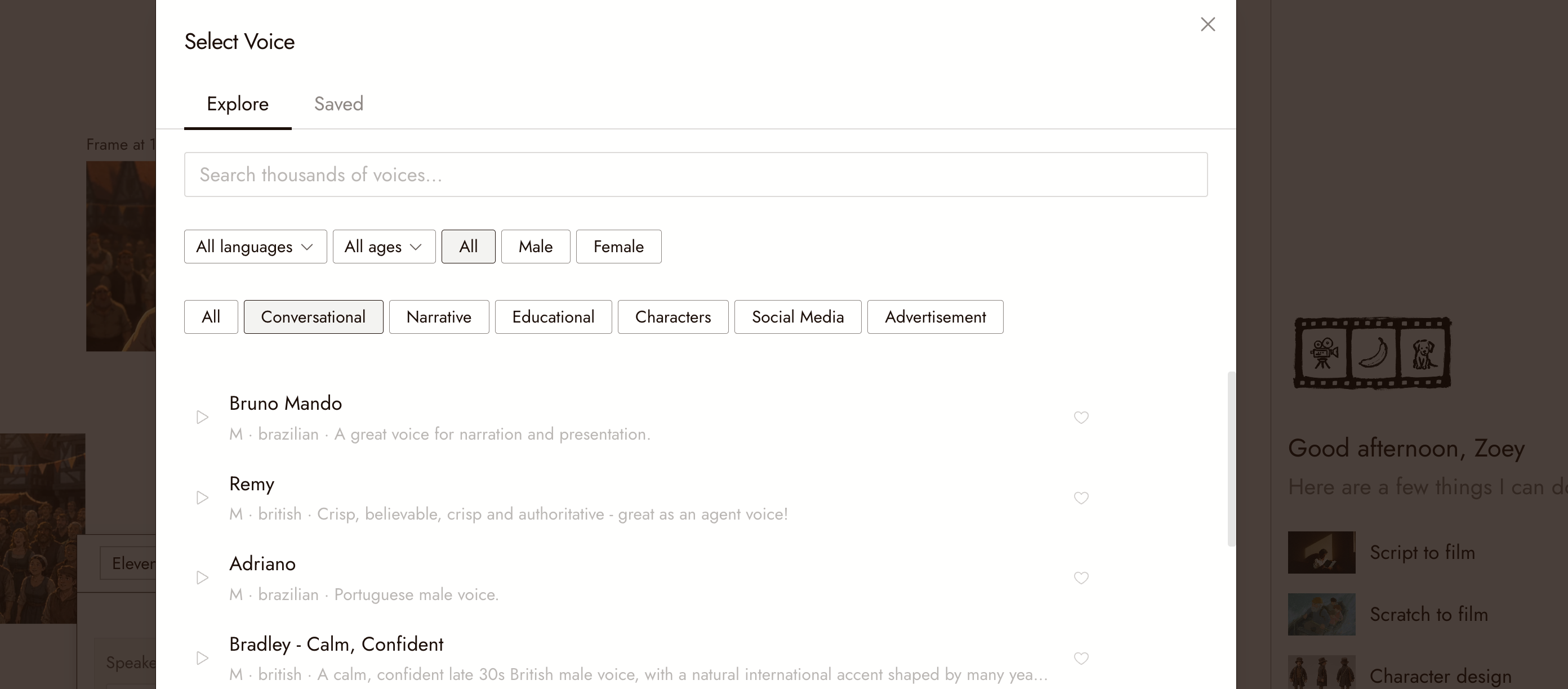
- 选择一个声音并点击使用。
- 输入对话。方括号中的提示,如 [whispers]、[laughs] 或 [dramatic pause],可以指导表演。
- 检查运行按钮上的成本并运行。音频会作为节点出现在画布上。
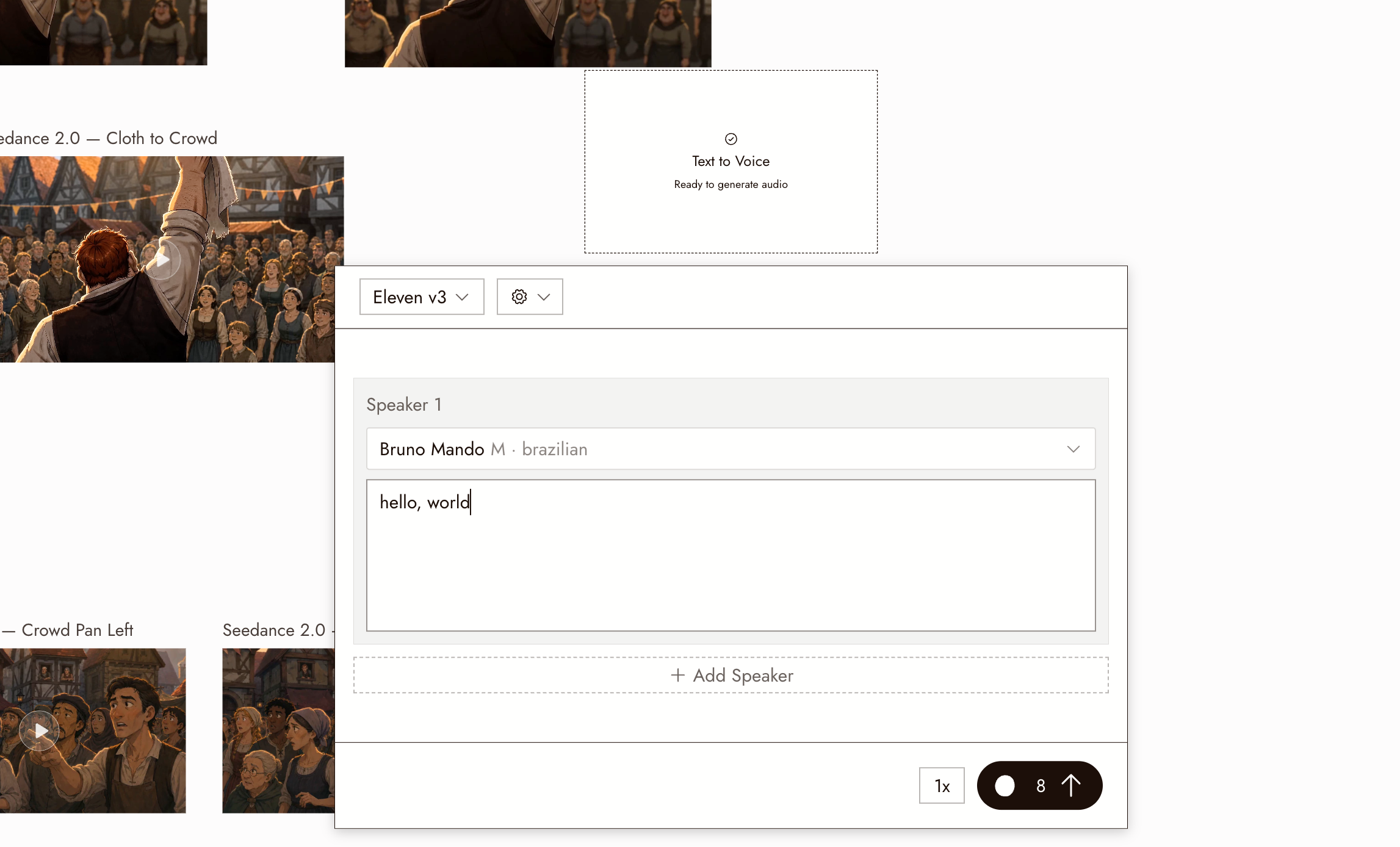
多个说话者的对话
For several speakers, choose Eleven v4 (or Eleven v3, which works the same way). Enter the first speaker's lines, then click + Add Speaker under the block to add voices and lines in order, up to 10 speakers. The result is one audio clip of the exchange. Seed Audio uses a different, prompt-based workflow.
使用你自己的声音参考
选择 Seed Audio 1.0 来使用音频或影片声音参考。音频和影片共享总计三个参考片段的限制;使用 @Audio1 或 @Video1 提及它们,使用面板中显示的标签。影片参考需要音轨。图像参考不能与音频或影片参考在此工作流程中组合使用。请使用你有权使用的参考。
为每个角色保持一个声音
为每个角色的新台词使用相同的声音选择。现有音频文件包含旧台词;仅将其重新用于该台词或作为支持的声音参考。请参阅声音一致性。
检查结果
- 台词就是你写的台词,没有遗漏任何词。
- 停顿出现在标点符号所在的位置。
- 演绎符合场景:耳语不会被喊出来。
如果出现问题
预览与结果的声音不同。重新生成一次并进行比较。如果再次发生,请同时提交两个文件来报告问题。
表达平淡。将台词分成较短的句子并添加标点符号。用可观察的术语描述表达方式:音量、节奏、单词前的停顿;参见 Seedance 表演指南。
两个角色声音相同。选择不同的声音并记录哪个声音对应哪个角色。
我需要选择器中未显示的语言。检查该语言的声音列表;并非每个声音都支持所有语言。