文字轉語音
文字轉語音可將書面文字轉換為語音音訊。將音訊節點加入時間軸,或在角色對話中使用,以製作會說話的片段。
開始之前
以應該說出的方式撰寫台詞:使用簡短句子,在需要停頓的地方加上標點符號。決定說話者是誰。如果有多個角色說話,請以劇本格式撰寫,在每句台詞前加上角色名稱。
每次生成都會消耗點數。在生成長段落之前,請先預覽語音。
生成語音
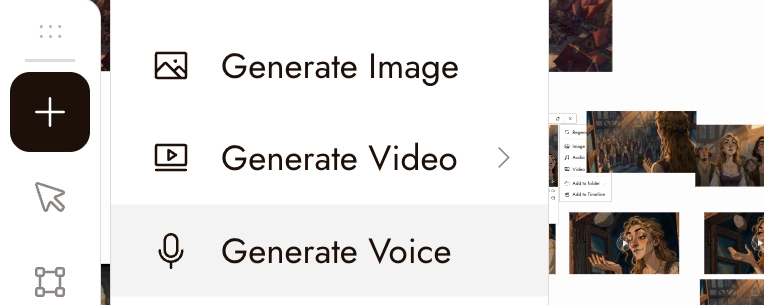
- 點擊左側工具列的+按鈕,然後選擇生成語音。如果已選取角色影像,您也可以從其選單中選擇音訊,然後選擇生成語音,這樣可以將語音與該角色連結。
- 在說話者 1下方,點擊選取語音。選取語音對話框會開啟,顯示探索分頁、搜尋框,以及語言、年齡、性別和用途的篩選條件。將滑鼠停在語音上即可預覽。
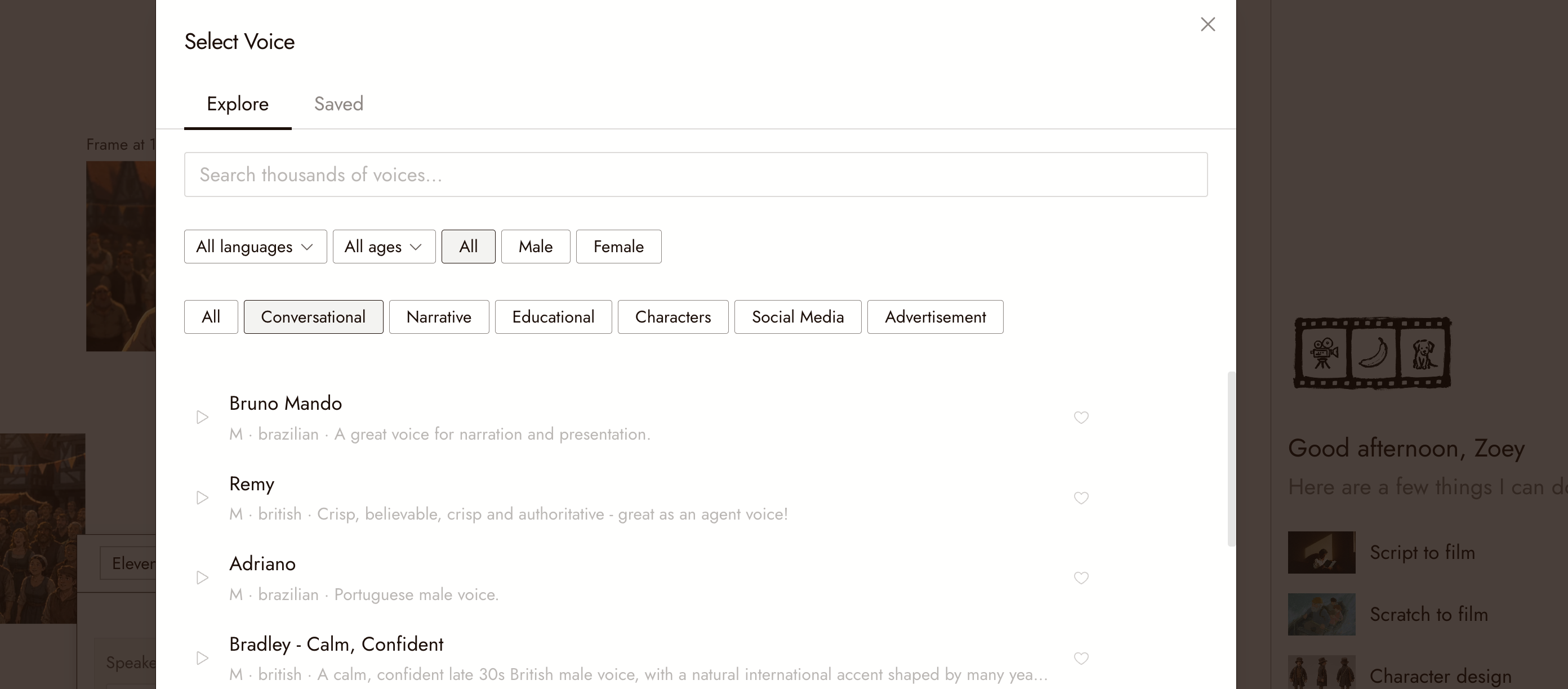
- 選擇一個語音並點擊使用。
- 輸入對話內容。方括號中的提示(例如 [whispers]、[laughs] 或 [dramatic pause])可以引導表演方式。
- 檢查執行按鈕上的點數消耗並執行。音訊會以節點形式出現在畫布上。
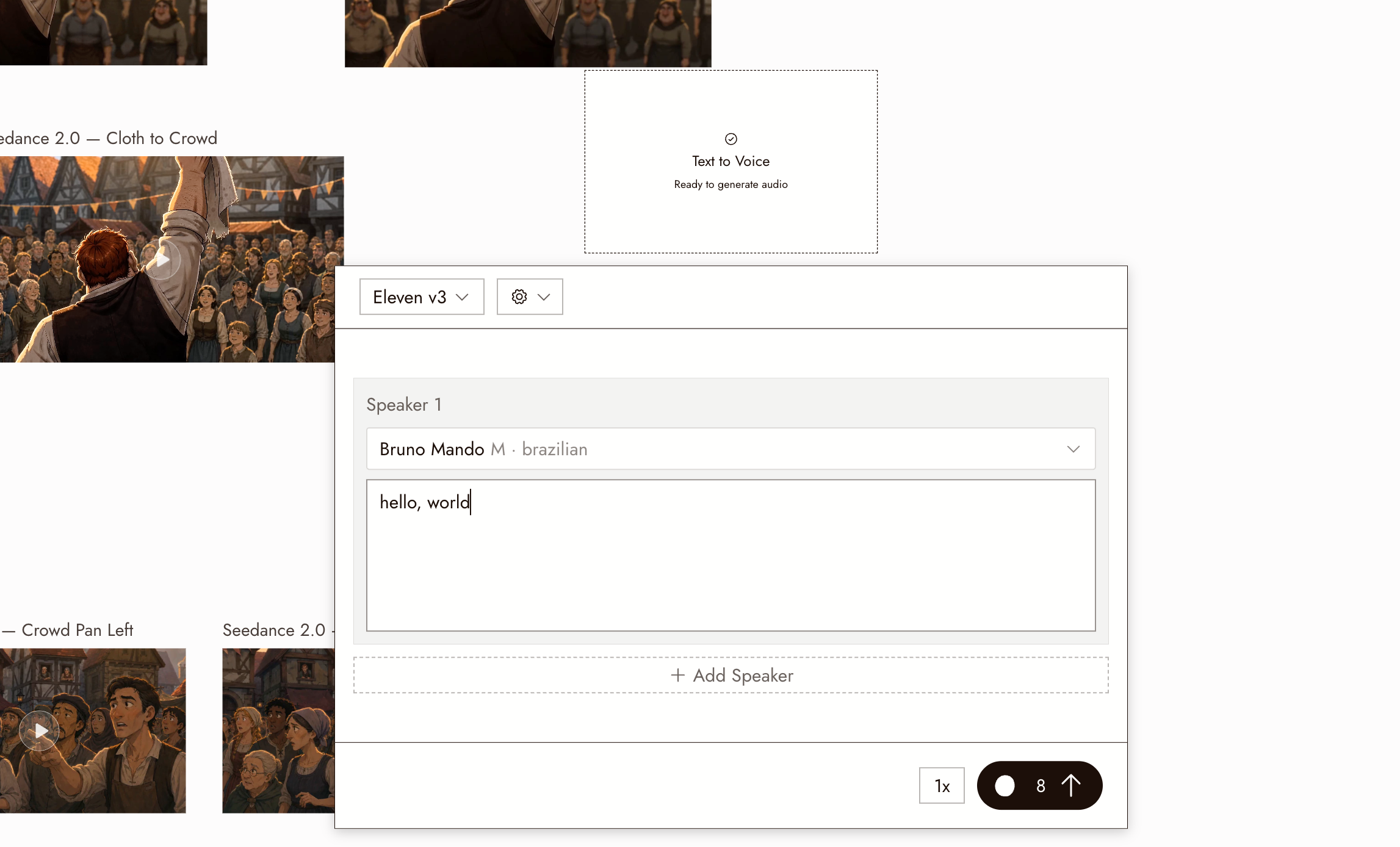
多位說話者的對話
For several speakers, choose Eleven v4 (or Eleven v3, which works the same way). Enter the first speaker's lines, then click + Add Speaker under the block to add voices and lines in order, up to 10 speakers. The result is one audio clip of the exchange. Seed Audio uses a different, prompt-based workflow.
使用您自己的語音參考
選擇Seed Audio 1.0以使用音訊或影片語音參考。音訊和影片共享最多三個參考片段的總限制;使用面板中顯示的標籤將它們標記為 @Audio1 或 @Video1。影片參考需要包含音訊軌。影像參考無法在此工作流程中與音訊或影片參考結合使用。請使用您有權使用的參考素材。
為每個角色保持一個語音
為每個角色的新台詞使用相同的語音選擇。現有的音訊檔案包含舊台詞;僅將其重複用於該台詞或作為支援的語音參考。請參閱語音一致性。
檢視結果
- 台詞就是您撰寫的台詞,沒有遺漏任何字詞。
- 停頓出現在標點符號的位置。
- 表達方式符合情境:耳語不會被大聲喊出來。
如果有些地方看起來不對
預覽聽起來與結果不同。重新生成一次並比較。如果再次發生,請連同兩個檔案一起回報。
表達方式平淡。將台詞分成更短的句子並加入標點符號。用可觀察的術語描述表達方式:音量、節奏、字詞前的停頓;請參閱Seedance 表演指南。
兩個角色聽起來一樣。選擇不同的語音並記錄哪個是哪個角色的。
我需要選擇器中沒有顯示的語言。請檢查該語言的語音清單;並非每種語音都支援所有語言。