Texto para Voz
Texto para Voz cria áudio falado a partir de linhas escritas. Adicione o nó de áudio à linha do tempo ou use-o em Diálogo de Personagem para criar um clipe falado.
Antes de começar
Escreva a linha como ela deve ser falada: frases curtas, pontuação onde você quer uma pausa. Decida quem está falando. Se vários personagens falam, escreva como um roteiro com um nome antes de cada linha.
Cada geração custa créditos. Pré-visualize as vozes antes de gerar uma passagem longa.
Gerar uma voz
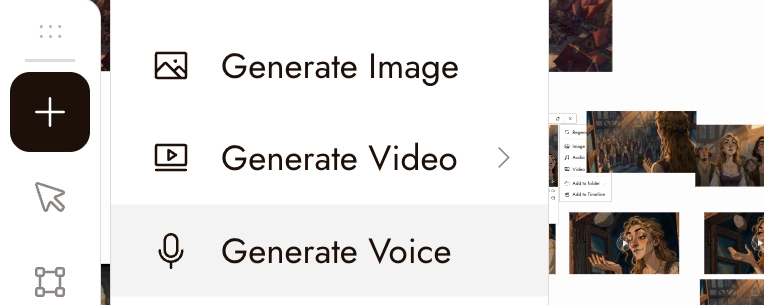
- Clique no botão + na barra de ferramentas esquerda, depois em Gerar Voz. Com uma imagem de personagem selecionada você também pode escolher Áudio, depois Gerar Voz no menu, o que mantém a voz conectada àquele personagem.
- Em Locutor 1, clique em Selecionar voz. O diálogo Selecionar Voz abre com uma aba Explorar, uma caixa de busca e filtros para idioma, idade, gênero e uso. Passe o mouse sobre uma voz para pré-visualizá-la.
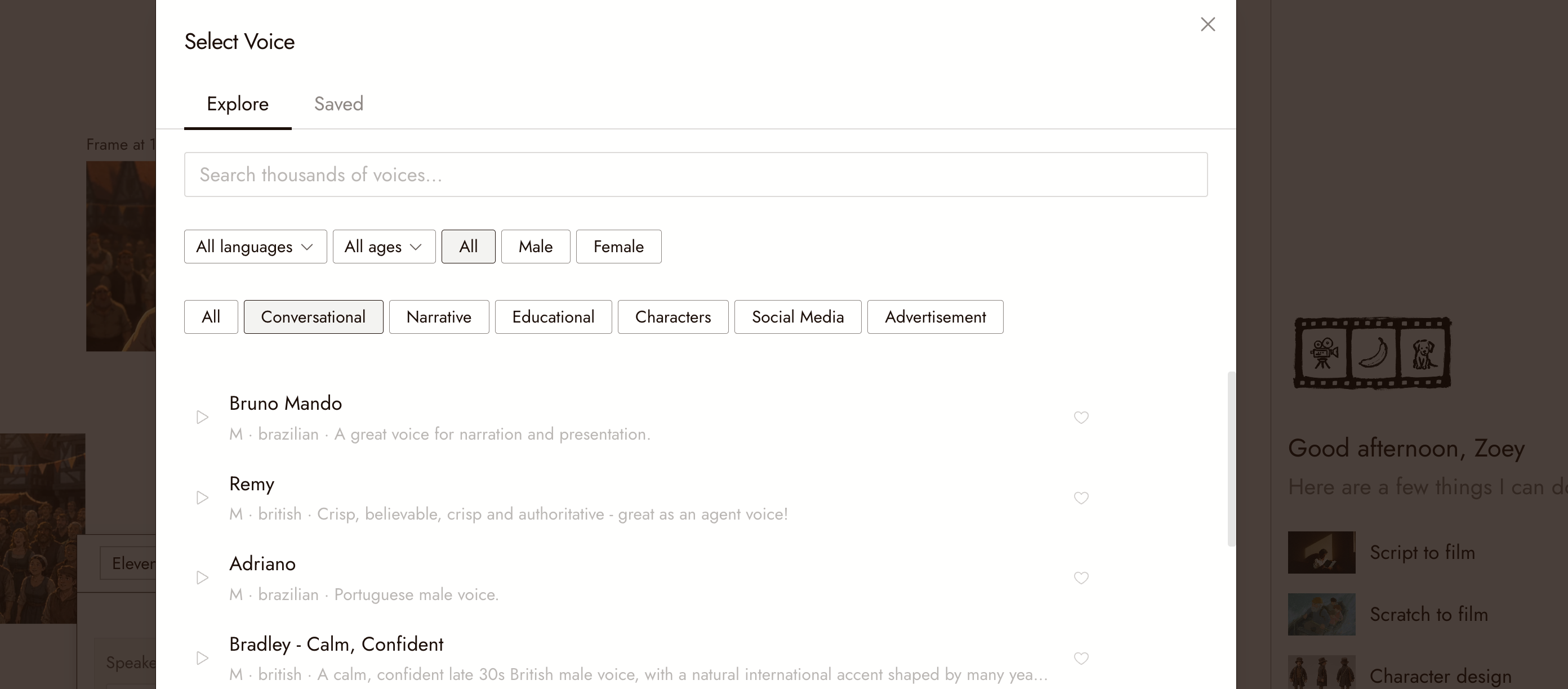
- Escolha uma voz e clique em Usar.
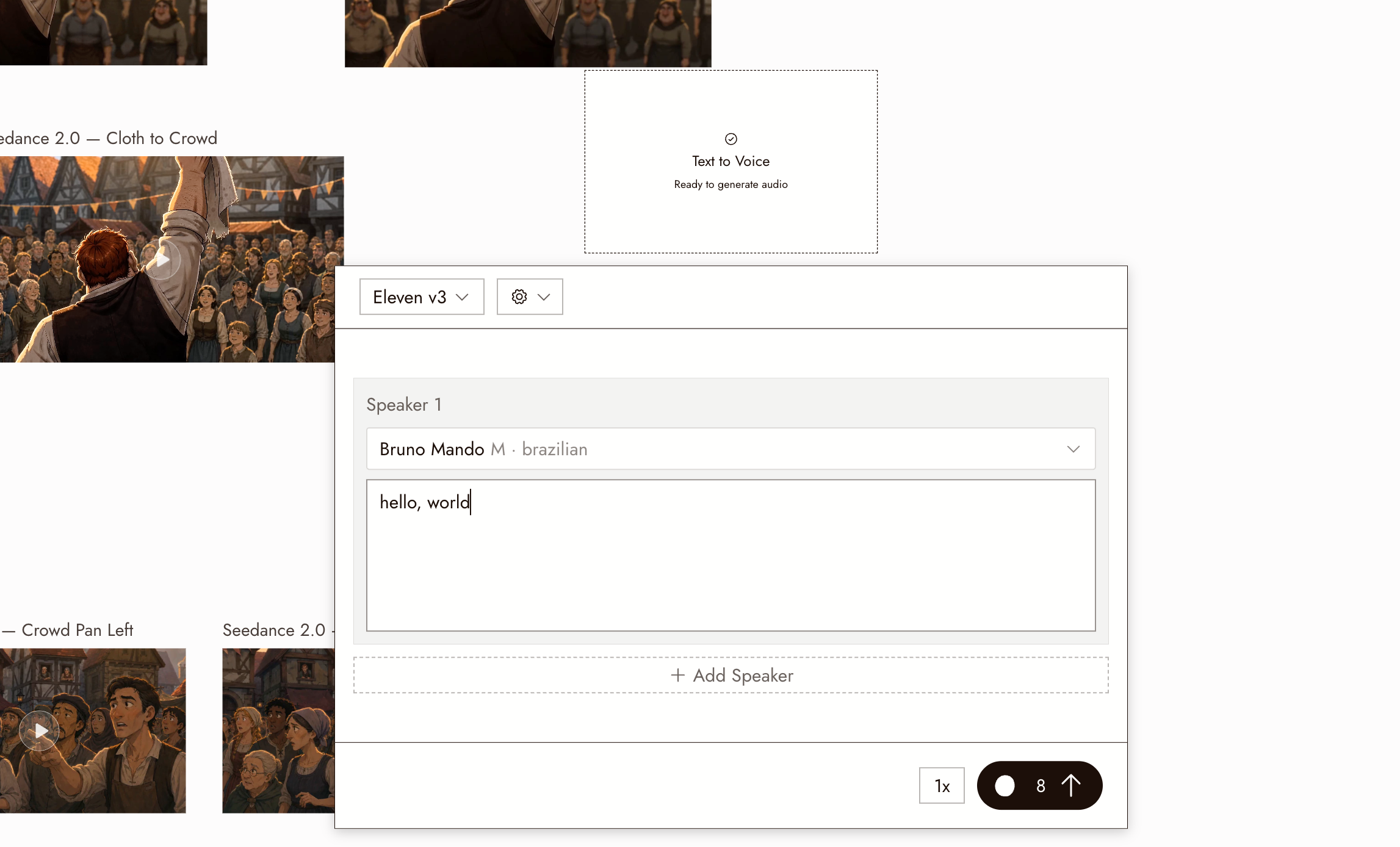
- Digite o diálogo. Instruções entre colchetes como [sussurra], [ri] ou [pausa dramática] direcionam a performance.
- Verifique o custo no botão Executar e execute. O áudio aparece como um nó no canvas.
Uma conversa com vários locutores
For several speakers, choose Eleven v4 (or Eleven v3, which works the same way). Enter the first speaker's lines, then click + Add Speaker under the block to add voices and lines in order, up to 10 speakers. The result is one audio clip of the exchange. Seed Audio uses a different, prompt-based workflow.
Use sua própria referência de voz
Escolha Seed Audio 1.0 para usar referências de voz em áudio ou vídeo. Áudio e vídeo compartilham um limite total de três clipes de referência; mencione-os como @Audio1 ou @Video1, usando os rótulos mostrados no painel. Uma referência de vídeo precisa de uma faixa de áudio. Uma referência de imagem não pode ser combinada com referências de áudio ou vídeo neste fluxo de trabalho. Use referências que você tem o direito de usar.
Mantenha uma voz por personagem
Use a mesma seleção de voz para cada nova linha do personagem. Um arquivo de áudio existente contém a linha antiga; reutilize-o apenas para aquela linha ou como uma referência de voz suportada. Veja Consistência de Voz.
Revise o resultado
- A linha é a linha que você escreveu, sem palavras omitidas.
- As pausas caem onde está a pontuação.
- A entrega se adequa ao momento: um sussurro não é gritado.
Se algo parecer errado
A pré-visualização soou diferente do resultado. Gere novamente uma vez e compare. Se acontecer de novo, reporte com ambos os arquivos.
A entrega está sem emoção. Divida a linha em frases mais curtas e adicione pontuação. Descreva a entrega em termos observáveis: volume, ritmo, uma pausa antes de uma palavra; veja o Guia de Performance Seedance.
Dois personagens soam iguais. Escolha vozes distintas e mantenha uma anotação de qual é de quem.
Preciso de um idioma que o seletor não mostra. Verifique a lista de vozes para o idioma; nem toda voz suporta todos os idiomas.
Próximo
- Diálogo de Personagem para fazer o personagem falar a linha na tela.
- Importar áudio para trazer uma gravação.
- Fundamentos da linha do tempo para colocar o áudio sob a imagem.