Extrair Frame
Extrair Frame salva um frame de vídeo como um nó de imagem. Use-o para continuar um clipe, renderizar um frame de Stage 3D, ou fazer uma referência de um vídeo que você possui.
Antes de começar
Escolha o último frame para continuar um clipe, o primeiro frame para renderizar uma tomada de Stage 3D, ou o frame mais nítido para uma referência.
Passos
- Selecione o nó de vídeo no canvas. Seu menu abre ao lado dele.
- Se você quiser um frame do meio, arraste o controle deslizante sob a imagem até ele primeiro.
- Escolha Imagem, depois Extrair Frame, e então um dos três botões: Primeiro frame, Este frame (a posição do controle deslizante), ou Último frame. Flick mostra um estado de extração e então adiciona o frame como um novo nó de imagem conectado ao vídeo.
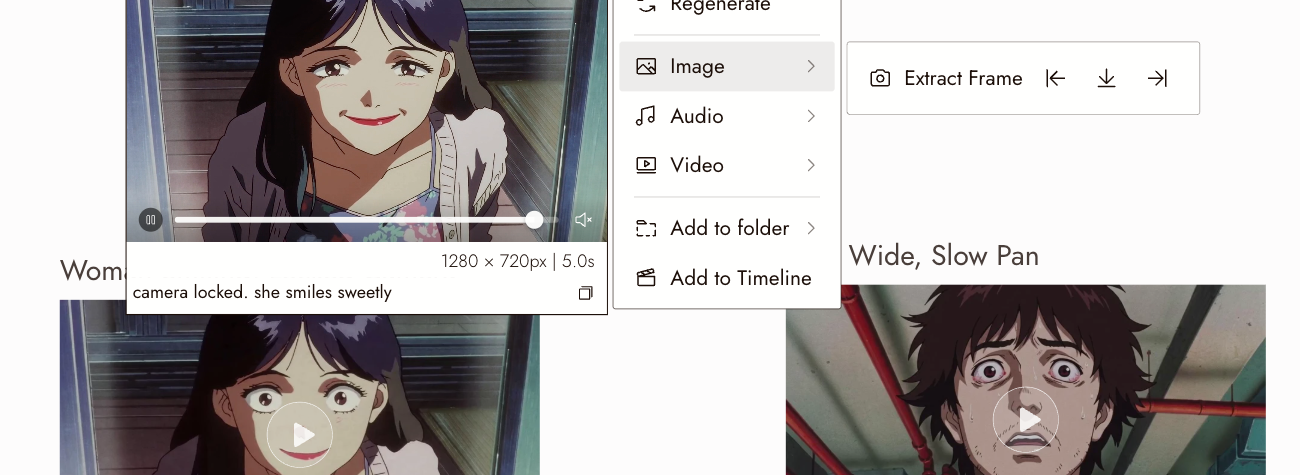
A linha Extrair Frame no menu Imagem de um nó de vídeo, com seus botões Primeiro frame, Este frame e Último frame.
O que fazer com o frame
- Continuar um clipe. Use o último frame como o frame inicial do próximo clipe. Verifique a junção; um frame compartilhado não garante um corte perfeito.
- Renderizar uma tomada de Stage 3D. Extraia o primeiro frame, renderize-o com um modelo de imagem e então use a renderização como o frame inicial e a gravação como o vídeo de referência; veja Omni Reference e Exportação de Stage 3D.
- Fazer uma referência. Use o frame como uma referência de personagem ou cena para tomadas posteriores.
Revise o resultado
- O frame está nítido, não é um frame com motion blur.
- É o frame que você queria, não o anterior.
Se algo parecer errado
O frame extraído está desfocado. Escolha um frame onde o assunto está parado. O motion blur na fonte permanece na imagem estática.
É o frame errado. Vá até o frame exato e extraia novamente. Cada extração cria um novo nó; exclua o que você não quer.
Não consigo encontrar o controle. Selecione o nó de vídeo e abra Imagem no menu ao lado dele. Extrair Frame está lá, não na barra superior com o botão de download.
Próximo
- Omni Reference para usar o frame como frame inicial com o vídeo como referência.
- Exportação de palco 3D para a gravação com a qual isso é usado com mais frequência.
- Gerar Vídeo para continuar um clipe a partir do frame extraído.