Frame extrahieren
Extract Frame speichert ein Videobild als Bildknoten. Verwenden Sie es, um einen Clip fortzusetzen, ein 3D Stage-Bild zu rendern oder eine Referenz aus eigenem Filmmaterial zu erstellen.
Bevor du beginnst
Wählen Sie das letzte Bild, um einen Clip fortzusetzen, das erste Bild, um eine 3D Stage-Aufnahme zu rendern, oder das schärfste Bild für eine Referenz.
Schritte
- Wählen Sie den Videoknoten auf dem Canvas aus. Sein Menü öffnet sich daneben.
- Wenn Sie ein Bild aus der Mitte möchten, ziehen Sie zuerst den Regler unter dem Bild dorthin.
- Wählen Sie Image, dann Extract Frame, dann eine der drei Schaltflächen: First frame, This frame (Reglerposition) oder Last frame. Flick zeigt einen Extraktionsstatus an und fügt dann das Bild als neuen Bildknoten hinzu, der mit dem Video verbunden ist.
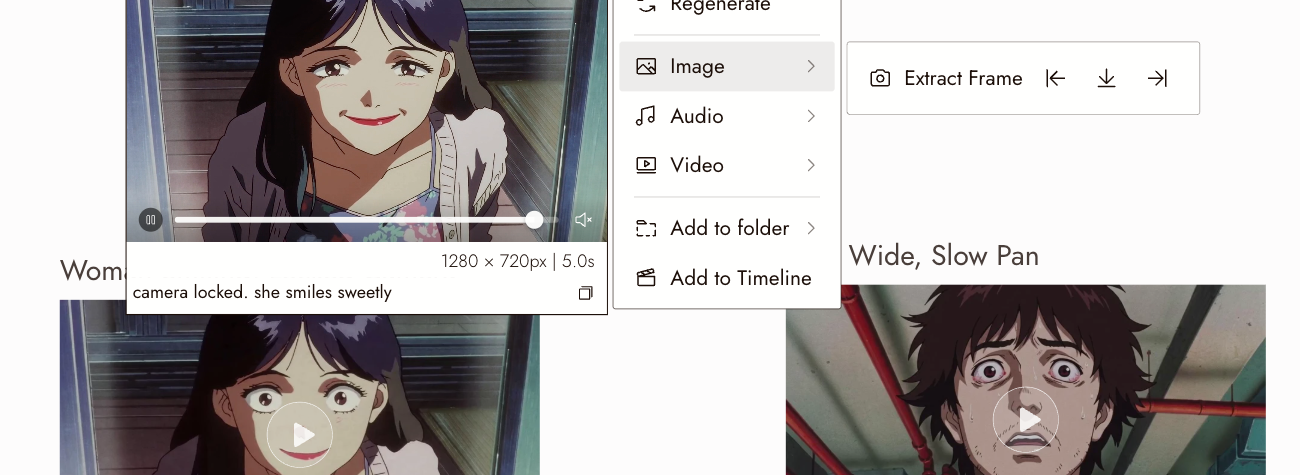
Die Extract Frame-Zeile im Image-Menü eines Videoknotens mit den Schaltflächen First frame, This frame und Last frame.
Was Sie mit dem Bild machen können
- Einen Clip fortsetzen. Verwenden Sie das letzte Bild als Startbild des nächsten Clips. Prüfen Sie die Übergangsstelle; ein gemeinsames Bild garantiert keinen nahtlosen Schnitt.
- Eine 3D Stage-Aufnahme rendern. Extrahieren Sie das erste Bild, rendern Sie es mit einem Bildmodell und verwenden Sie dann das Rendering als Startbild und die Aufnahme als Referenzvideo; siehe Omni Reference und 3D stage export.
- Eine Referenz erstellen. Verwenden Sie das Bild als Charakter- oder Szenenreferenz für spätere Aufnahmen.
Überprüfe das Ergebnis
- Das Bild ist scharf, nicht bewegungsunscharf.
- Es ist das gewünschte Bild, nicht das direkt davor.
Wenn etwas nicht stimmt
Das extrahierte Bild ist unscharf. Wählen Sie ein Bild, in dem das Motiv still ist. Bewegungsunschärfe in der Quelle bleibt im Standbild erhalten.
Es ist das falsche Bild. Gehen Sie zum exakten Bild und extrahieren Sie es erneut. Jede Extraktion erstellt einen neuen Knoten; löschen Sie den unerwünschten.
Ich kann die Steuerung nicht finden. Wähle den Video-Knoten aus und öffne Bild im Menü daneben. Frame extrahieren findest du dort, nicht in der Kopfzeile neben dem Download-Button.
Weiter
- Omni Reference, um den Frame als Startbild mit dem Video als Referenz zu verwenden.
- 3D-Stage-Export für die Aufnahme, mit der dies am häufigsten verwendet wird.
- Video generieren, um einen Clip ab dem extrahierten Frame fortzusetzen.