擷取影格
擷取影格會將影片影格儲存為圖像節點。使用它來延續片段、算圖 3D Stage 影格,或從您擁有的素材製作參考。
開始之前
選擇最後影格來延續片段,選擇第一影格來算圖 3D Stage 拍攝,或選擇最清晰的影格作為參考。
步驟
- 在畫布上選取影片節點。其選單會在旁邊開啟。
- 如果您想要中間的影格,請先將圖片下方的滑桿拖曳到該處。
- 選擇圖像,然後選擇擷取影格,再選擇三個按鈕之一:第一影格、此影格(滑桿位置)或最後影格。Flick 會顯示擷取狀態,然後將影格新增為連接到影片的新圖像節點。
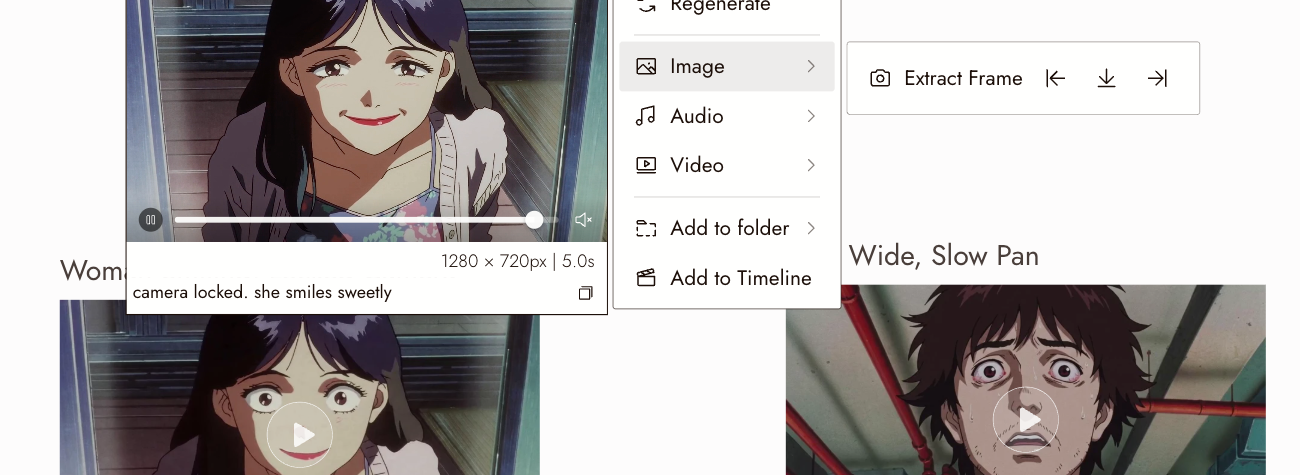
影片節點圖像選單中的「擷取影格」列,包含其「第一影格」、「此影格」和「最後影格」按鈕。
如何使用影格
- 延續片段。使用最後影格作為下一個片段的起始影格。請檢查接合處;共用影格並不保證無縫剪接。
- 算圖 3D Stage 拍攝。擷取第一影格,使用圖像模型進行算圖,然後使用算圖結果作為起始影格並以錄製內容作為參考影片;請參閱Omni Reference和3D stage 匯出。
- 製作參考。使用影格作為後續鏡頭的角色或場景參考。
檢視結果
- 影格清晰,而非動態模糊的影格。
- 這是您想要的影格,而非前一個影格。
如果有些地方看起來不對
擷取的影格模糊。請選擇主體靜止的影格。來源中的動態模糊會保留在靜態影格中。
這是錯誤的影格。請移至確切的影格並重新擷取。每次擷取都會建立新節點;請刪除不需要的節點。
我找不到這個控制項。選取影片節點並在旁邊的選單中開啟圖像。擷取影格在那裡,不在標題列的下載按鈕處。
下一步
- Omni Reference 將影格作為起始影格並以影片作為參考。
- 3D 舞台匯出 用於最常搭配使用的錄製功能。
- 生成影片 從擷取的影格繼續片段。