提取帧
提取帧将视频帧保存为图像节点。用它来继续片段、渲染 3D 舞台帧,或从您拥有的素材中制作参考。
开始之前
选择最后一帧来继续片段,选择第一帧来渲染 3D 舞台拍摄,或选择最清晰的帧作为参考。
步骤
- 在画布上选择视频节点。菜单会在其旁边打开。
- 如果您想要中间的帧,请先将图片下方的滑块拖动到该位置。
- 依次选择图像、提取帧,然后选择三个按钮之一:第一帧、此帧(滑块位置)或最后一帧。Flick 会显示提取状态,然后将该帧作为新的图像节点添加并连接到视频。
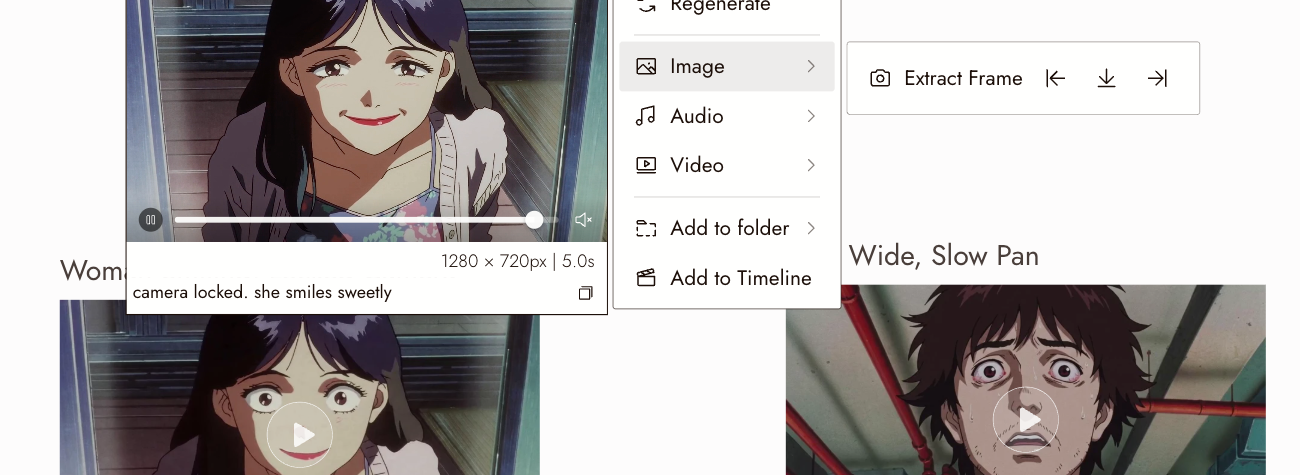
视频节点图像菜单中的提取帧行,包含第一帧、此帧和最后一帧按钮。
如何使用提取的帧
- 继续片段。将最后一帧用作下一个片段的起始帧。检查衔接;共享帧不能保证无缝剪切。
- 渲染 3D 舞台拍摄。提取第一帧,用图像模型渲染它,然后将渲染结果用作起始帧,将录制内容用作参考视频;请参阅全能参考和3D 舞台导出。
- 制作参考。将该帧用作后续镜头的角色或场景参考。
检查结果
- 该帧清晰,不是运动模糊的帧。
- 这是您想要的帧,而不是之前的那一帧。
如果出现问题
提取的帧模糊。请选择主体静止的帧。源素材中的运动模糊会保留在静止图像中。
这不是正确的帧。移动到准确的帧并重新提取。每次提取都会创建一个新节点;删除你不需要的那个。
我找不到这个控制项。选择视频节点并在其旁边的菜单中打开图像。提取帧功能在那里,不在标题栏的下载按钮处。