Estrai Frame
Estrai Frame salva un fotogramma video come nodo immagine. Usalo per continuare una clip, renderizzare un fotogramma 3D Stage, o creare un riferimento da filmati di tua proprietà.
Prima di iniziare
Scegli l'ultimo fotogramma per continuare una clip, il primo fotogramma per renderizzare una ripresa 3D Stage, o il fotogramma più nitido per un riferimento.
Passaggi
- Seleziona il nodo video sul canvas. Il suo menu si apre accanto ad esso.
- Se vuoi un fotogramma nel mezzo, trascina prima il cursore sotto l'immagine fino a quel punto.
- Scegli Immagine, poi Estrai Frame, quindi uno dei tre pulsanti: Primo fotogramma, Questo fotogramma (la posizione del cursore), o Ultimo fotogramma. Flick mostra uno stato di estrazione, quindi aggiunge il fotogramma come nuovo nodo immagine connesso al video.
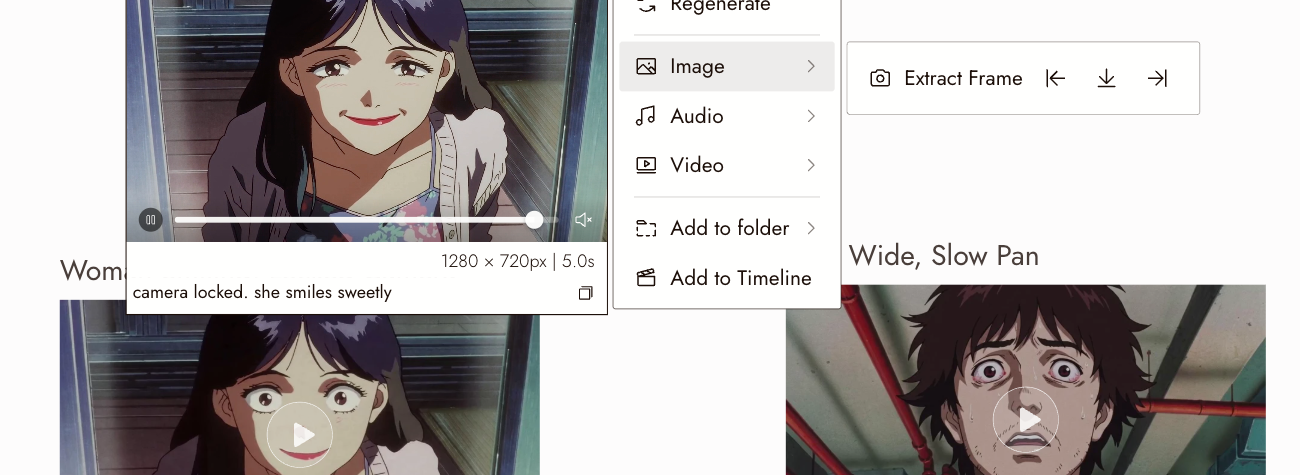
La riga Estrai Frame nel menu Immagine di un nodo video, con i pulsanti Primo fotogramma, Questo fotogramma e Ultimo fotogramma.
Cosa fare con il fotogramma
- Continuare una clip. Usa l'ultimo fotogramma come primo fotogramma della clip successiva. Controlla il raccordo; un fotogramma condiviso non garantisce un taglio perfetto.
- Renderizzare una ripresa 3D Stage. Estrai il primo fotogramma, renderizzalo con un modello immagine, quindi usa il render come fotogramma iniziale e la registrazione come video di riferimento; vedi Omni Reference e esportazione 3D stage.
- Creare un riferimento. Usa il fotogramma come riferimento per personaggio o scena per le riprese successive.
Rivedi il risultato
- Il fotogramma è nitido, non uno mosso.
- È il fotogramma che intendevi, non quello appena prima.
Se qualcosa non sembra giusto
Il fotogramma estratto è sfocato. Scegli un fotogramma in cui il soggetto è fermo. La sfocatura da movimento nella fonte rimane nell'immagine fissa.
È il fotogramma sbagliato. Spostati sul fotogramma esatto ed estrai di nuovo. Ogni estrazione crea un nuovo nodo; elimina quello che non desideri.
Non trovo il controllo. Seleziona il nodo video e apri Immagine nel menu accanto. Estrai Frame si trova lì, non nella barra dell'intestazione con il pulsante di download.
Prossimi passi
- Omni Reference per usare il frame come frame iniziale con il video come riferimento.
- Esportazione 3D stage per la registrazione con cui viene più spesso utilizzato.
- Genera Video per continuare una clip dal frame estratto.