Estender um clipe
Estender Vídeo continua um clipe que você gosta: nova filmagem após seu último quadro, ou levando ao seu primeiro, com som correspondente. O resultado é um clipe contendo seu original mais a nova parte, sem emenda para esconder.
Antes de começar
- O clipe de origem deve ter 15 segundos ou menos, e o clipe mais a extensão podem ter no máximo 30 segundos.
- O clipe deve ser MP4 ou MOV, até 100 MB.
- Extend Video usa Wan 3.0 e precisa de um plano Standard ou superior.
- Os créditos são cobrados com base no resultado completo, clipe mais extensão: 12 créditos por segundo em 720p, metade disso em 480p e o dobro em 1080p. Um clipe de 5 segundos estendido por 5 segundos é cobrado como 10 segundos. O botão Executar mostra o custo exato.
Estender um clipe
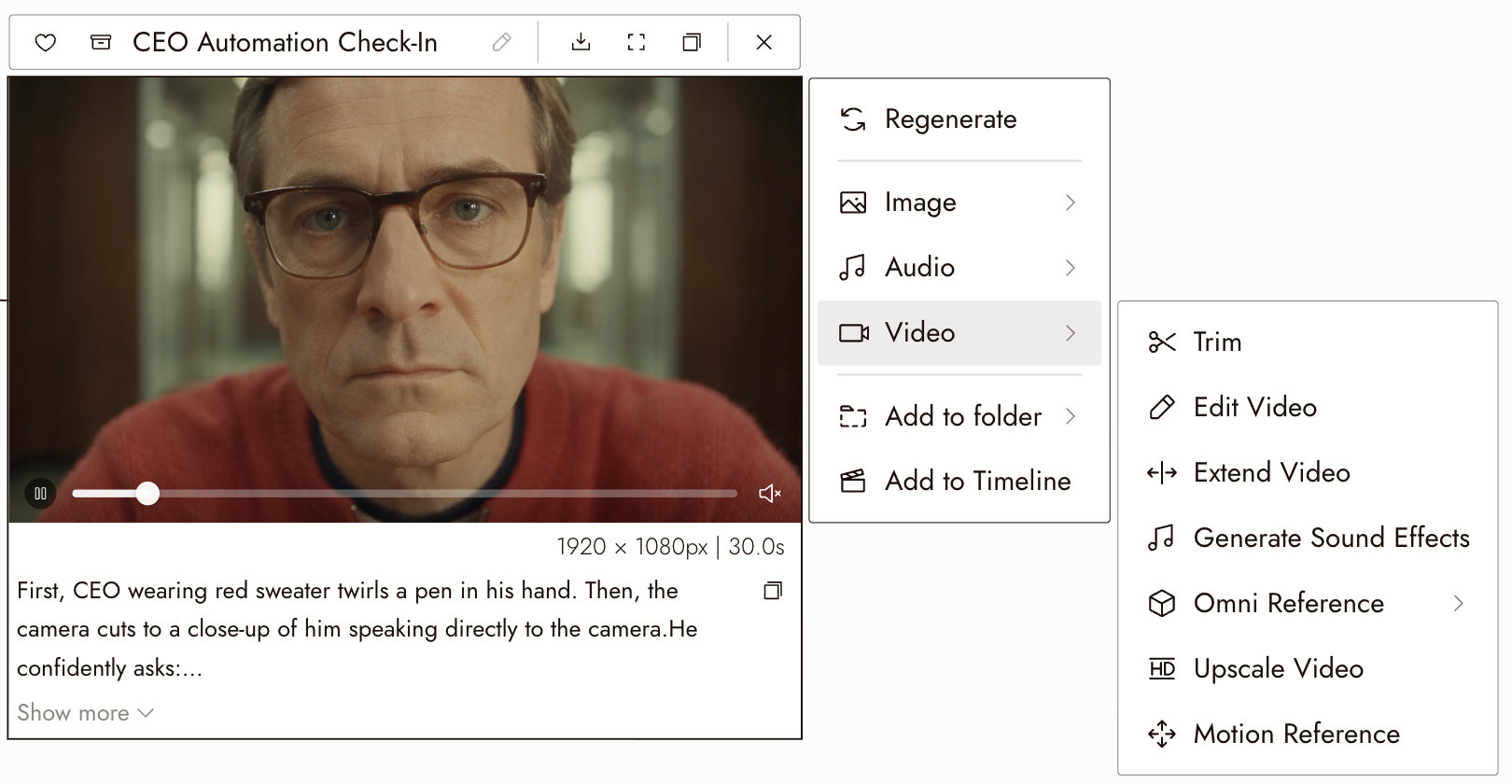
- Selecione o vídeo no canvas e escolha Vídeo, depois Extend Video.
- Escolha Estender por: de +2s até o que ainda couber em 30 segundos. Opções mais longas não aparecem para um clipe longo.
- Escolha a Direção da extensão: Depois do clipe ou Antes do clipe.
- Escreva um prompt descrevendo apenas o que acontece na nova filmagem: "ela coloca a xícara na mesa e olha pela janela". Não descreva a cena novamente.
- Escolha a resolução. Gerar Áudio está ativado por padrão e custa o mesmo de qualquer forma.
- Confira o custo em Executar e execute. O clipe estendido chega em cerca de três minutos como um novo nó.
Melhorar Prompt está ativado por padrão. Ele reescreve seu prompt para descrever apenas a nova filmagem, porque um prompt que descreve toda a cena faz o modelo construir uma nova.
Revise o resultado
- A junção é invisível: a pessoa, a luz e a câmera continuam.
- A nova parte faz aquela única coisa que você pediu.
- O som continua sem interrupção.
Se algo parecer errado
Extend Video está bloqueado. É necessário um plano Standard ou superior.
Ele diz para usar um clipe mais curto. O clipe tem mais de 15 segundos, ou mesmo +2s passaria de 30 segundos. Corte-o primeiro; veja Cortar um clipe no canvas.
A nova filmagem parece uma cena diferente. Seu prompt descreveu o cenário. Mantenha Melhorar Prompt ativado, ou descreva apenas a próxima ação.
Próximo
- Gerar Vídeo para começar uma nova tomada.
- Dirigir uma ação clara para escrever o movimento.
- Extrair Quadro para a forma antiga de continuar um clipe a partir de seu último quadro.