Extender un clip
Extend Video continúa un clip que te gusta: nuevo metraje después de su último fotograma, o previo a su primero, con sonido a juego. El resultado es un clip que contiene tu original más la nueva parte, sin costuras que ocultar.
Antes de empezar
- El clip de origen debe durar 15 segundos o menos, y el clip más la extensión pueden sumar como máximo 30 segundos.
- El clip debe ser MP4 o MOV, de hasta 100 MB.
- Extend Video usa Wan 3.0 y requiere un plan Standard o superior.
- Los créditos se cobran sobre el resultado completo, clip más extensión: 12 créditos por segundo a 720p, la mitad a 480p y el doble a 1080p. Un clip de 5 segundos extendido por 5 segundos se cobra como 10 segundos. El botón Run muestra el costo exacto.
Extender un clip
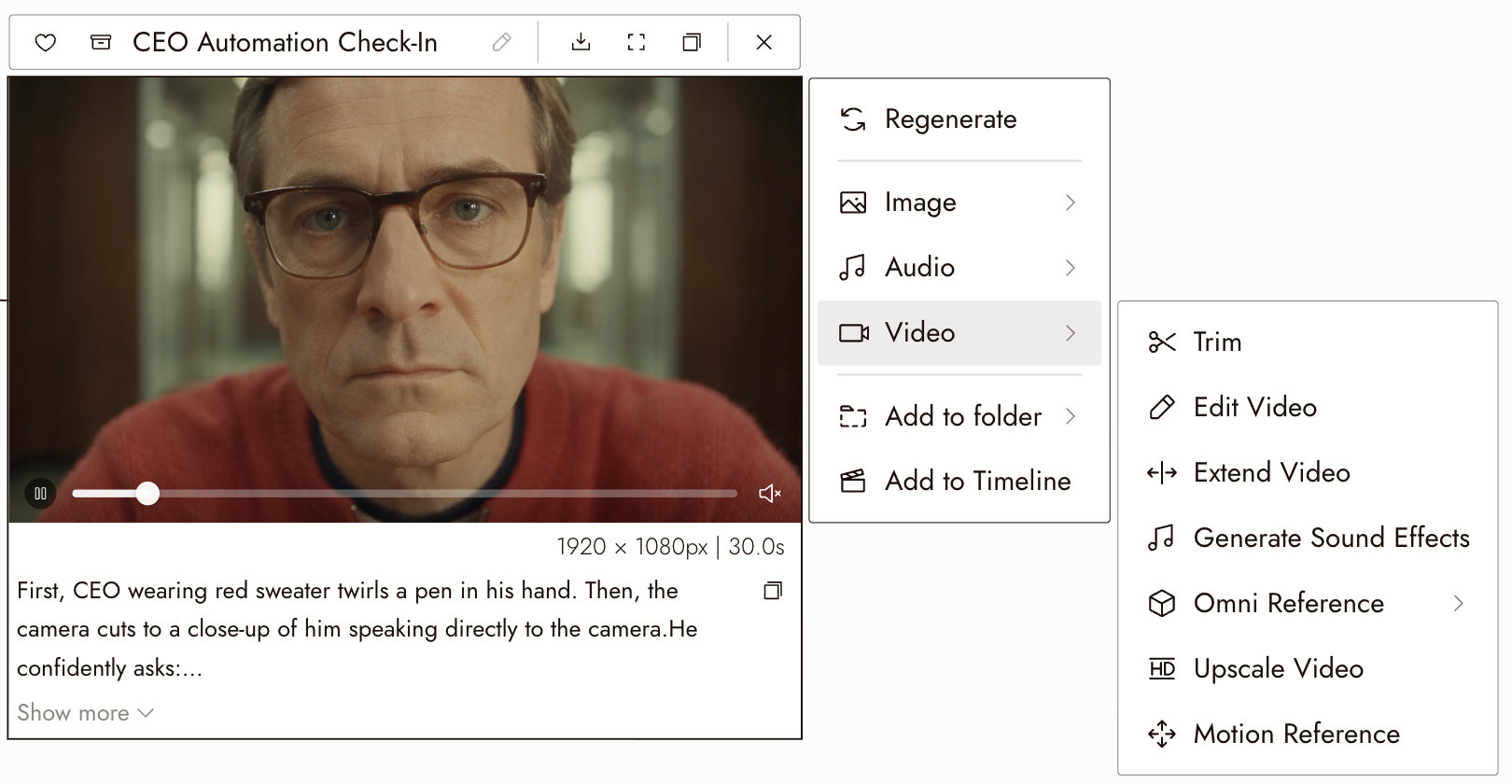
- Selecciona el video en el lienzo y elige Video, luego Extend Video.
- Elige Extend by: desde +2s hasta lo que aún quepa en 30 segundos. Las opciones más largas no aparecen para un clip largo.
- Elige la Extend direction: After the clip o Before the clip.
- Escribe un prompt que describa solo lo que sucede en el metraje nuevo: "ella deja la taza y mira por la ventana". No vuelvas a describir la escena.
- Elige la resolución. Generate Audio está activado por defecto y cuesta lo mismo de cualquier forma.
- Verifica el costo en Run y ejecuta. El clip extendido llega en unos tres minutos como un nodo nuevo.
Improve Prompt está activado por defecto. Reescribe tu prompt para describir solo el metraje nuevo, porque un prompt que describe toda la escena hace que el modelo construya una nueva.
Revisa el resultado
- La unión es invisible: la persona, la luz y la cámara continúan.
- La parte nueva hace esa única cosa que pediste.
- El sonido continúa sin saltos.
Si algo se ve mal
Extend Video está bloqueado. Requiere un plan Standard o superior.
Dice que uses un clip más corto. El clip dura más de 15 segundos, o incluso +2s pasaría de 30 segundos. Recórtalo primero; consulta Recortar un clip en el lienzo.
El metraje nuevo parece una escena diferente. Tu prompt describió el entorno. Mantén Improve Prompt activado, o describe solo la siguiente acción.
Siguiente
- Generate Video para comenzar una nueva toma en su lugar.
- Direct one clear action para escribir el movimiento.
- Extract Frame para la forma anterior de continuar un clip desde su último fotograma.