Estendi una clip
Estendi Video continua una clip che ti piace: nuovo filmato dopo il suo ultimo fotogramma, o prima del suo primo, con audio corrispondente. Il risultato è una clip contenente l'originale più la nuova parte, senza giunzioni da nascondere.
Prima di iniziare
- La clip sorgente deve durare 15 secondi o meno, e la clip più l'estensione possono durare al massimo 30 secondi.
- La clip deve essere MP4 o MOV, fino a 100 MB.
- Estendi Video utilizza Wan 3.0 e richiede un piano Standard o superiore.
- I crediti vengono addebitati sul risultato completo, clip più estensione: 12 crediti al secondo a 720p, la metà a 480p e il doppio a 1080p. Una clip di 5 secondi estesa di 5 secondi viene addebitata come 10 secondi. Il pulsante Esegui mostra il costo esatto.
Estendere una clip
- Seleziona il video sul canvas e scegli Video, quindi Estendi Video.
- Scegli Estendi di: da +2s fino a quanto ancora rientra nei 30 secondi. Le opzioni più lunghe non appaiono per una clip lunga.
- Scegli la Direzione estensione: Dopo la clip o Prima della clip.
- Scrivi un prompt che descriva solo ciò che accade nel nuovo filmato: "lei posa la tazza e guarda fuori dalla finestra". Non descrivere di nuovo la scena.
- Scegli la risoluzione. Genera Audio è attivo per impostazione predefinita e costa lo stesso in entrambi i casi.
- Controlla il costo su Esegui ed esegui. La clip estesa arriva in circa tre minuti come nuovo nodo.
Migliora Prompt è attivo per impostazione predefinita. Riscrive il tuo prompt per descrivere solo il nuovo filmato, perché un prompt che descrive l'intera scena fa sì che il modello ne costruisca una nuova.
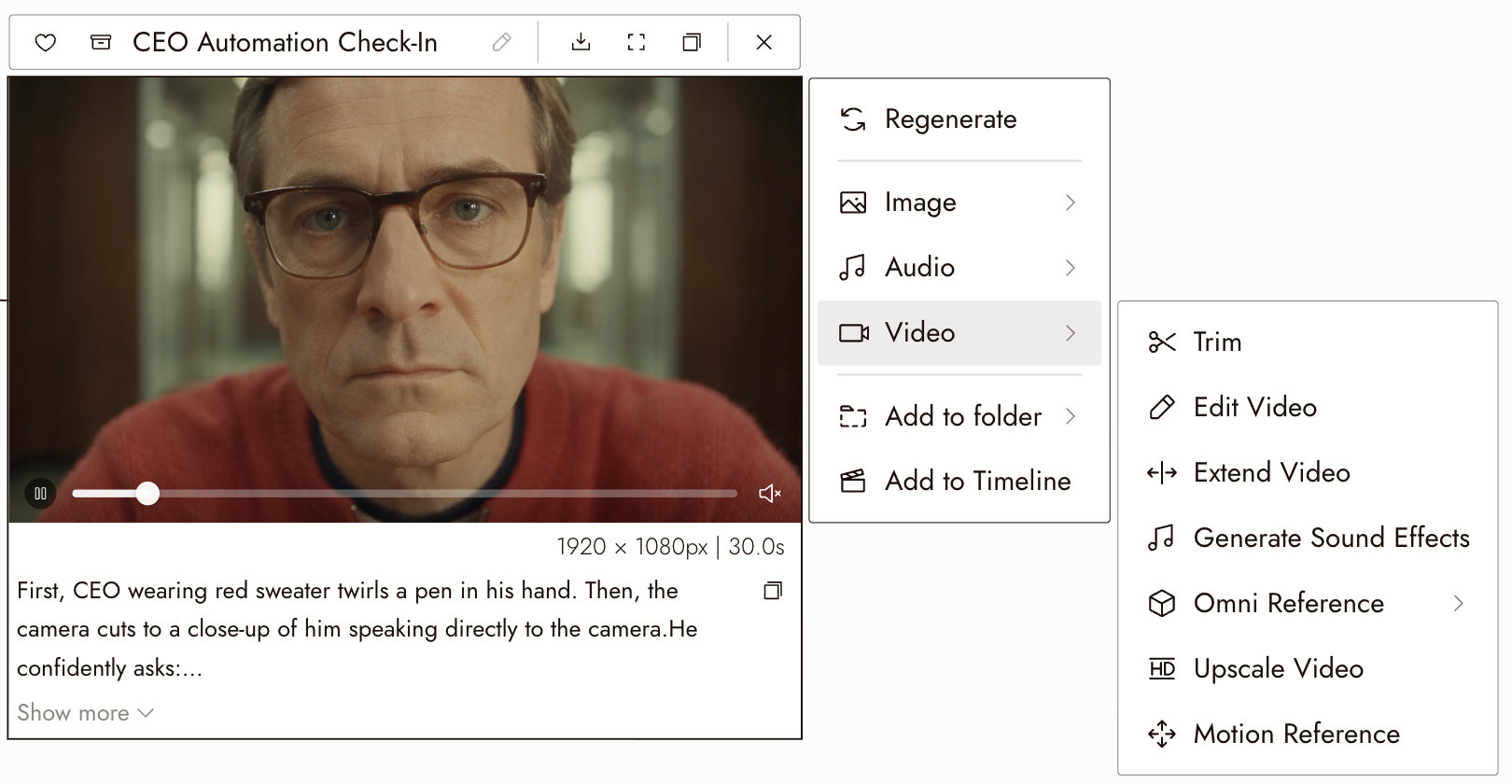
Rivedi il risultato
- Il raccordo è invisibile: la persona, la luce e la telecamera continuano.
- La nuova parte fa l'unica cosa che hai chiesto.
- Il suono continua senza interruzioni.
Se qualcosa non sembra giusto
Estendi Video è bloccato. Richiede un piano Standard o superiore.
Viene richiesto di usare una clip più breve. La clip dura più di 15 secondi, o anche +2s supererebbe i 30 secondi. Ritagliala prima; vedi Ritagliare una clip sul canvas.
Il nuovo filmato sembra una scena diversa. Il tuo prompt descriveva l'ambientazione. Mantieni attivo Migliora Prompt, oppure descrivi solo l'azione successiva.
Prossimi passi
- Genera Video per iniziare invece una nuova inquadratura.
- Dirigi un'azione chiara per scrivere il movimento.
- Estrai Fotogramma per il vecchio modo di continuare una clip dal suo ultimo fotogramma.